
Aby zachować widoczny obszar arkusza podczas przewijania do innego obszaru arkusza, przejdź do karty Widok , gdzie możesz zablokować określone wiersze i kolumny w miejscu, lub do pozycji Podziel okienka w celu utworzenia oddzielnych okienek tego samego arkusza.
Uwaga
Jeśli karta Widok nie jest widoczna, prawdopodobnie używasz programu Excel Starter. Nie wszystkie funkcje są obsługiwane w programie Excel Starter.
Blokowanie wierszy lub kolumn
Blokowanie okienek powoduje blokowanie wierszy powyżej i kolumn po lewej stronie zaznaczonej komórki.
Blokowanie pierwszych dwóch kolumn
- Zaznacz trzecią kolumnę.
- Wybierz pozycjęZablokuj okienka> w widoku>, aby zablokować okienka.
Blokowanie kolumn i wierszy
- Zaznacz komórkę poniżej wierszy i po prawej stronie kolumn, które mają pozostawać widoczne podczas przewijania.
- Wybierz pozycjęZablokuj okienka> w widoku>, aby zablokować okienka.
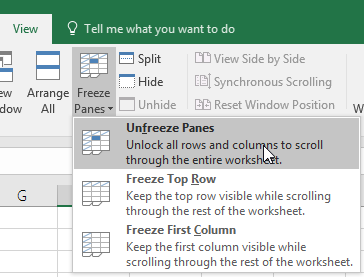
Odblokowywanie wierszy lub kolumn
Na karcie >Widokzablokuj okienka>Odblokuj okienka.
Potrzebujesz dodatkowej pomocy?
Zawsze możesz zadać pytanie ekspertowi w społeczności technicznej programu Excel lub uzyskać pomoc techniczną w społecznościach.
Zobacz również
Dzielenie na okienka w celu zablokowania wierszy lub kolumn w osobnych obszarach arkusza
Omówienie formuł w programie Excel
Jak unikać niepoprawnych formuł
Znajdowanie i poprawianie błędów w formułach
Skróty klawiaturowe w programie Excel
Funkcje programu Excel (lista alfabetyczna)