Funkcje znajdowania i zamieniania w programie Excel umożliwiają wyszukiwanie w skoroszycie elementów, takich jak określona liczba lub ciąg tekstowy. Możesz znaleźć element wyszukiwania w poszukiwaniu odwołania lub zamienić go na inny element. W wyszukiwanych terminach możesz dołączyć symbole wieloznaczne, takie jak znaki zapytania, tyldy i gwiazdki lub liczby. Możesz wyszukiwać według wierszy i kolumn, w obrębie komentarzy lub wartości oraz w arkuszach lub całych skoroszytach.
Znajdowanie
Aby coś znaleźć, naciśnij klawisze Ctrl+F lub przejdź do pozycjiZnajdowanie do edycji głównej>>& Wybierz pozycję>Znajdź.
Uwaga
W poniższym przykładzie wybrano pozycję Opcje, aby wyświetlić całe okno dialogowe Znajdowanie >> . Domyślnie jest on wyświetlany z ukrytymi opcjami.

W polu Znajdź wpisz tekst lub liczby, które chcesz znaleźć, lub wybierz strzałkę w polu Znajdź , a następnie wybierz ostatni element wyszukiwania z listy.
Porada
- W kryteriach wyszukiwania można używać symboli wieloznacznych — znaku zapytania (?), gwiazdki (*), tyldy (~).
- Użyj znaku zapytania (?), aby znaleźć dowolny pojedynczy znak — na przykład ciąg s?t umożliwia znalezienie wyrazów "sat" i "set".
- Aby znaleźć dowolną liczbę znaków, użyj gwiazdki (*), na przykład ciąg s*d umożliwia znalezienie wyrazów "sad" i "started".
- Użyj tyldy (~), a następnie ciągu ?, *lub ~, aby znaleźć znaki zapytania, gwiazdki lub inne tyldy — na przykład fy91~? znajduje wyraz "fy91?".
Wybierz pozycję Znajdź wszystko lub Znajdź następny , aby uruchomić wyszukiwanie.
Porada
Po wybraniu pozycji Znajdź wszystko jest wyświetlana lista wszystkich wystąpień wyszukiwanych kryteriów, a wybranie określonego wystąpienia z listy powoduje zaznaczenie jego komórki. Wyniki wyszukiwania Znajdź wszystko można posortować, wybierając nagłówek kolumny.
Wybierz pozycję Opcje>> , aby w razie potrzeby dodatkowo zdefiniować wyszukiwanie:
W: Aby wyszukać dane w arkuszu lub w całym skoroszycie, wybierz pozycję Arkusz lub Skoroszyt.
Szukaj: Możesz wyszukiwać według wierszy (domyślnie) lub Według kolumn.
Zajrzyj: Aby wyszukać dane zawierające określone szczegóły, w polu wybierz pozycję Formuły, Wartości, Notatki lub Komentarze.
Uwaga
Formuły, wartości, notatki i komentarze są dostępne tylko na karcie Znajdź. na karcieZamień są dostępne tylko formuły.
Uwzględnij wielkość liter — sprawdź to, jeśli chcesz wyszukać dane z uwzględnieniem wielkości liter.
Dopasuj zawartość całych komórek — zaznacz to, jeśli chcesz wyszukać komórki zawierające tylko znaki wpisane w polu Znajdź .
Jeśli chcesz wyszukać tekst lub liczby z określonym formatowaniem, wybierz pozycję Format, a następnie wybierz odpowiednie opcje w oknie dialogowym Znajdowanie formatu .
Porada
Aby znaleźć komórki, które odpowiadają określonemu formatowaniu, można usunąć dowolne kryteria z pola Znajdź, a następnie zaznaczyć określony format komórki jako przykład. Wybierz strzałkę obok pozycji Format, wybierz pozycję Wybierz format z komórki, a następnie zaznacz komórkę z formatowaniem, które chcesz wyszukać.
Zamień
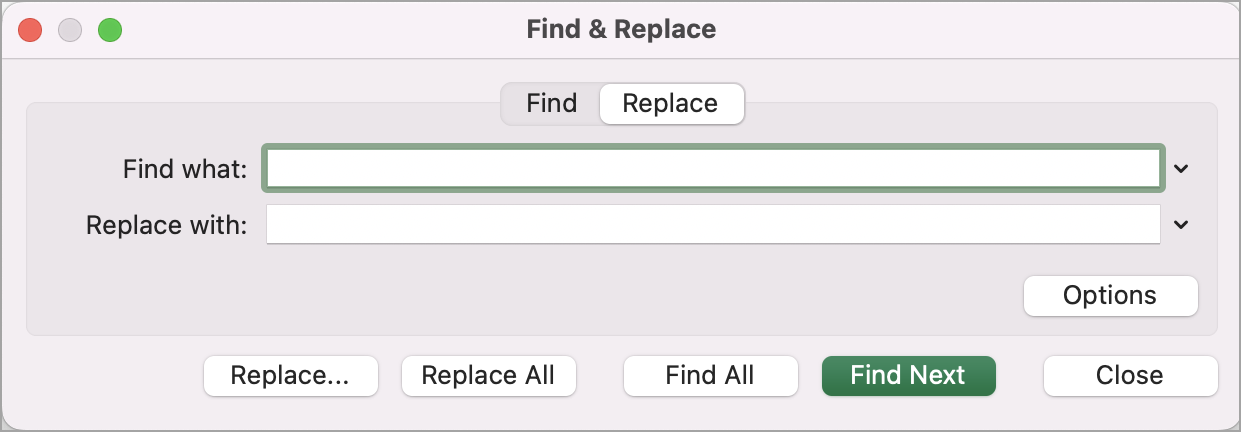
Aby zamienić tekst lub liczby, naciśnij klawisze Ctrl+H lub przejdź do> pozycjiZnajdowanie do edycji> głównej& Wybierz pozycjęZamień>.
Uwaga
W poniższym przykładzie wybrano pozycję Opcje, aby wyświetlić całe okno dialogowe Znajdowanie >> . Domyślnie jest on wyświetlany z ukrytymi opcjami.

W polu Znajdź wpisz tekst lub liczby, które chcesz znaleźć, lub wybierz strzałkę w polu Znajdź , a następnie wybierz ostatni element wyszukiwania z listy.
Porada
- W kryteriach wyszukiwania można używać symboli wieloznacznych — znaku zapytania (?), gwiazdki (*), tyldy (~).
- Użyj znaku zapytania (?), aby znaleźć dowolny pojedynczy znak — na przykład ciąg s?t umożliwia znalezienie wyrazów "sat" i "set".
- Aby znaleźć dowolną liczbę znaków, użyj gwiazdki (*), na przykład ciąg s*d umożliwia znalezienie wyrazów "sad" i "started".
- Użyj tyldy (~), a następnie ciągu ?, *lub ~, aby znaleźć znaki zapytania, gwiazdki lub inne tyldy — na przykład fy91~? znajduje wyraz "fy91?".
W polu Zamień na wprowadź tekst lub liczby, których chcesz użyć do zamiany wyszukiwanego tekstu.
Wybierz przycisk Zamień wszystko lub Zamień.
Porada
Po wybraniu pozycji Zamień wszystko każde wystąpienie wyszukiwanych kryteriów zostanie zastąpione, a polecenie Zamień aktualizuje po jednym wystąpieniu naraz.
Wybierz pozycję Opcje>> , aby w razie potrzeby dodatkowo zdefiniować wyszukiwanie:
W: Aby wyszukać dane w arkuszu lub w całym skoroszycie, wybierz pozycję Arkusz lub Skoroszyt.
Szukaj: Możesz wyszukiwać według wierszy (domyślnie) lub Według kolumn.
Zajrzyj: Aby wyszukać dane zawierające określone szczegóły, w polu wybierz pozycję Formuły, Wartości, Notatki lub Komentarze.
Uwaga
Formuły, wartości, notatki i komentarze są dostępne tylko na karcie Znajdź. na karcieZamień są dostępne tylko formuły.
Uwzględnij wielkość liter — sprawdź to, jeśli chcesz wyszukać dane z uwzględnieniem wielkości liter.
Dopasuj zawartość całych komórek — zaznacz to, jeśli chcesz wyszukać komórki zawierające tylko znaki wpisane w polu Znajdź .
Jeśli chcesz wyszukać tekst lub liczby z określonym formatowaniem, wybierz pozycję Format, a następnie wybierz odpowiednie opcje w oknie dialogowym Znajdowanie formatu .
Porada
Aby znaleźć komórki, które odpowiadają określonemu formatowaniu, można usunąć dowolne kryteria z pola Znajdź, a następnie zaznaczyć określony format komórki jako przykład. Wybierz strzałkę obok pozycji Format, wybierz pozycję Wybierz format z komórki, a następnie zaznacz komórkę z formatowaniem, które chcesz wyszukać.
Istnieją dwie różne metody znajdowania lub zamieniania tekstu lub liczb na komputerze Mac. Pierwszym z nich jest użycie okna dialogowego Znajdowanie & zamień . Drugi to użycie paska wyszukiwania na wstążce.
Okno dialogowe Znajdowanie & Zamień
Pasek wyszukiwania i opcje
Znajdowanie tekstu lub liczb za pomocą funkcji Znajdź & zamień

Naciśnij klawisze Control + F lub przejdź dopozycji Znajdź narzędziagłówne > & Wybierz pozycję >Znajdź.
W polu Znajdź wpisz tekst lub liczby, które chcesz znaleźć.
Wybierz pozycję Znajdź następny , aby uruchomić wyszukiwanie.
Możesz dodatkowo zdefiniować wyszukiwanie:
-
W: Aby wyszukać dane w arkuszu lub w całym skoroszycie, wybierz pozycję Arkusz lub Skoroszyt.
-
Szukaj: Możesz wyszukiwać według wierszy (domyślnie) lub Według kolumn.
-
Zajrzyj: Aby wyszukać dane zawierające określone szczegóły, w polu wybierz pozycję Formuły, Wartości, Notatki lub Komentarze.
-
Uwzględnij wielkość liter — sprawdź to, jeśli chcesz wyszukać dane z uwzględnieniem wielkości liter.
-
Dopasuj zawartość całych komórek — zaznacz to, jeśli chcesz wyszukać komórki zawierające tylko znaki wpisane w polu Znajdź .
Porada
- W kryteriach wyszukiwania można używać symboli wieloznacznych — znaku zapytania (?), gwiazdki (*), tyldy (~).
- Użyj znaku zapytania (?), aby znaleźć dowolny pojedynczy znak — na przykład ciąg s?t umożliwia znalezienie wyrazów "sat" i "set".
- Aby znaleźć dowolną liczbę znaków, użyj gwiazdki (*), na przykład ciąg s*d umożliwia znalezienie wyrazów "sad" i "started".
- Użyj tyldy (~), a następnie ciągu ?, *lub ~, aby znaleźć znaki zapytania, gwiazdki lub inne tyldy — na przykład fy91~? znajduje wyraz "fy91?".
Znajdowanie tekstu lub liczb za pomocą funkcji Znajdź wszystko
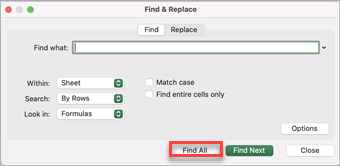
Naciśnij klawisze Control + F lub przejdź dopozycji Znajdź narzędziagłówne > & Wybierz pozycję >Znajdź.
W polu Znajdź wpisz tekst lub liczby, które chcesz znaleźć.
Wybierz pozycję Znajdź wszystko , aby uruchomić wyszukiwanie wszystkich wystąpień.
Uwaga
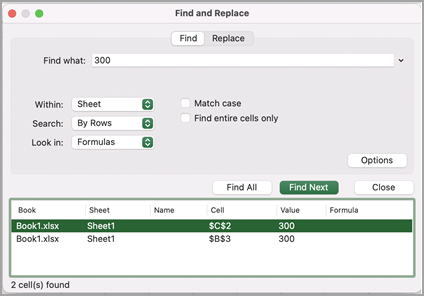
Okno dialogowe zostanie rozszerzone, aby wyświetlić listę wszystkich komórek zawierających wyszukiwany termin oraz całkowitą liczbę komórek, w których się pojawi.
Zaznacz dowolny element na liście, aby wyróżnić odpowiednią komórkę w arkuszu.
Uwaga
Zawartość wyróżnionej komórki można edytować.
Zamienianie tekstu lub liczb na pozycję Znajdź & Zamień
Naciśnij klawisze Control + H lub przejdź dopozycji Znajdź narzędzia główne> & wybierz pozycjęZamień>.
W polu Znajdź wpisz tekst lub liczby, które chcesz znaleźć.
Możesz dodatkowo zdefiniować wyszukiwanie:
W: Aby wyszukać dane w arkuszu lub w całym skoroszycie, wybierz pozycję Arkusz lub Skoroszyt.
Szukaj: Możesz wyszukiwać według wierszy (domyślnie) lub Według kolumn.
Uwzględnij wielkość liter — sprawdź to, jeśli chcesz wyszukać dane z uwzględnieniem wielkości liter.
Dopasuj zawartość całych komórek — zaznacz to, jeśli chcesz wyszukać komórki zawierające tylko znaki wpisane w polu Znajdź .
Porada
- W kryteriach wyszukiwania można używać symboli wieloznacznych — znaku zapytania (?), gwiazdki (*), tyldy (~).
- Użyj znaku zapytania (?), aby znaleźć dowolny pojedynczy znak — na przykład ciąg s?t umożliwia znalezienie wyrazów "sat" i "set".
- Aby znaleźć dowolną liczbę znaków, użyj gwiazdki (*), na przykład ciąg s*d umożliwia znalezienie wyrazów "sad" i "started".
- Użyj tyldy (~), a następnie ciągu ?, *lub ~, aby znaleźć znaki zapytania, gwiazdki lub inne tyldy — na przykład fy91~? znajduje wyraz "fy91?".
W polu Zamień na wprowadź tekst lub liczby, których chcesz użyć do zamiany wyszukiwanego tekstu.
Wybierz pozycję Zamień lub Zamień wszystko.
Porada
- Po wybraniu pozycji Zamień wszystko każde wystąpienie wyszukiwanych kryteriów zostanie zastąpione.
- Po wybraniu pozycji Zamień możesz zamienić pojedyncze wystąpienie naraz, wybierając pozycję Dalej , aby wyróżnić następne wystąpienie.
Znajdowanie tekstu lub liczb na pasku wyszukiwania
Zaznacz dowolną komórkę, aby przeszukać cały arkusz, lub zaznacz określony zakres komórek do wyszukania.
Naciśnij klawisze Command + F lub wybierz lupę, aby rozwinąć pasek wyszukiwania i w polu wyszukiwania wpisz tekst lub liczbę, które chcesz znaleźć.
Porada
- W kryteriach wyszukiwania można używać symboli wieloznacznych — znaku zapytania (?), gwiazdki (*), tyldy (~).
- Użyj znaku zapytania (?), aby znaleźć dowolny pojedynczy znak — na przykład ciąg s?t umożliwia znalezienie wyrazów "sat" i "set".
- Aby znaleźć dowolną liczbę znaków, użyj gwiazdki (*), na przykład ciąg s*d umożliwia znalezienie wyrazów "sad" i "started".
- Użyj tyldy (~), a następnie ciągu ?, *lub ~, aby znaleźć znaki zapytania, gwiazdki lub inne tyldy — na przykład fy91~? znajduje wyraz "fy91?".
Naciśnij klawisz Return.
Uwaga
- Aby znaleźć następne wystąpienie szukanego elementu, naciśnij ponownie klawisz Return lub użyj okna dialogowego Znajdowanie i wybierz pozycję Znajdź następny.
- Aby określić dodatkowe opcje wyszukiwania, wybierz lupę i wybierz pozycję Wyszukaj w arkuszu lub Wyszukaj w skoroszycie. Możesz również wybrać opcję Zaawansowane , która powoduje uruchomienie okna dialogowego Znajdowanie .
Porada
Możesz anulować wyszukiwanie w toku, naciskając klawisz ESC.
Znajdowanie
Aby coś znaleźć, naciśnij klawisze Ctrl+F lub przejdź do pozycjiZnajdowanie do edycji głównej>>& Wybierz pozycję>Znajdź.
Uwaga
W poniższym przykładzie wybrano pozycję > Opcje wyszukiwania , aby wyświetlić całe okno dialogowe Znajdowanie . Domyślnie jest on wyświetlany z ukrytymi opcjami wyszukiwania.

W polu Znajdź wpisz tekst lub liczby, które chcesz znaleźć.
Porada
- W kryteriach wyszukiwania można używać symboli wieloznacznych — znaku zapytania (?), gwiazdki (*), tyldy (~).
- Użyj znaku zapytania (?), aby znaleźć dowolny pojedynczy znak — na przykład ciąg s?t umożliwia znalezienie wyrazów "sat" i "set".
- Aby znaleźć dowolną liczbę znaków, użyj gwiazdki (*), na przykład ciąg s*d umożliwia znalezienie wyrazów "sad" i "started".
- Użyj tyldy (~), a następnie ciągu ?, *lub ~, aby znaleźć znaki zapytania, gwiazdki lub inne tyldy — na przykład fy91~? znajduje wyraz "fy91?".
Wybierz pozycję Znajdź następny lub Znajdź wszystko , aby uruchomić wyszukiwanie.
Porada
Po wybraniu pozycji Znajdź wszystko zostanie wyświetlona lista wszystkich wystąpień wyszukiwanych kryteriów, a wybranie określonego wystąpienia z listy spowoduje zaznaczenie jego komórki. Wyniki wyszukiwania Znajdź wszystko można posortować, wybierając nagłówek kolumny.
Wybierz pozycję > Opcje wyszukiwania , aby w razie potrzeby dodatkowo zdefiniować wyszukiwanie:
-
W: Aby wyszukać dane w ramach określonego zaznaczenia, wybierz pozycję Zaznaczenie. Aby wyszukać dane w arkuszu lub w całym skoroszycie, wybierz pozycję Arkusz lub Skoroszyt.
-
Kierunku: Możesz wybrać opcję wyszukiwania w dół ( domyślne) lub w górę.
-
Uwzględnij wielkość liter — sprawdź to, jeśli chcesz wyszukać dane z uwzględnieniem wielkości liter.
-
Dopasuj zawartość całych komórek — zaznacz to, jeśli chcesz wyszukać komórki zawierające tylko znaki wpisane w polu Znajdź .
Zamień
Aby zamienić tekst lub liczby, naciśnij klawisze Ctrl+H lub przejdź do> pozycjiZnajdowanie do edycji> głównej& Wybierz pozycjęZamień>.
Uwaga
W poniższym przykładzie wybrano pozycję > Opcje wyszukiwania , aby wyświetlić całe okno dialogowe Znajdowanie . Domyślnie jest on wyświetlany z ukrytymi opcjami wyszukiwania.

W polu Znajdź wpisz tekst lub liczby, które chcesz znaleźć.
Porada
- W kryteriach wyszukiwania można używać symboli wieloznacznych — znaku zapytania (?), gwiazdki (*), tyldy (~).
- Użyj znaku zapytania (?), aby znaleźć dowolny pojedynczy znak — na przykład ciąg s?t umożliwia znalezienie wyrazów "sat" i "set".
- Aby znaleźć dowolną liczbę znaków, użyj gwiazdki (*), na przykład ciąg s*d umożliwia znalezienie wyrazów "sad" i "started".
- Użyj tyldy (~), a następnie ciągu ?, *lub ~, aby znaleźć znaki zapytania, gwiazdki lub inne tyldy — na przykład fy91~? znajduje wyraz "fy91?".
W polu Zamień na wprowadź tekst lub liczby, których chcesz użyć do zamiany wyszukiwanego tekstu.
Wybierz pozycję Zamień lub Zamień wszystko.
Porada
Po wybraniu pozycji Zamień wszystko każde wystąpienie wyszukiwanych kryteriów zostanie zastąpione, a polecenie Zamień aktualizuje po jednym wystąpieniu naraz.
Wybierz pozycję > Opcje wyszukiwania , aby w razie potrzeby dodatkowo zdefiniować wyszukiwanie:
-
W: Aby wyszukać dane w ramach określonego zaznaczenia, wybierz pozycję Zaznaczenie. Aby wyszukać dane w arkuszu lub w całym skoroszycie, wybierz pozycję Arkusz lub Skoroszyt.
-
Kierunku: Możesz wybrać opcję wyszukiwania w dół ( domyślne) lub w górę.
-
Uwzględnij wielkość liter — sprawdź to, jeśli chcesz wyszukać dane z uwzględnieniem wielkości liter.
-
Dopasuj zawartość całych komórek — zaznacz to, jeśli chcesz wyszukać komórki zawierające tylko znaki wpisane w polu Znajdź .
Rozpocznij bezpłatnie pracę z programem Excel w sieci Web.
Potrzebujesz dodatkowej pomocy?
Zawsze możesz zadać pytanie ekspertowi w społeczności technicznej programu Excel lub uzyskać pomoc techniczną w społecznościach.
Polecane artykuły
Scalanie i rozdzielanie komórek
ZASTĄP, ZASTĄP.B
Stosowanie sprawdzania poprawności danych do komórek