Pomoc techniczna z przewodnikiem w przeglądarce może zapewnić cyfrowe rozwiązania problemów z pakietem Office
Wybierz poniżej opcję karty dla używanej wersji programu Outlook.
Która wersja programu Outlook jest używana?
Uwaga
Jeśli czynności na tej karcie Nowy program Outlook nie działają, być może nie korzystasz jeszcze z nowego programu Outlook dla systemu Windows. Wybierz kartę Klasyczny program Outlook i zamiast tego wykonaj te czynności.
Jeśli przypadkowo usuniesz kontakt lub listę kontaktów w nowym programie Outlook, możesz przywrócić kontakt lub listę kontaktów, jeśli znajduje się on nadal w folderze Usunięte na stronie People. W niektórych przypadkach możesz nawet odzyskać kontakt lub listę kontaktów po jej usunięciu z folderu Usunięte .
Usunięcie kontaktu lub listy kontaktów powoduje przeniesienie go do folderu Usunięte .
- W okienku nawigacji w nowym programie Outlook wybierz
 People.
- W People wybierz pozycję Usunięte.

- Znajdź i wybierz kontakt, który chcesz przywrócić. Kliknij prawym przyciskiem myszy i wybierz polecenie Przywróć.
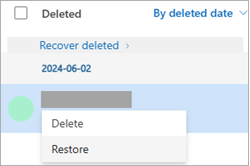
Jeśli nie możesz znaleźć kontaktu w folderze Usunięte , poszukaj go w folderze do odzyskania .
- W okienku nawigacji w nowym programie Outlook wybierz People.
- W People wybierz folder Usunięte.
- U góry listy wybierz pozycję Odzyskaj usunięte.
- Wybierz kontakt, który chcesz odzyskać, a następnie wybierz pozycję Przywróć.
Gdzie są przenoszone odzyskiwane kontakty? Kontakty wybrane do odzyskania zostaną przywrócone do ich oryginalnych folderów, jeśli to możliwe. Jeśli oryginalny folder już nie istnieje, kontakty zostaną przywrócone do domyślnego folderu Kontakty .
Uwaga
Jeśli czynności na tej karcie Nowy program Outlook(niejawni testerzy) nie działają, być może nie korzystasz jeszcze z nowego programu Outlook (niejawnych testerów) dla systemu Windows. Wybierz kartę Nowy program Outlook lub Klasyczny program Outlook i zamiast tego wykonaj te czynności.
Jeśli przypadkowo usuniesz kontakt lub listę kontaktów w nowej wersji programu Outlook (niejawnego programu testów), możesz przywrócić kontakt lub listę kontaktów, jeśli znajduje się on nadal w folderze Usunięte na stronie People. W niektórych przypadkach możesz nawet odzyskać kontakt lub listę kontaktów po jej usunięciu z folderu Usunięte .
Usunięcie kontaktu lub listy kontaktów powoduje przeniesienie go do folderu Usunięte .
W okienku nawigacji w nowym programie Outlook wybierz People.
W People wybierz pozycję Usunięte.

Znajdź i umieść wskaźnik myszy na kontakcie, który chcesz przywrócić, a następnie kliknij ikonę Przywróć .

Jeśli nie możesz znaleźć kontaktu w folderze Usunięte , poszukaj go w folderze do odzyskania .
- W okienku nawigacji w nowym programie Outlook wybierz People.
- W People wybierz folder Usunięte.
- U góry listy wybierz pozycję Odzyskaj elementy usunięte z tego folderu.

- Umieść wskaźnik myszy na kontakcie, który chcesz odzyskać, i kliknij ikonę Przywróć .

Uwaga
Gdzie są przenoszone odzyskiwane kontakty? Kontakty wybrane do odzyskania zostaną przywrócone do domyślnego folderu Kontakty
Ważne
Zasady przechowywania dla usuniętych folderów są konfigurowane przez administratora. Upewnij się, że znasz zasady w organizacji dotyczące usuniętych kontaktów.
Ważne
Nie można odzyskać podfolderu kontaktów po jego trwałym usunięciu. Można odzyskać usunięty podfolder (wraz ze wszystkimi kontaktami), jeśli znajduje się on nadal w folderze Elementy usunięte.
Po usunięciu kontaktu w klasycznym programie Outlook jest on przenoszony do folderu Elementy usunięte w skrzynce pocztowej, podobnie jak usunięta wiadomość e-mail. Jeśli szukasz usuniętego kontaktu, zajrzyj najpierw do folderu Elementy usunięte. Jeśli odnajdziesz tam szukany kontakt, możesz go odzyskać w następujący sposób:
W klasycznym programie Outlook przejdź do listy folderów poczty e-mail, a następnie kliknij pozycję Elementy usunięte.
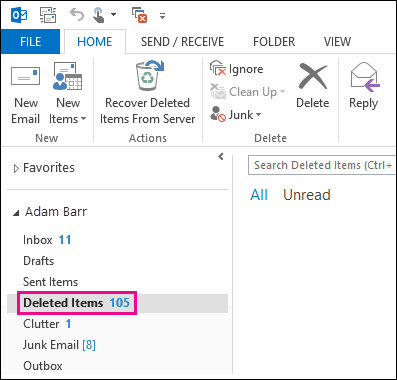
Użyj pola Wyszukaj usunięte elementy (lub naciśnij klawisze CTRL + E), aby znaleźć element, który chcesz odzyskać. Możesz również sortować według kolumny Ikona, aby grupować wszystkie kontakty w folderze Elementy usunięte.
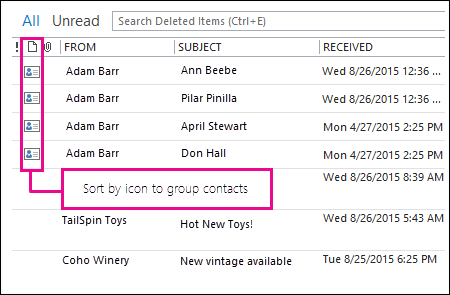
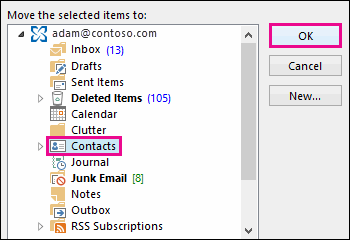
Po znalezieniu kontaktu kliknij go prawym przyciskiem myszy, a następnie kliknij polecenie Przenieś>inny folder.

Aby przenieść kontakt ponownie na listę kontaktów, kliknij pozycję Kontakty, a następnie kliknij przycisk OK.
Porada
Możesz również przenieść usunięte kontakty do podfolderu w folderze Kontakty.
Początek strony
- Jeśli usuniesz podfolder z folderu Kontakty, zostanie on przeniesiony do folderu Elementy usunięte i wyświetlony jako podfolder. Aby odzyskać podfolder (i wszystkie kontakty, które zawiera), po prostu zaznacz go na liście folderów w obszarze Elementy usunięte, kliknij go prawym przyciskiem myszy, kliknij polecenie Przenieś folder, a następnie wybierz pozycję Kontakty , aby przenieść podfolder z powrotem do folderu Kontakty.
- Aby odzyskać usunięty kontakt w Outlook.com, zobacz ten temat.
- Administrator mógł skonfigurować zasady, zgodnie z którymi elementy z folderu Elementy usunięte są usuwane po upływie określonej liczby dni. Podobnie jak w przypadku usunięcia elementu z folderu Elementy usunięte elementy usunięte przez zasady są przenoszone do folderu Elementy do odzyskania. Jeśli zatem nie możesz znaleźć określonego kontaktu w folderze Elementy usunięte, poszukaj go w folderze Elementy do odzyskania. Z następnej sekcji dowiesz się, jak to zrobić.
Jeśli nie możesz znaleźć kontaktu w folderze Elementy usunięte, poszukaj go w folderze Elementy do odzyskania. Jest to folder ukryty, do którego kontakty są przenoszone po wykonaniu jednej z następującej czynności:
- Usuwanie kontaktów z folderu Elementy usunięte.
- Opróżnianie folderu Elementy usunięte.
- Trwałe usuwanie kontaktów przez zaznaczenie ich i naciśnięcie klawiszy Shift + Delete.
Poniżej opisano, jak odzyskać kontakty z folderu Elementy do odzyskania w klasycznym programie Outlook:
W klasycznym programie Outlook przejdź do listy folderów poczty e-mail, a następnie kliknij pozycję Elementy usunięte.
Upewnij się, że wybrano kartę Narzędzia główne, a następnie kliknij polecenie Odzyskaj elementy usunięte z serwera.
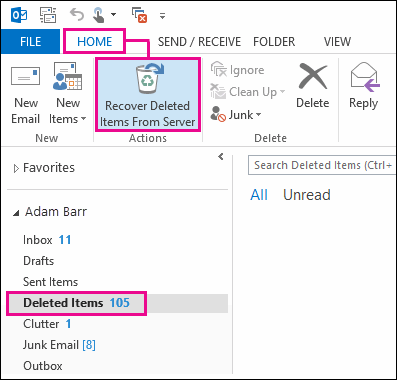
Ważne
Jeśli polecenie Odzyskaj elementy usunięte z serwera jest wyszarzone lub nie jest wyświetlane:
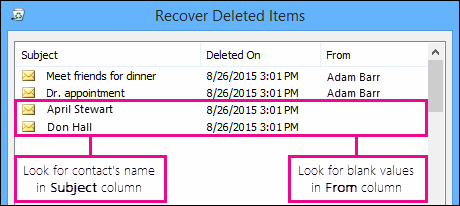
W celu łatwiejszego odnalezienia określonego kontaktu w oknie Odzyskiwanie elementów usuniętych kliknij nagłówek kolumny Temat, aby posortować elementy według tej kolumny. Poszukaj nazwy kontaktu. Możesz również posortować listę według kolumny Od i poszukać pustych wpisów, ponieważ kontakty nie zawierają wartości w polu Od.
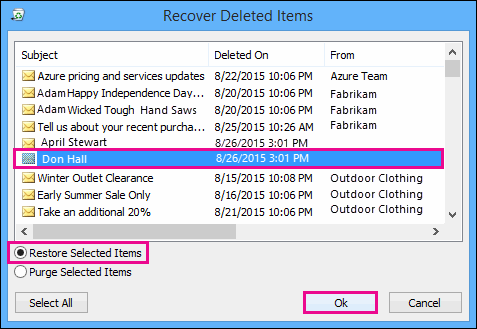
Zaznacz kontakt, który chcesz odzyskać, kliknij polecenie Przywróć zaznaczone elementy, a następnie kliknij przycisk OK.
Gdzie są przenoszone odzyskiwane kontakty? Kontakty odzyskane z folderu Elementy do odzyskania są przenoszone do folderu Elementy usunięte. Po odzyskaniu kontaktu możesz znaleźć go w folderze Elementy usunięte, a następnie przenieść do folderu Kontakty. Aby znaleźć odzyskane kontakty, po prostu wyszukaj je w folderze Elementy usunięte.
Początek strony
Zwróć uwagę, że data w kolumnie Usunięte określa czas trwałego usunięcia elementu (przy użyciu klawiszy Shift + Delete) lub usunięcia elementu z folderu Elementy usunięte. Posortuj listę według kolumny Usunięte, aby ułatwić znalezienie kontaktów w podfolderze, które zostały trwale usunięte, ponieważ wszystkie te kontakty będą miały tę samą datę w tej kolumnie.
Wszystkie elementy w folderze Elementy do odzyskania — w tym także kontakty — są oznaczone tą samą ikoną w kształcie koperty.
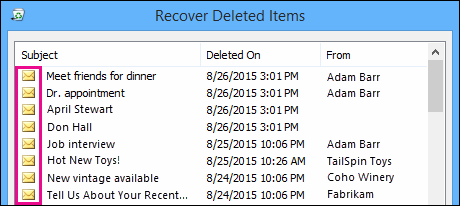
Aby odzyskać wiele kontaktów, kliknij polecenie Przywróć zaznaczone elementy, przytrzymując naciśnięty klawisz CTRL podczas klikania odpowiednich kontaktów. Możesz również odzyskać kilka sąsiadujących kontaktów, klikając pierwszy z nich, a następnie przytrzymując naciśnięty klawisz Shift i klikając ostatni kontakt do odzyskania.
Jeśli używasz klasycznego programu Outlook w pracy lub szkole, administrator mógł określić, jak długo elementy w folderze Elementy do odzyskania są dostępne do odzyskania. Na przykład mogą istnieć zasady, które usuwają wszystko, co było w folderze Elementy usunięte przez 30 dni, oraz inne zasady umożliwiające odzyskiwanie elementów w folderze Elementy do odzyskania przez kolejne 14 dni. Po upływie tych 14 dni administrator może nadal mieć możliwość odzyskania elementu. Jeśli nie możesz znaleźć określonego kontaktu w folderze Elementy do odzyskania, zapytaj administratora, czy może go odzyskać.
Niestety, jeśli Ty lub Administrator nie możecie znaleźć kontaktu w folderze Elementy do odzyskania, prawdopodobnie został on trwale usunięty z klasycznego programu Outlook i nie można go odzyskać.
Początek strony
Jeśli przypadkowo usuniesz kontakt lub listę kontaktów w Outlook w sieci Web lub Outlook.com, możesz przywrócić kontakt lub listę kontaktów, jeśli znajduje się on nadal w folderze Usunięte na stronie People. W niektórych przypadkach możesz nawet odzyskać kontakt lub listę kontaktów po jej usunięciu z folderu Usunięte .
Usunięcie kontaktu lub listy kontaktów w Outlook w sieci Web lub Outlook.com powoduje przeniesienie go do folderu Usunięte.
- W okienku nawigacji wybierz ikonę People.
- W People wybierz pozycję Usunięte.
- Znajdź i wybierz kontakt, który chcesz przywrócić. Kliknij prawym przyciskiem myszy i wybierz polecenie Przywróć.
Jeśli nie możesz znaleźć kontaktu w folderze Usunięte w Outlook w sieci Web lub Outlook.com, poszukaj go w folderze Do odzyskania.
- W okienku nawigacji wybierz ikonę People.
- W People wybierz folder Usunięte.
- U góry listy wybierz pozycję Odzyskaj usunięte.
- Wybierz kontakt, który chcesz odzyskać, a następnie wybierz pozycję Przywróć.
Gdzie są przenoszone odzyskiwane kontakty? Kontakty wybrane do odzyskania zostaną przywrócone do ich oryginalnych folderów, jeśli to możliwe. Jeśli oryginalny folder już nie istnieje, kontakty zostaną przywrócone do domyślnego folderu Kontakty .
Rozwiązywanie problemów
Jeśli nie widzisz kontaktu w folderze Usunięte w People, spróbuj odświeżyć stronę. Jeśli nadal nie możesz go znaleźć, być może znajduje się on w folderze Elementy usunięte.
- Wybierz
 Poczta w okienku nawigacji i wybierz pozycję Elementy usunięte z listy folderów.
- Znajdź element i kliknij go prawym przyciskiem myszy, a następnie wybierz pozycję Przywróć.
