Możesz usunąć załączniki i zachować otrzymane pliki e-mail w zależności od używanej wersji programu Outlook.
Jeśli korzystasz z klasycznych wersji programu Outlook, możesz usuwać pliki załączników z redagowanych wiadomości oraz z odebranych wiadomości. W internetowych wersjach programu Outlook możesz usunąć wiadomość e-mail, z którą załącznik został dostarczony, i możesz pobrać lub zapisać załącznik w innym miejscu.
Jeśli twoja poczta e-mail jest przechowywana na serwerze poczty e-mail, takim jak exchange, po osiągnięciu górnej granicy skrzynki pocztowej administrator może zacząć ograniczać funkcjonalność. Ponieważ załączniki gromadzą się w czasie, mogą zajmować dużo miejsca.
Wybierz poniżej opcję karty dla używanej wersji programu Outlook.
Która wersja programu Outlook jest używana?
W nowym programie Outlook możesz wykonywać następujące czynności:
Usuwanie załączników z wysłanych lub odebranych wiadomości e-mail | Usuwanie załączników z redagnej wiadomości e-mail
Usuwanie załączników z wysłanych lub odebranych wiadomości e-mail w nowym programie Outlook
Możesz usunąć pliki i załączniki ze zdjęciami, usuwając otrzymane wiadomości e-mail.
- W przypadku otrzymanego pliku lub zdjęcia znajdź odpowiednią wiadomość e-mail w Skrzynce odbiorczej lub podfoldecie i usuń ją.
- W przypadku wysłanego pliku lub zdjęcia przejdź do folderu Elementy wysłane , znajdź odpowiednią wiadomość e-mail i usuń ją.
Po usunięciu wiadomości e-mail, należy również usunąć je z folderu Elementy usunięte. Przejdź do folderu Elementy usunięte, wybierz element do usunięcia, a następnie wybierz pozycję Usuń.
Uwaga
Jeśli wiadomość e-mail jest ważna, zapisz obrazy na komputerze lub w usłudze OneDrive, prześlij wiadomość e-mail dalej do siebie bez obrazów, a następnie usuń oryginalną wiadomość e-mail.
Powrót do początku
Usuwanie załączników z redagnej wiadomości e-mail w nowym programie Outlook
Otwórz wersję roboczą wiadomości e-mail zawierającą załącznik, który chcesz usunąć.
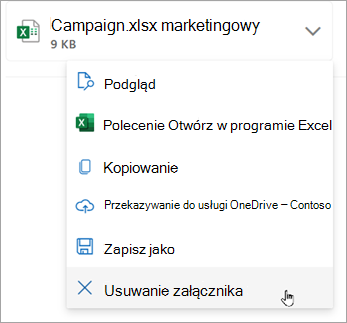
Wybierz strzałkę listy rozwijanej  obok nazwy załącznika, a następnie wybierz pozycję Usuń załącznik.
Powrót do początku
W klasycznym programie Outlook możesz wykonywać następujące czynności:
Usuwanie załączników z wysłanych lub odebranych wiadomości e-mail | Usuwanie załączników z redagnej wiadomości e-mail
Usuwanie załączników z wysłanych lub odebranych wiadomości e-mail w klasycznym programie Outlook
Jeśli chcesz usunąć załącznik z wiadomości e-mail otrzymanej od innej osoby lub z wysłanej przez siebie wiadomości, możesz to zrobić w jednej wiadomości naraz. Nie można usuwać załączników z kilku wiadomości jednocześnie.
- Otwórz wiadomość e-mail w okienku odczytu lub kliknij dwukrotnie tę wiadomość, aby otworzyć ją w nowym oknie.
- Wybierz strzałkę listy rozwijanej obok nazwy załącznika, a następnie wybierz pozycję Usuń załącznik. Możesz również najpierw wybrać pozycję Zapisz w usłudze OneDrive lub Zapisz jako, aby przenieść załącznik do usługi OneDrive lub na komputer, a następnie wybrać pozycję Usuń załącznik.
Jeśli wiadomość e-mail zawiera wiele załączników, zaznacz pierwszy załącznik, naciśnij i przytrzymaj klawisz Shift na klawiaturze, a następnie zaznacz ostatni załącznik. Wybierz pozycję Usuń załącznik, aby usunąć wszystkie zaznaczone załączniki.
- Zamknij wiadomość i zapisz zmiany.
Usuwanie załącznika z treści wiadomości
- Aby usunąć załącznik wyświetlany w treści wiadomości, kliknij dwukrotnie wiadomość, aby otworzyć ją w nowym oknie.
- W grupie Przenoszenie na wstążce wybierz pozycję Więcejkomunikatu Edytujakcje> przenoszenia.
- Kliknij, aby zaznaczyć załącznik w treści wiadomości, a następnie naciśnij klawisz Delete na klawiaturze.
- Zamknij wiadomość i wybierz pozycję Tak , aby zapisać zmiany.
Powrót do początku
Usuwanie załączników z redagnej wiadomości e-mail w klasycznym programie Outlook
Otwórz wersję roboczą wiadomości e-mail zawierającą załącznik, który chcesz usunąć.
W zależności od używanej wersji klasycznego programu Outlook następny załącznik może wyglądać nieco inaczej. Wybierz jedną z tych dwóch opcji:
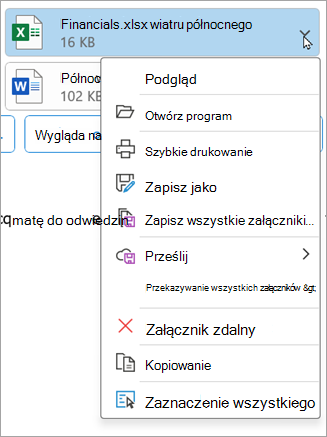
Wybierz strzałkę listy rozwijanej obok nazwy załącznika, a następnie wybierz pozycję Usuń załącznik.
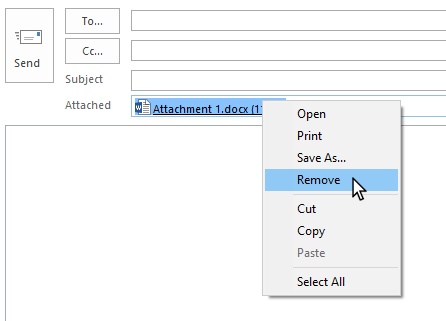
W polu Dołączono kliknij prawym przyciskiem myszy załącznik, a następnie kliknij polecenie Usuń. Możesz też zaznaczyć plik w polu Dołączono , a następnie nacisnąć klawisz delete na klawiaturze.
Uwaga
Te metody usuwają tylko jeden załącznik naraz. Aby usunąć wiele załączników jednocześnie, naciśnij i przytrzymaj klawisz Shift na klawiaturze. Kliknij pierwszy i ostatni załącznik z serii, a następnie naciśnij klawisz Delete na klawiaturze.
Powrót do początku
W Outlook w sieci Web możesz:
Usuwanie załączników z wysłanych lub odebranych wiadomości e-mail | Usuwanie załączników z redagnej wiadomości e-mail
Usuwanie załączników z wysłanych lub odebranych wiadomości e-mail w Outlook w sieci Web
Możesz usunąć pliki i załączniki ze zdjęciami, usuwając otrzymane wiadomości e-mail.
- W przypadku otrzymanego pliku lub zdjęcia znajdź odpowiednią wiadomość e-mail w skrzynce odbiorczej lub podfoldecie i usuń ją.
- W przypadku wysłanego pliku lub zdjęcia przejdź do folderu Elementy wysłane, znajdź odpowiednią wiadomość e-mail i usuń ją.
Po usunięciu wiadomości e-mail, należy również usunąć je z folderu Elementy usunięte. Przejdź do folderu Elementy usunięte, wybierz element do usunięcia, a następnie wybierz pozycję Usuń.
Uwaga
Jeśli wiadomość e-mail jest ważna, zapisz obrazy na komputerze lub w usłudze OneDrive, prześlij wiadomość e-mail dalej do siebie bez obrazów, a następnie usuń oryginalną wiadomość e-mail.
Powrót do początku
Usuwanie załączników z redagnej wiadomości e-mail w Outlook w sieci Web
Otwórz wersję roboczą wiadomości e-mail zawierającą załącznik, który chcesz usunąć.
Wybierz strzałkę listy rozwijanej obok nazwy załącznika, a następnie wybierz pozycję Usuń załącznik.
Powrót do początku
W Outlook.com możesz wykonywać następujące czynności:
Usuwanie załączników z wysłanych lub odebranych wiadomości e-mail | Usuwanie załączników z redagnej wiadomości e-mail
Usuwanie załączników z wysłanych lub odebranych wiadomości e-mail w Outlook.com
Możesz usunąć pliki i załączniki ze zdjęciami, usuwając otrzymane wiadomości e-mail.
- W przypadku otrzymanego pliku lub zdjęcia znajdź odpowiednią wiadomość e-mail w skrzynce odbiorczej lub podfoldecie i usuń ją.
- W przypadku wysłanego pliku lub zdjęcia przejdź do folderu Elementy wysłane, znajdź odpowiednią wiadomość e-mail i usuń ją.
Po usunięciu wiadomości e-mail, należy również usunąć je z folderu Elementy usunięte. Przejdź do folderu Elementy usunięte, wybierz element do usunięcia, a następnie wybierz pozycję Usuń.
Uwaga
Jeśli wiadomość e-mail jest ważna, zapisz obrazy na komputerze lub w usłudze OneDrive, prześlij wiadomość e-mail dalej do siebie bez obrazów, a następnie usuń oryginalną wiadomość e-mail.
Powrót do początku
Usuwanie załączników z redagnej wiadomości e-mail w Outlook.com
Otwórz wersję roboczą wiadomości e-mail zawierającą załącznik, który chcesz usunąć.
Wybierz strzałkę listy rozwijanej obok nazwy załącznika, a następnie wybierz pozycję Usuń załącznik.
Powrót do początku
Usuń wszystkie wiadomości e-mail w aplikacji Outlook w sieci Web
Odzyskiwanie i przywracanie usuniętych elementów w programie Outlook
Dodawanie obrazów lub dołączanie plików do wiadomości e-mail w programie Outlook
Nadal potrzebujesz pomocy?

|
Aby uzyskać pomoc techniczną w Outlook.com, naciśnij lub kliknij tutaj lub wybierz pozycję Pomoc na pasku menu i wprowadź zapytanie. Jeśli samodzielna pomoc nie rozwiąże problemu, przewiń w dół do pozycji Nadal potrzebujesz pomocy? i wybierz pozycję Tak.
Jeśli powyższe kroki nie działają lub nie możesz się zalogować, naciśnij lub kliknij tutaj. |

|
Aby uzyskać inną pomoc dotyczącą konta Microsoft i subskrypcji, odwiedź stronę Pomoc dotycząca rozliczeń & kontami. |

|
Aby uzyskać pomoc i rozwiązać inne produkty i usługi firmy Microsoft, wprowadź tutaj swój problem. |

|
Publikuj pytania, śledź dyskusje i dziel się swoją wiedzą w społeczności Outlook.com. |
Zobacz też
Zarządzanie rozmiarem skrzynki pocztowej w programie Outlook
Oczyszczanie skrzynki odbiorczej
Archiwizowanie w programie Outlook dla systemu Windows
Dodawanie obrazów lub dołączanie plików do wiadomości e-mail w programie Outlook
Zmniejszanie rozmiaru załącznika w celu wysyłania dużych plików za pomocą programu Outlook
Otwieranie, zapisywanie i edytowanie załączników w programie Outlook
Rozwiązywanie problemów z załącznikami w programie Outlook dla systemu Windows
Załączniki blokowane w programie Outlook
Znajdowanie wszystkich wiadomości z załącznikami w programie Outlook
Drukowanie załączników otrzymanych w wiadomościach e-mail
Wysyłanie załączników i obrazów w aplikacji Outlook Mobile
Dołączanie wizytówki vCard do wiadomości e-mail w klasycznym programie Outlook
