
Uwaga
Nowa Microsoft Planner jest obecnie udostępniana klientom, a Twoje środowisko może wyglądać inaczej niż opisano w tym artykule. Kroki opisane w tym artykule zostaną wkrótce zaktualizowane. Dowiedz się więcej o nowej aplikacji Planner: Często zadawane pytania dotyczące aplikacji Planner.
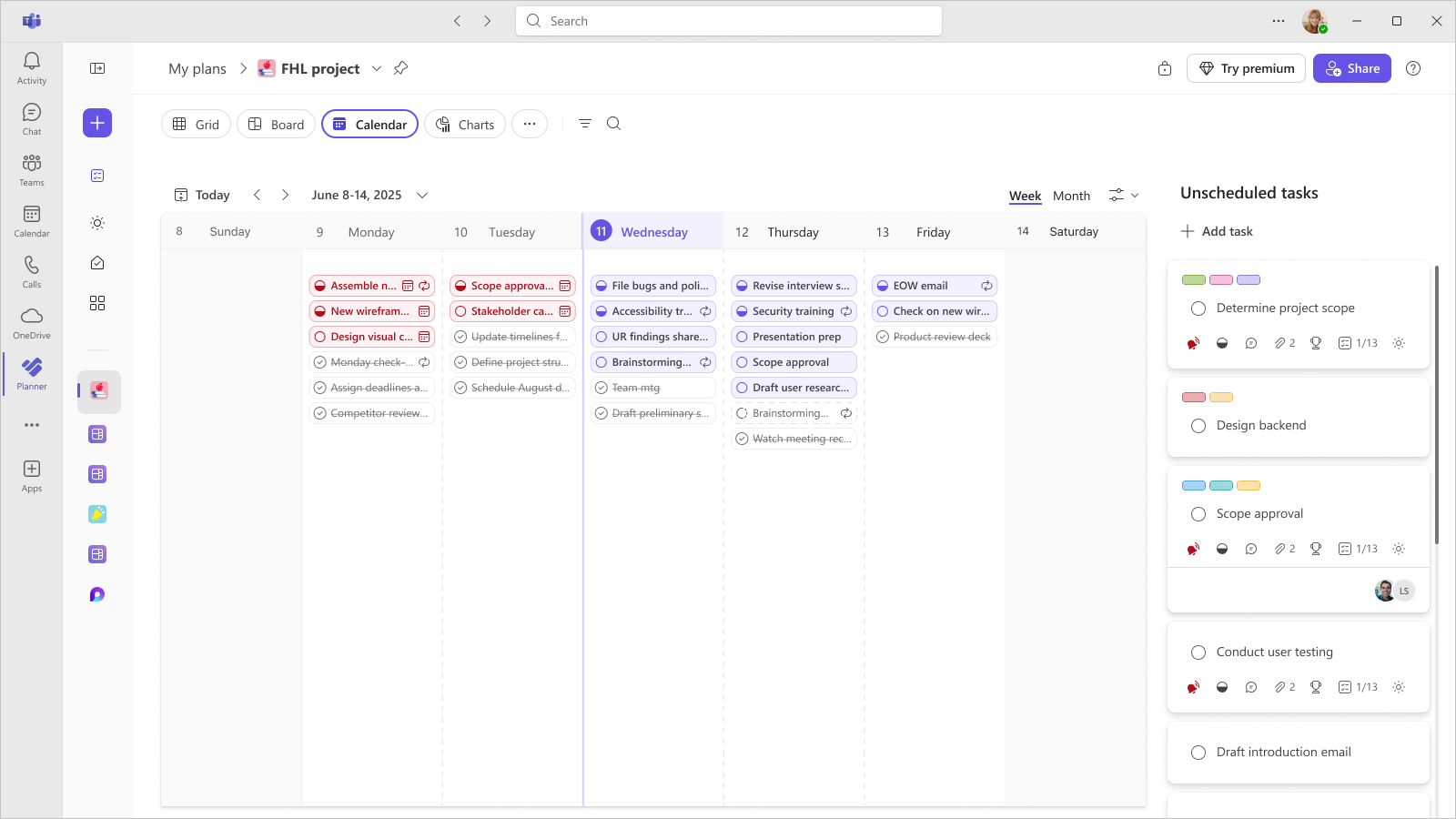
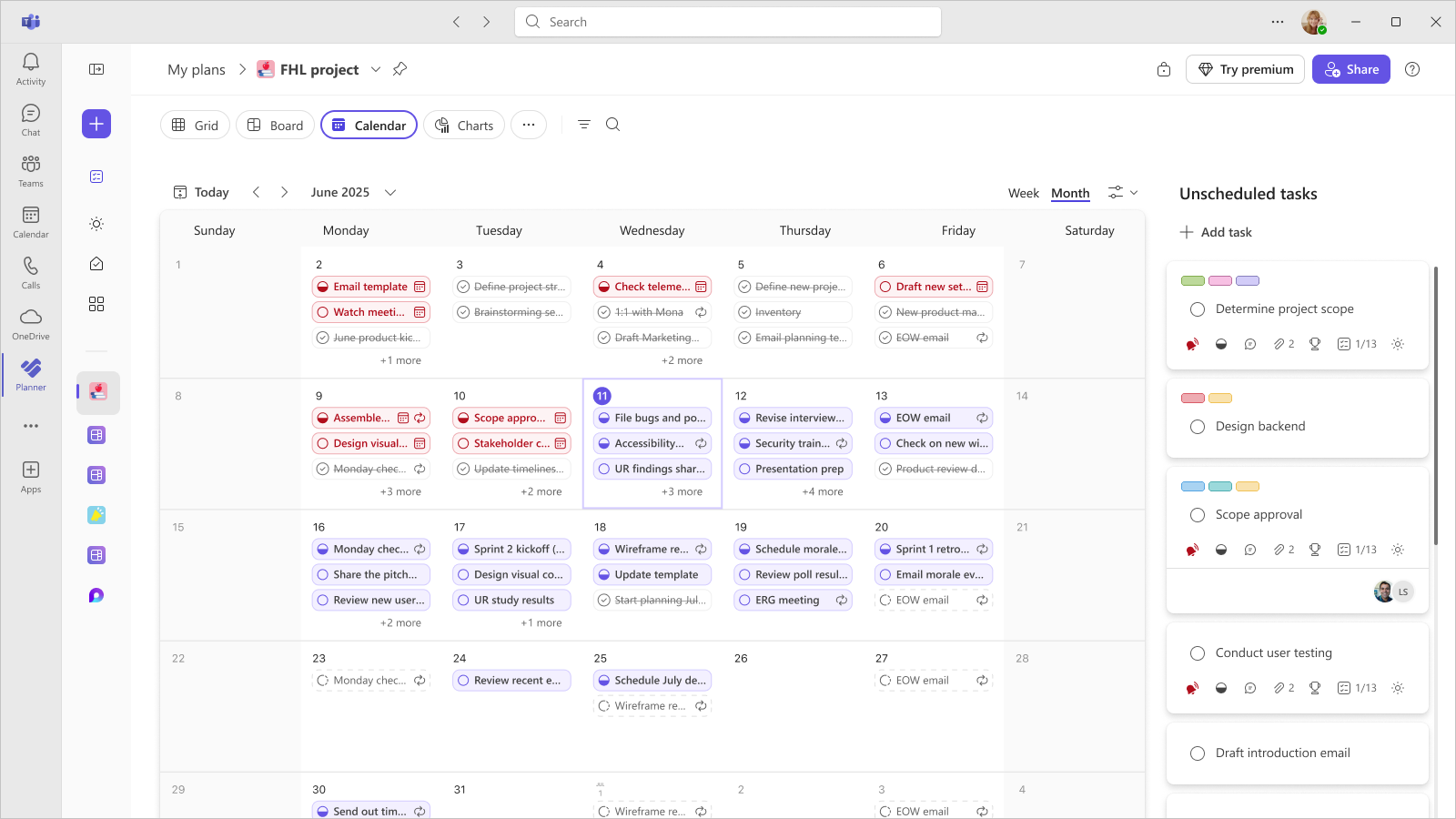
Calendar widoku ułatwia planowanie i śledzenie pracy na podstawie dat, co ułatwia sprawdzanie, co się pojawi, oraz dopasowanie zadań, w tym zadań cyklicznych, do harmonogramu.
Co jest wyświetlane w widoku Calendar
w widoku Calendar zadania są wyświetlane według dat rozpoczęcia i dat ukończenia, dzięki czemu można wykonywać następujące czynności:
- Wyświetlanie nadchodzących prac w dniach i tygodniach
- Wykrywanie okresów zajętych i przerw w harmonogramie
- Opis chronometrażu bez otwierania każdego zadania
Porada
Możesz przełączać się między tygodniowym lub miesięcznym widokiem kalendarza.
Zarządzanie niezaplanowanymi zadaniami
- Wyświetl zadania bez dat rozpoczęcia i zakończenia w obszarze Niezaplanowane zadania.
- Przeciągnij niezaplanowane zadanie do kalendarza lub przydziel mu datę rozpoczęcia lub zakończenia, aby je zaplanować.
Praca z zadaniami cyklicznymi
Zadania cykliczne są wyświetlane w widoku Calendar jako pojedyncze wystąpienia, dzięki czemu można sprawdzić, kiedy ma miejsce każde wystąpienie. Można jednak modyfikować tylko szczegóły aktywnego zadania cyklicznego. Aby dowiedzieć się więcej o zadaniach cyklicznych, zobacz Zadania cykliczne w usłudze Planner.
Uwaga
Możesz zmienić widoczność przyszłych zadań cyklicznych, wybierając przełącznik Pokaż przyszłe zadania cykliczne na ikonie filtru kalendarza.
Jeśli nie korzystasz z nowej usługi Planner lub nie pracujesz w środowisku GCC High, GCC lub DoD, wykonaj następujące czynności
Spróbuj!
Użyj widoku Harmonogram w Microsoft Planner, aby uporządkować zadania w kalendarzu.
Wyświetlanie zadań i zarządzanie nimi
- Wybierz pozycję Harmonogram.
Możesz wyświetlać według tygodnia lub miesiąca. - Wybierz pozycję Tydzień.
- Wskaż datę i wybierz pozycję + , aby dodać zadanie.
Zarządzanie niezaplanowanymi zadaniami
- Wyświetl zadania bez dat rozpoczęcia i zakończenia w obszarze Niezaplanowane zadania.
- Wybierz pozycję Grupuj według zasobnika , a następnie opcję, taką jak Postęp, aby posortować niezaplanowane zadania.
- Przeciągnij niezaplanowane zadanie do kalendarza, aby je zaplanować.
Uwaga
Listę Niezaplanowanych zadań można posortować według pozycji Zasobnik, Przydzielone do, Postęp, Data ukończenia, Etykiety i Priorytet , używając listy rozwijanej Grupuj według zasobnika powyżej listy Niezaplanowane zadania .
Usuwanie daty rozpoczęcia i daty ukończenia zadania
Uwaga
Zawartość widoczna na ekranie może wyglądać inaczej niż ta opisana w tej sekcji w miarę wdrażania nowego Microsoft Planner. Dowiedz się więcej o nowej usłudze Planner w artykule Często zadawane pytania dotyczące usługi Planner.
- Przeciągnij zadanie z kalendarza do obszaru Niezaplanowane zadania.
Możesz również wyświetlić harmonogram w usłudze Microsoft Teams lub dodać plan do kalendarza programu Microsoft Outlook.
Uwaga
Zadanie można również usunąć z kalendarza, otwierając zadanie i usuwając zawartość pól Data rozpoczęcia i Data ukończenia .