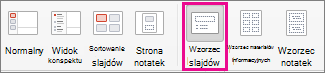
Użyj wzorca slajdów, aby nadać spójność kolorom, czcionkom, nagłówkom, logo i innym stylom oraz ujednolicić formę prezentacji.
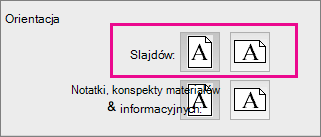
Możesz zmienić kolory, czcionki lub efekty wzorca slajdów. Możesz przenosić, ukrywać lub pokazywać symbole zastępcze. Możesz również zmienić orientację strony z pionowej na poziomą lub odwrotnie.
Tworzenie i dostosowywanie jednego lub więcej wzorców slajdów
Na karcie Widok wybierz pozycję Wzorzec slajdów.
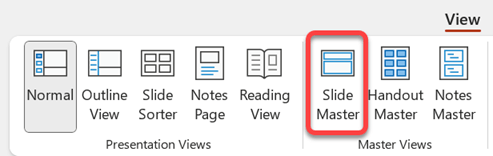
Po otwarciu widoku Wzorzec slajdów w okienku miniatur jest wyświetlany wzorzec slajdów z domyślnymi, skojarzonymi układami poniżej. Jeśli chcesz dodać kolejny wzorzec slajdów, wykonaj następujące czynności:
Kliknij miejsce w okienku miniatur slajdów, w którym ma się pojawić nowy wzorzec slajdów.
Na karcie Wzorzec slajdów wybierz pozycję Wstaw wzorzec slajdów.
Uwaga
W okienku miniatur slajdów wzorzec slajdów jest większym obrazem slajdu u góry, a skojarzone z nim układy znajdują się poniżej wzorca slajdów.
Wykonaj dowolną z następujących czynności:
Aby utworzyć jeden lub więcej układów niestandardowych lub zmodyfikować istniejące układy, zobacz Stosowanie układu slajdu.
Aby usunąć dowolne z wbudowanych układów slajdów dołączonych do domyślnego wzorca slajdów, w okienku miniatur slajdów kliknij każdy układ, który chcesz usunąć, a następnie kliknij pozycję Usuń na karcie Wzorzec slajdów.
Aby zastosować projekt lub motywu kolorów, czcionek, efektów i tła, zobacz Tworzenie własnego motywu w programie PowerPoint.
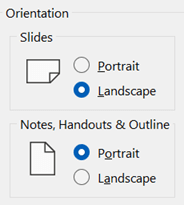
Aby ustawić orientację strony dla wszystkich slajdów w prezentacji, na karcie Wzorzec slajdów wybierz pozycję Rozmiar >slajduNiestandardowy rozmiar slajdu. W obszarze Orientacja wybierz odpowiednią orientację.
Aby określić, czy stopki (symbole zastępcze numeru slajdu, daty i tekstu stopki) są widoczne na określonym typie slajdu: w okienku miniatur wybierz układ slajdu, a następnie na karcie Wzorzec slajdów wybierz lub wyczyść pozycję Stopki. Aby przypisać określony tekst do dowolnej stopki, na wstążce wybierz pozycję Wstaw> nagłówki, a następnie wybierz odpowiednie opcje. Aby uzyskać więcej szczegółowych informacji , zobacz Wstawianie lub zmienianie numerów slajdów, daty lub stopki dla slajdów na ekranie w programie PowerPoint .
Po wprowadzeniu zmian na karcie Wzorzec slajdów wybierz pozycję Zamknij widok wzorca.
Jeśli chcesz zapisać plik jako szablon do ponownego użycia, wybierz pozycję Zapisz plik>jako (lub Zapisz kopię), zmień typ pliku na szablon, wprowadź nazwę pliku i wybierz pozycję Zapisz.
Zobacz również
Dodawanie koloru i projektu do slajdów za pomocą motywów
Dodawanie, edytowanie lub usuwanie symbolu zastępczego w układzie slajdu
Zmienianie wyrównania, wcięcia i odstępów tekstu w programie PowerPoint