
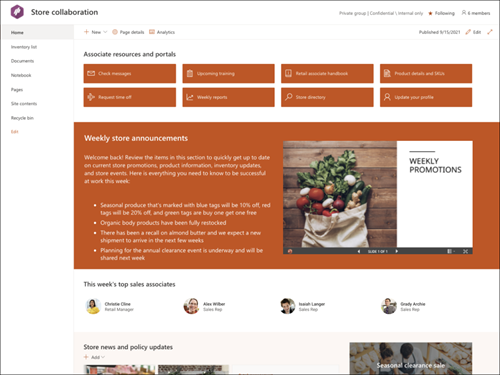
Szablon witryny programu SharePoint do współpracy w Sklepie to witryna zespołu zaprojektowana tak, aby służyła jako wewnętrzna strona główna zespołu handlu detalicznego. Ułatwia pracownikom uzyskiwanie łatwego dostępu do często używanych narzędzi, przechowywanie wiadomości i codziennych promocji.
W tym artykule udostępniamy elementy znajdujące się w szablonie witryny współpracy w Sklepie SharePoint i omawiamy, jak można dostosować witrynę, aby dostosować ją do swoich potrzeb.
Uwaga
- Ten szablon jest szablonem połączonym z platformą Microsoft 365. Po utworzeniu zespołu przy użyciu tego szablonu połączony szablon programu SharePoint jest stosowany do witryny i zespołu.
- Składniki programu SharePoint, takie jak strony, listy i integracje platformy Power Platform, są automatycznie dodawane i przypinane jako karty do kanału Ogólne w zespole. Użytkownicy mogą edytować te strony i listy bezpośrednio z poziomu aplikacji Teams.
Funkcje witryny
- Dostosowywalna witryna z wstępnie wypełnionymi obrazami, składnikami Web Part i zawartością, która ma zainspirować edytory witryn do dostosowywania do potrzeb zespołu.
- Rozważ sparowanie szablonu witryny współpracy w Sklepie z szablonem witryny zarządzania sprzedażą detaliczną.
Uwaga
- Niektóre funkcje są wprowadzane stopniowo w organizacjach, które uczestniczą w programie udostępniania kierowanego. Oznacza to, że ta funkcja może jeszcze nie być wyświetlana lub może wyglądać inaczej niż opisano w artykułach pomocy.
- Po zastosowaniu szablonu do istniejącej witryny zawartość nie zostanie automatycznie scalone z nowym szablonem. Zamiast tego istniejąca zawartość będzie przechowywana jako zduplikowana strona w zawartości witryny.
Krok 1. Dodawanie szablonu witryny współpracy w Sklepie
Najpierw postępuj zgodnie z instrukcjami dotyczącymi dodawania szablonu witryny do nowej lub istniejącej witryny programu SharePoint.
Uwaga
Aby dodać ten szablon do witryny, musisz mieć uprawnienia do tworzenia witryn.
Krok 2. Przeglądanie wstępnie wypełnionej zawartości witryny
Eksploruj wstępnie wypełnioną zawartość witryny, składniki Web Part i strony oraz zdecyduj, jakie dostosowania witryny musisz dostosować do marki, głosu i ogólnego celu biznesowego organizacji.
Wstępnie wypełnione strony witryny:
- Strona główna — zapewnia miejsce docelowe dla widzów.
- Lista zapasów — wyświetla listę wszystkich elementów w sklepie wraz z dodatkowymi informacjami o zapasach.
- Dokumenty — łatwy dostęp do dokumentów udostępnionych.
- Notes — umożliwia nawiązanie połączenia z udostępnionym programem OneNote.
- Strony — przechowuje strony witryny i zawartość szablonów stron.
- Zawartość witryny — przechowuje strony witryny i zawartość szablonów stron.
- Kosz — zapewnia dostęp do ostatnio usuniętej zawartości.
Krok 3. Dostosowywanie witryny
Po dodaniu szablonu witryny współpracy w Sklepie nadszedł czas, aby go dostosować i dostosować do swoich potrzeb.
Uwaga
Aby edytować witrynę programu SharePoint, musisz być właścicielem witryny lub członkiem witryny.
|
|
|---|
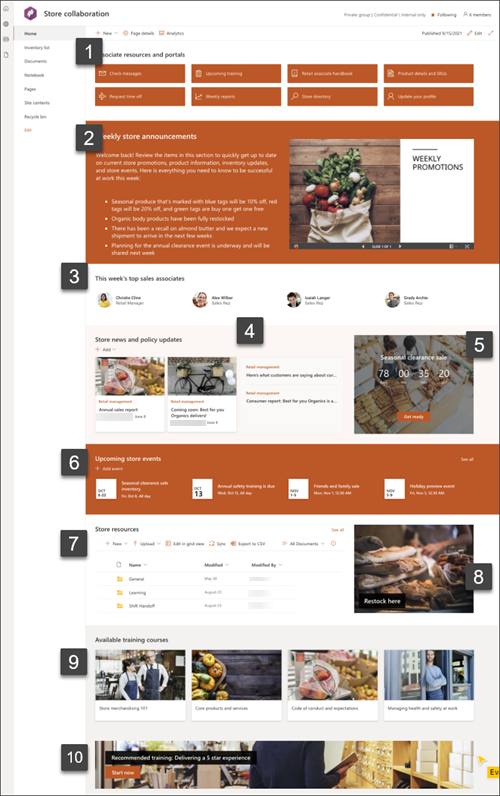
Dostosuj wygląd witryny, nawigację po witrynie, składniki Web Part i zawartość zgodnie z potrzebami odbiorców i organizacji. Podczas wprowadzania dostosowań najpierw upewnij się, że witryna jest w trybie edycji, wybierając pozycję Edytuj w prawym górnym rogu witryny. Podczas pracy możesz zapisywać jako wersję roboczą lub ponownie publikować zmiany, aby zmiany były widoczne dla osób przeglądających.
1. Pokazywanie linków do często używanych zasobów

- Wybierz składnik Web Part Szybkie linki i wybierz pozycję Edytuj składnik Web Part
 .
. - W razie potrzeby edytuj link, tytuł, ikonę i opis.
- Aby dodać link, wybierz pozycję + Dodaj linki.
Zobacz różne układy i dowiedz się więcej o edytowaniu składnika Web Part Szybkie linki.
2. Podaj pomocne informacje przy użyciu obrazów i tekstu

- Zaznacz składnik Web Part Tekst.
- Edytuj i formatuj tekst w składniku Web Part.
- Wybierz składnik Web Part obrazu i wybierz pozycję Edytuj składnik Web Part .
- Wybierz pozycję Zmień i wybierz źródło obrazu.
- Po wybraniu obrazu wybierz pozycję Wstaw.
Dowiedz się więcej o edytowaniu składników Web PartTekst i Obraz.
3. Polecanie interesujących osób

- Wybierz składnik Web Part People i wybierz pozycję Edytuj składnik Web Part .
- Wprowadź imię i nazwisko lub adres e-mail danej osoby, aby znaleźć ją w katalogu organizacji.
- Wybierz imię i nazwisko osoby, aby ją dodać.
Dowiedz się więcej o dodawaniu profilów osób za pomocą składnika Web Part People.
4. Wyróżnianie wiadomości dla organizacji
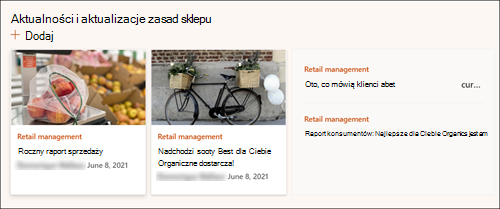
- Wybierz składnik Web Part Wiadomości i wybierz pozycję Edytuj składnik Web Part .
- Wybierz ustawienia Źródło wiadomości, Układ i Filtr odpowiadające potrzebom organizacji.
- W obszarze Organizowanie rozmieść wpisy w obszarze Wybierz wiadomości do zorganizowania zgodnie z potrzebami organizacji.
Dowiedz się więcej na temat edytowania, filtrowania i kierowania odbiorców za pomocą składnika Web Part Wiadomości.
5. Buduj oczekiwanie na nadchodzące wydarzenia

- Wybierz składnik Web Part Odliczanie i wybierz pozycję Edytuj składnik Web Part .
- Wprowadź datę i godzinę zdarzenia, a następnie wybierz odpowiednie opcje.
- Dodaj link połączenia do akcji oraz obraz tła, który ma być wyświetlany wraz z czasomierzem.
Dowiedz się więcej o dodawaniu czasomierza odliczania, odwiedzając składnik Web Part czasomierza odliczania.
6. Wyświetlanie nadchodzących wydarzeń i ważnych dat

- Wybierz składnik Web Part Zdarzenia i wybierz pozycję Edytuj składnik Web Part .
- Wybierz pozycje Źródło, Zakres dat i Układ , aby wyświetlić zdarzenia.
- Wprowadź maksymalną liczbę elementów, które powinny być wymienione w tym składniku Web Part.
Dowiedz się więcej o używaniu składnika Web Part Zdarzenia.
7. Udzielanie dostępu do dokumentów udostępnionych
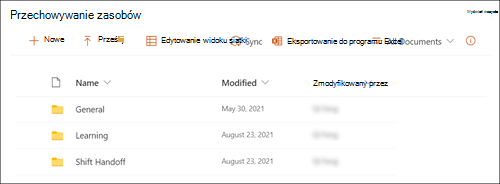
- Wybierz składnik Web Part Biblioteki dokumentów i wybierz pozycję Edytuj składnik Web Part .
- Wybierz bibliotekę dokumentów do wyświetlenia.
- Aby edytować foldery, etykiety i zawartość biblioteki dokumentów, przejdź do biblioteki w obszarze Zawartość witryny, wprowadź zmiany, a aktualizacje będą wyświetlane w składniku Web Part.
Dowiedz się więcej o edytowaniu składnika Web Part biblioteki dokumentów.
8. Dodawanie obrazów do witryny

- Wybierz składnik Web Part obrazu i wybierz pozycję Edytuj składnik Web Part .
- Następnie wybierz pozycję Zmień i wybierz źródło obrazu.
- Po wybraniu obrazu wybierz pozycję Wstaw.
Dowiedz się więcej o używaniu składnika Web Part obrazu.
9. Zapewnianie dostępu do materiałów szkoleniowych

- Wybierz składnik Web Part Szybkie linki i wybierz pozycję Edytuj składnik Web Part .
- W razie potrzeby edytuj link, tytuł, ikonę i opis.
- Aby dodać link, wybierz pozycję + Dodaj linki.
Zobacz różne układy i dowiedz się więcej o edytowaniu składnika Web Part Szybkie linki.
10. Zwracanie uwagi na zasoby

- Wybierz składnik Web Part Połączenie do akcji i wybierz pozycję Edytuj składnik Web Part .
- Dodaj obraz tła, klikając pozycję Zmień w okienku edycji, wybierając źródło obrazu i wybierając pozycję Wstaw po wybraniu obrazu.
- Zaktualizuj etykietę przycisku i link Przycisk do miejsca docelowego nawigacji.
- Dostosuj wyrównanie etykiety przycisku i linku.
Dowiedz się więcej o używaniu składnika Web Part Połączenia do działania.
Dostosowywanie wyglądu i nawigacji witryny
Zanim udostępnisz witrynę innym osobom, dokończ swoją witrynę, upewniając się, że użytkownicy mogą znaleźć witrynę, łatwo przechodzić między linkami i stronami oraz szybko uzyskiwać dostęp do zawartości witryny.
- Edytuj biblioteki dokumentów , aktualizując nazwy folderów i przesyłając zasoby.
- Edytuj i dostosuj nawigację w witrynie.
- Wygląd witryny możesz zmienić, dostosowując motyw, logo, układy nagłówków i wygląd witryny.
- Dodaj lub usuń strony do tej witryny lub nawigacji po witrynie , aby uwzględnić istniejącą zawartość.
- Skojarz tę witrynę z witryną centrum w organizacji lub w razie potrzeby dodaj tę witrynę do istniejącej nawigacji po witrynie centrum .
Krok 4. Udostępnianie witryny innym osobom
Udostępnij witrynę innym osobom po dostosowaniu jej, przejrzeniu i opublikowaniu ostatecznej wersji roboczej.
- Wybierz pozycję Ustawienia , a następnie pozycję Uprawnienia witryny.
- Następnie wybierz pozycję Zaproś osoby , a następnie wybierz pozycję Dodaj członków do grupy , a następnie pozycję Dodaj , aby udzielić pełnego dostępu do zawartości witryny zespołu, udostępnionych zasobów, takich jak kalendarz programu Outlook zespołu i prawa do edytowania witryny.
- Następnie wybierz pozycję Zaproś osoby , a następnie pozycję Udostępnij tylko witrynę , a następnie pozycję Zapisz , aby udostępnić witrynę, ale nie udostępniać zasobów ani praw do edytowania witryny.
Dowiedz się więcej o zarządzaniu ustawieniami witryny zespołu, informacjami o witrynie i uprawnieniami.
Krok 5. Obsługa witryny
Kolejnym ważnym etapem po utworzeniu i uruchomieniu witryny jest zachowanie zawartości witryny. Upewnij się, że masz plan dbania o aktualność zawartości i składników Web Part.
Najważniejsze wskazówki dotyczące konserwacji witryn:
- Planowanie konserwacji witryny — ustal harmonogram przeglądania zawartości witryny tak często, jak to konieczne, aby upewnić się, że zawartość jest nadal dokładna i istotna.
- Regularne publikowanie wiadomości — rozpowszechnianie najnowszych ogłoszeń, informacji i stanu w całej organizacji. Dowiedz się, jak dodać wpis Wiadomości w witrynie zespołu lub witrynie do komunikacji oraz pokazywać innym osobom, które będą publikować ogłoszenia, w jaki sposób mogą korzystać z wiadomości programu SharePoint.
- Sprawdzanie linków i składników Web Part — dbaj o aktualność linków i składników Web Part, aby upewnić się, że korzystasz z pełnej wartości witryny.
- Skorzystaj z analizy, aby zwiększyć zaangażowanie — wyświetl użycie witryny za pomocą wbudowanego raportu danych użycia , aby uzyskać informacje o popularnej zawartości, odwiedzinach witryn i nie tylko.
- Okresowo przeglądaj ustawienia witryny — po utworzeniu witryny w programie SharePoint możesz wprowadzać zmiany w ustawieniach, informacjach o witrynie i uprawnieniach witryny.
Więcej zasobów dostosowywania
Dowiedz się więcej o planowaniu, tworzeniu i konserwacji witryn programu SharePoint.
Zobacz więcej szablonów witryn programu SharePoint.