
Przydzielanie zadań
Możesz przydzielać zadania dowolnemu członkowi listy udostępnionej, także sobie.
| Aby przypisać zadanie z listy udostępnionej, otwórz widok szczegółów zadania i wybierz pozycję Przypisz do. Następnie wybierz członka listy udostępnionej, do której chcesz przydzielić zadanie. W aplikacji To Do w systemie Windows możesz przypisywać zadania podczas ich tworzenia. Wpisz znak @ w polu wprowadzania zadania, a następnie wpisz imię i nazwisko członka listy, aby przypisać mu dodawane zadanie. Uwaga: przenoszenie zadań przypisanych do kogoś między listami spowoduje usunięcie przydziałów. Konieczne będzie ponowne przydzielenie zadań przeniesionych na inną listę. |
|---|
Przypisane do Twojej listy inteligentnej
Aby wyświetlić wszystkie przydziały zadań, wybierz listę Przypisane do Ciebie . Wszystkie zadania, które zostały przypisane do Ciebie, będą automatycznie wyświetlane w tym miejscu wraz z zadaniami z innych połączonych aplikacji, takich jak Planner.
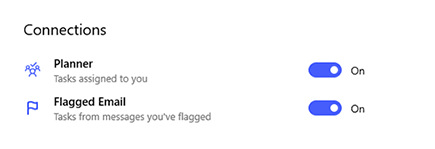
| Połączenie z usługą Planner możesz włączyć w ustawieniach aplikacji To Do. |
|
|---|---|
| Lista Przypisane do Ciebie zostanie wyświetlona automatycznie. Jeśli chcesz wyłączyć tę funkcję, otwórz Ustawienia> aplikacji To DoListy inteligentne i wyłącz przełącznik Przypisane do Ciebie. |

|