
Tworzenie zadania
Możesz utworzyć zadanie z pola +Dodaj zadanie wejściowe na dowolnej liście. Wybierz pole, wpisz tytuł zadania, a następnie wybierz pozycję Zwróć lub Wprowadź. Nowe zadanie zostanie dodane na końcu listy.
Edytowanie zadania
Aby zmienić nazwę zadania, zaznacz je, aby otworzyć widok szczegółów. W widoku szczegółów możesz wybrać tytuł zadania. W polu tytułu zadania pojawi się kursor i będzie można edytować tytuł.
Usuwanie zadania
Aby usunąć zadanie, wybierz ikonę kosza w prawym dolnym rogu widoku szczegółów zadania. W systemie Windows, jeśli włączono menu kontekstowe w Ustawieniach, możesz kliknąć prawym przyciskiem myszy i wybrać Usuń wybrane zadanie. W systemach Android i iOS możesz szybko przesunąć od prawej do lewej, aby usunąć.
Usuwanie wielu zadań
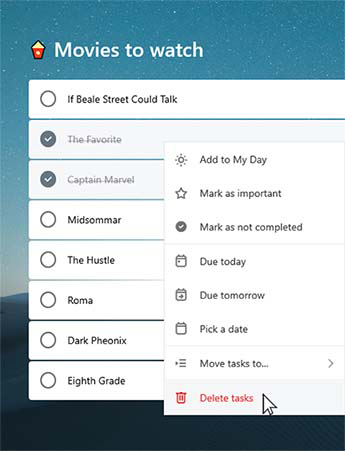
| Najszybszym sposobem na zbiorcze usuwanie zadań jest wykonanie zadania w aplikacji To Do w sieci Web lub w aplikacjach dla systemu Windows lub Mac. Jeśli korzystasz z systemu Windows, upewnij się, że menu kontekstowe są włączone w Ustawieniach. Kliknij z wciśniętym klawiszem Shift, aby zaznaczyć żądane zadania, a następnie kliknij prawym przyciskiem myszy, aby uzyskać dostęp do menu kontekstowego i kliknij polecenie Usuń zadania. |
|
|---|
Powiadamianie przed usunięciem zadania
Aby upewnić się, żadne z zadań ani list nie zostanie usunięte przez pomyłkę, nasze aplikacje mobilne automatycznie proszą o potwierdzenie przed usunięciem. Funkcję tę możesz włączać i wyłączać w aplikacji klasycznej lub internetowej. Aby włączyć tę funkcję, wybierz swoją nazwę użytkownika lub obrazek profilu, a następnie zaznacz pole wyboru obok pozycji Potwierdź przed usunięciem.
Przywracanie usuniętego zadania
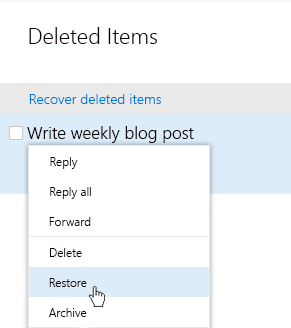
Zadania do wykonania są przechowywane w usłudze Exchange Online i są widoczne także w obszarze Zadania programu Outlook, dlatego przypadkowo usunięte zadania można przywrócić w programie Outlook:
|
|
|---|