
Podsumowanie
Zmiana trybu kolorów i kolorów wiodących na urządzeniu może znacznie poprawić komfort użytkowania, zapewniając bardziej spersonalizowany i atrakcyjny wizualnie interfejs. Niezależnie od tego, czy wolisz motyw jasny, czy ciemny, czy chcesz dodać odrobinę koloru do interfejsu użytkownika, dostosowanie tych ustawień jest proste i można to zrobić w kilku krokach.
Tryb kolorów
System Windows obsługuje dwa podstawowe tryby kolorów: jasny i ciemny. Tryb jasny zapewnia jasny i czysty wygląd, idealny do dobrze oświetlonych środowisk, podczas gdy tryb ciemny zapewnia ciemniejszy interfejs, który jest łatwiejszy dla oczu w warunkach słabego oświetlenia. Przełączanie się między tymi trybami może zmniejszyć zmęczenie oczu i poprawić czytelność w zależności od otoczenia.
Przykład trybu jasnego:
Przykład trybu ciemnego:
Uwaga
Niektóre aplikacje umożliwiają ustawianie trybu ciemnego lub jasnego osobno, niezależnie od trybu kolorów systemu Windows. Ponadto nie wszystkie aplikacje obsługują tryb ciemny.
Aby zmienić tryb kolorów:
- W aplikacji UstawieniaApp Na urządzeniu z systemem Windows

wybierz pozycjęKolorypersonalizacji>.
- W obszarze Wybierz tryb możesz wybrać tryb jasny, ciemny lub niestandardowy :
Tryb ciemny zawiera kolory zaprojektowane tak, aby działały dobrze w środowisku o niskim zapalonym. Ta opcja dotyczy menu Start, paska zadań i centrum akcji.
Tryby światła są zaprojektowane tak, aby działały prawidłowo w ciągu dnia.
Uwaga
Tryb jasny nie personalizuje koloru menu Start, paska zadań i centrum akcji (ta opcja jest dostępna tylko w trybach fordark i niestandardowych).
Tryb niestandardowy oferuje opcje między jasnym a ciemnym.
Kolor wiodący
Kolor wiodący służy do wyróżniania ważnych elementów interfejsu użytkownika, takich jak przyciski, linki i inne składniki interakcyjne. Kolor można dostosować tak, aby pasował do Twoich osobistych preferencji lub dopełniać ogólną kompozycję urządzenia. Wybierając kolor wiodący, możesz nadać interfejsowi charakter, czyniąc go bardziej atrakcyjnym i spójnym wizualnie.
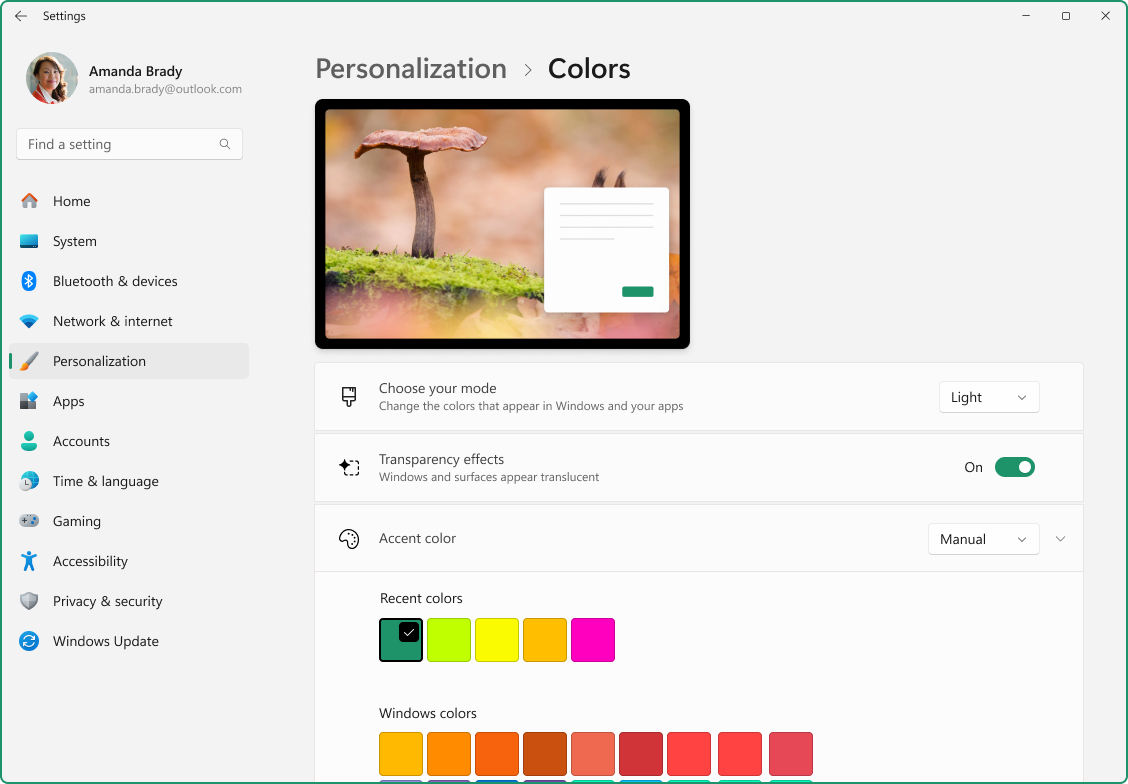
Aby zmienić kolor wiodący:
- W aplikacji UstawieniaApp Na urządzeniu z systemem Windows
wybierz pozycjęKolorypersonalizacji>.
Możesz zezwolić systemowi Windows na automatyczne wybieranie koloru wiodącego z tła lub wybrać własny kolor.
- Aby system Windows automatycznie wybrał kolor wiodący, wybierz pozycję Automatycznie.
- Aby ręcznie wybrać kolor wiodący, wybierz pozycję Ręcznie. Następnie wybierz kolor w obszarze Ostatnio używane kolory lub Kolory systemu Windows lub wybierz pozycję Wyświetl kolory , aby uzyskać jeszcze bardziej szczegółową opcję.
Pokaż kolor wiodący na ekranie startowym i pasku zadań
Ta opcja umożliwia spersonalizowanie środowiska systemu Windows przez zastosowanie wybranego koloru wiodącego do menu Start, paska zadań i centrum akcji. Po włączeniu wybranego koloru wiodącego będzie widoczny na tych elementach, nadając pulpitowi spójny i dostosowany wygląd. To ustawienie jest dostępne tylko w przypadku wybrania trybu ciemnego lub niestandardowego jako trybu kolorów systemu Windows.
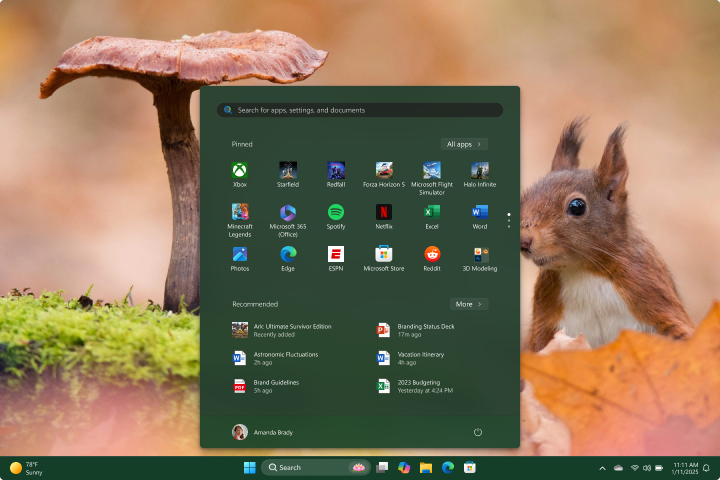
Pokaż kolor wiodący na paskach tytułu i obramowaniach okien
Ta opcja umożliwia zastosowanie wybranego koloru wiodącego do pasków tytułu i obramowań okien. Gdy ta funkcja jest włączona, kolor wiodący pojawi się na poziomym pasku u góry każdego okna, a obramowania wokół okien, zapewniając spójny i spersonalizowany wygląd na pulpicie.
Efekty przezroczystości
Efekty przezroczystości można włączyć lub wyłączyć zgodnie z twoimi preferencjami. Dzięki tym efektom niektóre tła okien i powierzchnie są nieco przezroczyste z rozmyciem akrylowym. Może to zwiększyć atrakcyjność wizualną pulpitu, dodając poczucie głębi i warstw do interfejsu.
Filtry kolorów i motywy kontrastu
System Windows oferuje zaawansowane opcje konfigurowania motywów kontrastu i filtrów kolorów, co ułatwia użytkownikom z wadami wzroku lub określonym wymagam interakcji z urządzeniami.
- Motywy kontrastu poprawiają widoczność tekstu i elementów interfejsu użytkownika za pomocą różnych kombinacji kolorów, które można dostosować do indywidualnych preferencji.
- Filtry kolorów zmieniają paletę kolorów na ekranie, aby ułatwić użytkownikom rozróżnianie elementów, które różnią się tylko kolorem.
Aby dowiedzieć się więcej, zobacz Zmienianie kontrastu kolorów w systemie Windows i Używanie filtrów kolorów w systemie Windows.