Motywy systemu Windows to połączenie obrazów tła pulpitu, kolorów okien, dźwięków i innych elementów, które pozwalają spersonalizować środowisko systemu Windows. Motywy zapewniają spójny i atrakcyjny wizualnie interfejs, który zwiększa produktywność i przyjemność podczas korzystania z urządzenia.
Stosowanie motywu
- W aplikacji UstawieniaApp Na urządzeniu z systemem Windows

wybierz pozycję Kompozycje personalizacji>.
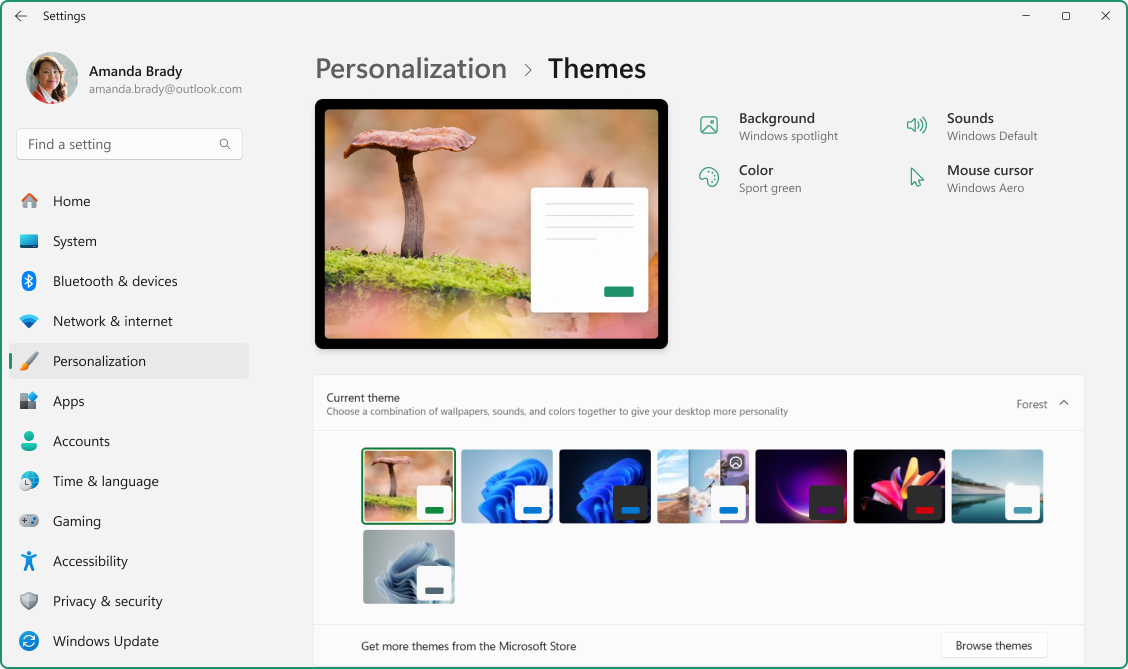 2. Wybierz spośród dostępnych motywów domyślnych lub wybierz pozycję Przeglądaj motywy , aby pobrać nowe z Microsoft Store.
- Wybierz odpowiedni motyw, aby zastosować go do pulpitu.
Dostosowywanie i udostępnianie motywu
Aby dodatkowo dostosować motyw, wybierz opcje tła, koloru, dźwięków i kursora myszy. Każda opcja umożliwia spersonalizowanie środowiska, aby lepiej odpowiadało Twoim preferencjom.
Zapisywanie motywu
Po dostosowaniu wszystkich ustawień zapisz motyw, aby w razie potrzeby łatwo ponownie zastosować jego ustawienia.
- W aplikacji UstawieniaApp Na urządzeniu z systemem Windows
wybierz pozycję Kompozycje personalizacji>.
2. Wybierz pozycję Zapisz i podaj nazwę motywu.
Udostępnianie motywu
Eksportowanie własnego motywu umożliwia zachowanie spójnego wyglądu i działania na różnych urządzeniach, udostępnianie spersonalizowanych ustawień znajomym i rodzinie oraz szybkie stosowanie preferowanego motywu bez konieczności ręcznego dostosowywania ustawień za każdym razem. Pozwala to zaoszczędzić czas i zapewnić spójne środowisko wizualne.
- W aplikacji UstawieniaApp Na urządzeniu z systemem Windows
wybierz pozycję Kompozycje personalizacji>.
2. Kliknij prawym przyciskiem myszy zapisany motyw i wybierz pozycję Zapisz motyw do udostępniania. Spowoduje to utworzenie .deskthemepack pliku, który można udostępnić innym osobom.
Usuwanie motywu
Jeśli masz zbyt wiele motywów lub chcesz wyczyścić niektóre starsze motywy, możesz je łatwo usunąć.
- W aplikacji UstawieniaApp Na urządzeniu z systemem Windows
wybierz pozycję Kompozycje personalizacji>.
2. Kliknij prawym przyciskiem myszy zapisany motyw i wybierz polecenie Usuń.
Uwaga
Nie można usunąć domyślnych motywów systemu Windows.
Filtry kolorów i motywy kontrastu
System Windows oferuje zaawansowane opcje konfigurowania motywów kontrastu i filtrów kolorów, co ułatwia użytkownikom z wadami wzroku lub określonym wymagam interakcji z urządzeniami.
- Motywy kontrastu poprawiają widoczność tekstu i elementów interfejsu użytkownika za pomocą różnych kombinacji kolorów, które można dostosować do indywidualnych preferencji.
- Filtry kolorów zmieniają paletę kolorów na ekranie, aby ułatwić użytkownikom rozróżnianie elementów, które różnią się tylko kolorem.
Aby dowiedzieć się więcej, zobacz Zmienianie kontrastu kolorów w systemie Windows i Używanie filtrów kolorów w systemie Windows.
Możesz również chcieć...
Aplikacja Tapeta Bing to kolejny świetny sposób na spersonalizowanie pulpitu systemu Windows. Ta aplikacja automatycznie aktualizuje tło pulpitu za pomocą obrazu dnia w usłudze Bing, prezentując wspaniałe zdjęcia z całego świata. Każdy obraz zawiera krótki opis, który pozwala dowiedzieć się więcej o lokalizacji lub temacie na zdjęciu. Aplikacja Tapety Bing jest łatwa w instalacji i obsłudze, zapewniając płynny sposób na zapewnienie atrakcyjnego wizualnie i pouczającego pulpitu.
Uwaga
Świadczenie pomocy technicznej dla Windows 10 zakończyło się 14 października 2025 r.
- Po 14 października 2025 r. firma Microsoft nie będzie już zapewniać bezpłatnych aktualizacji oprogramowania witryny Windows Update, pomocy technicznej ani poprawek zabezpieczeń dla systemu Windows 10. Twój komputer będzie nadal działał, ale zalecamy przejście do systemu Windows 11.
-
Dowiedz się więcej
Motywy systemu Windows to połączenie obrazów tła pulpitu, kolorów okien, dźwięków i innych elementów, które pozwalają spersonalizować środowisko systemu Windows. Motywy zapewniają spójny i atrakcyjny wizualnie interfejs, który zwiększa produktywność i przyjemność podczas korzystania z urządzenia.
Stosowanie motywu
- W aplikacji UstawieniaApp Na urządzeniu z systemem Windows
wybierz pozycję Motywy personalizacji> lub użyj następującego skrótu:
2. Wybierz spośród dostępnych motywów domyślnych lub wybierz pozycję Przeglądaj motywy , aby pobrać nowe z Microsoft Store.
- Wybierz odpowiedni motyw, aby zastosować go do pulpitu.
Dostosowywanie i udostępnianie motywu
Aby dodatkowo dostosować motyw, wybierz opcje tła, koloru, dźwięków i kursora myszy. Każda opcja umożliwia spersonalizowanie środowiska, aby lepiej odpowiadało Twoim preferencjom.
Zapisywanie motywu
Po dostosowaniu wszystkich ustawień zapisz motyw, aby w razie potrzeby łatwo ponownie zastosować jego ustawienia.
- W aplikacji UstawieniaApp Na urządzeniu z systemem Windows
wybierz pozycję Kompozycje personalizacji>.
2. Wybierz pozycję Zapisz i podaj nazwę motywu.
Udostępnianie motywu
Eksportowanie własnego motywu umożliwia zachowanie spójnego wyglądu i działania na różnych urządzeniach, udostępnianie spersonalizowanych ustawień znajomym i rodzinie oraz szybkie stosowanie preferowanego motywu bez konieczności ręcznego dostosowywania ustawień za każdym razem. Pozwala to zaoszczędzić czas i zapewnić spójne środowisko wizualne.
- W aplikacji UstawieniaApp Na urządzeniu z systemem Windows
wybierz pozycję Kompozycje personalizacji>.
2. Kliknij prawym przyciskiem myszy zapisany motyw i wybierz pozycję Zapisz motyw do udostępniania. Spowoduje to utworzenie .deskthemepack pliku, który można udostępnić innym osobom.
Usuwanie motywu
Jeśli masz zbyt wiele motywów lub chcesz wyczyścić niektóre starsze motywy, możesz je łatwo usunąć.
- W aplikacji UstawieniaApp Na urządzeniu z systemem Windows
wybierz pozycję Kompozycje personalizacji>.
2. Kliknij prawym przyciskiem myszy zapisany motyw i wybierz polecenie Usuń.
Uwaga
Nie można usunąć domyślnych motywów systemu Windows.
Filtry kolorów i motywy kontrastu
System Windows oferuje zaawansowane opcje konfigurowania motywów kontrastu i filtrów kolorów, co ułatwia użytkownikom z wadami wzroku lub określonym wymagam interakcji z urządzeniami.
- Motywy kontrastu poprawiają widoczność tekstu i elementów interfejsu użytkownika za pomocą różnych kombinacji kolorów, które można dostosować do indywidualnych preferencji.
- Filtry kolorów zmieniają paletę kolorów na ekranie, aby ułatwić użytkownikom rozróżnianie elementów, które różnią się tylko kolorem.
Aby dowiedzieć się więcej, zobacz Zmienianie kontrastu kolorów w systemie Windows i Używanie filtrów kolorów w systemie Windows.
Możesz również chcieć...
Aplikacja Tapeta Bing to kolejny świetny sposób na spersonalizowanie pulpitu systemu Windows. Ta aplikacja automatycznie aktualizuje tło pulpitu za pomocą obrazu dnia w usłudze Bing, prezentując wspaniałe zdjęcia z całego świata. Każdy obraz zawiera krótki opis, który pozwala dowiedzieć się więcej o lokalizacji lub temacie na zdjęciu. Aplikacja Tapety Bing jest łatwa w instalacji i obsłudze, zapewniając płynny sposób na zapewnienie atrakcyjnego wizualnie i pouczającego pulpitu.
