
Drukarki zainstalowane na urządzeniu z systemem Windows można udostępniać innym urządzeniom z systemem Windows w tej samej sieci, co umożliwia wielu użytkownikom drukowanie bez konieczności instalowania drukarki na każdym komputerze. Aby udostępnić drukarkę w systemie Windows, drukarka musi być:
- Podłączone do podstawowego urządzenia z systemem Windows.
- Urządzenie musi być zasilane i podłączone do sieci.
- Udostępnianie drukarek musi być włączone.
Po skonfigurowaniu udostępniania inne urządzenia z systemem Windows mogą łączyć się z udostępnioną drukarką i używać jej normalnie.
Ważne
Przed podjęciem próby udostępnienia drukarki w sieci upewnij się, że drukarka jest zainstalowana i działa na podstawowym urządzeniu z systemem Windows.
Sprawdź, czy sieć jest siecią prywatną
Aby prawidłowo udostępnić drukarkę w zaufanej sieci, należy ustawić sieć jako prywatną. Aby sprawdzić, czy bieżąca zaufana sieć jest ustawiona na Prywatna lub ustawić ją jako Prywatna, wykonaj następujące czynności:
Ostrzeżenie
Upewnij się, że sieć ustawiona jako Prywatna w poniższych krokach jest zaufaną siecią.
Wybierz pozycję Uruchom
 , a następnie wybierz pozycję Ustawienia Ustawienia
 >sieć & Internet
 .
.Lub
Wybierz następujący skrót internetowy & sieci :
W oknie Sieć & Internet wybierz opcję Sieć Wi-Fi Wi-Fi
lub Ethernet .
.Jeśli Sieć znajduje się na liście w okienku Wi-Fi lub Ethernet, wybierz ją.
W obszarze Typ profilu sieci wybierz pozycję Sieć prywatna.
Włączanie ustawień udostępniania
Ustawienia udostępniania urządzeń, w tym drukarek, są domyślnie włączone dla sieci prywatnych . Aby sprawdzić, czy ustawienia udostępniania są włączone, lub aby je włączyć, jeśli są wyłączone, wykonaj następujące czynności:
Wybierz pozycję Start
, a następnie wybierz pozycję Ustawienia Ustawienia>Sieć & internet .Lub
Wybierz następujący skrót internetowy & sieci :
W oknie Sieć & Internet wybierz pozycję Zaawansowane ustawienia sieci.
W oknie Zaawansowane ustawienia sieciowe wybierz pozycję Zaawansowane ustawienia udostępniania.
W oknie Zaawansowane ustawienia udostępniania rozwiń sekcję Sieci prywatne, a następnie upewnij się, że opcje Odnajdowanie sieci i Udostępnianie plików i drukareksą włączone.
Uwaga
Jeśli zostanie wyświetlone okno Kontrola konta użytkownika , wprowadź nazwę użytkownika i hasło konta z uprawnieniami administratora na urządzeniu z systemem Windows, a następnie wybierz przycisk Tak .
Udostępnianie drukarki na podstawowym urządzeniu z systemem Windows
Wybierz pozycję Uruchom
, a następnie wybierz pozycję Ustawienia>Bluetooth & urządzeniamiDrukarki Bluetooth > & skanery
  .
.Lub
Wybierz następujący skrót Drukarki & skanery :
W oknie Drukarki & skanery wybierz odpowiednią drukarkę do udostępnienia.
<W oknie Drukarka> wybierz pozycję Właściwości drukarki.
W oknie Właściwości drukarki wybierz kartę Udostępnianie .
Na karcie Udostępnianie :
Wybierz pozycję Zmień opcje udostępniania.
Uwaga
Jeśli zostanie wyświetlone okno Kontrola konta użytkownika , wprowadź nazwę użytkownika i hasło konta z uprawnieniami administratora na urządzeniu z systemem Windows, a następnie wybierz przycisk Tak .
Wybierz pozycję Udostępnij tę drukarkę.
Zwróć uwagę na nazwę udostępniania drukarki. Ta nazwa udziału jest używana podczas konfigurowania drukarki udostępnionej na innych urządzeniach z systemem Windows. W razie potrzeby można zmienić nazwę udziału drukarki.
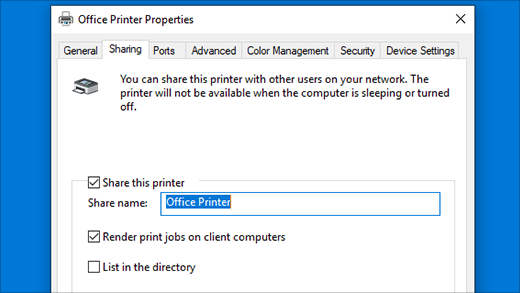
Po zakończeniu wybierz przycisk OK.
Określanie nazwy lub adresu IP podstawowego urządzenia z systemem Windows
Aby można było zainstalować drukarkę udostępnioną na innych urządzeniach z systemem Windows, należy określić nazwę lub adres IP podstawowego urządzenia z systemem Windows.
Określ nazwę podstawowego urządzenia z systemem Windows:
Na urządzeniu z systemem Windows, na którym drukarka jest podłączona bezpośrednio, wybierz pozycję Uruchom aplikację
, a następnie wybierz pozycję Ustawienia> SystemInformacje systemie
 > .
> .Lub
Wybierz następujący skrót Informacje :
W oknie Informacje o systemie > nazwę podstawowego urządzenia z systemem Windows można znaleźć w obszarze Specyfikacje urządzenia i obok pozycji Nazwa urządzenia. Zanotuj tę nazwę do użycia podczas konfigurowania drukarki udostępnionej na innych urządzeniach z systemem Windows.
Określ adres IP podstawowego urządzenia z systemem Windows:
Na urządzeniu z systemem Windows, na którym drukarka jest podłączona bezpośrednio, wybierz pozycję Uruchom
, a następnie wybierz pozycję Ustawienia Ustawienia>Sieć & internet .Lub
Wybierz następujący skrót internetowy & sieci :
W oknie Sieć & Internet wybierz opcję Sieć Wi-Fi Wi-Fi
lub Ethernet.Jeśli Sieć znajduje się na liście w okienku Wi-Fi lub Ethernet, wybierz ją.
Przewiń w dół, aby wyświetlić adres IP podstawowego urządzenia z systemem Windows, który znajduje się obok adresu IPv4:. Zanotuj ten adres IP do użycia podczas konfigurowania drukarki udostępnionej na innych urządzeniach z systemem Windows.
Instalowanie drukarki udostępnionej na innych urządzeniach z systemem Windows
Aby zainstalować drukarkę udostępnioną na innym urządzeniu z systemem Windows w tej samej sieci prywatnej:
Na innym urządzeniu z systemem Windows w tej samej sieci prywatnej co podstawowe urządzenie z systemem Windows wybierz pozycję Uruchom
, a następnie wybierz pozycję >&urządzeniami Drukarki Bluetooth> & skanery .Lub
Wybierz następujący skrót Drukarki & skanery :
W oknie Drukarki & Skanery wybierz pozycję Dodaj urządzenie obok pozycji Dodaj drukarkę & skaner.
Zostanie wyświetlona lista drukarek. Może upłynąć kilka minut, aż lista drukarek zakończy wypełnianie. Obok odpowiedniej drukarki wybierz pozycję Dodaj urządzenie. Drukarka zostanie zainstalowana.
Jeśli wybrana drukarka nie jest wyświetlana, wybierz pozycję Dodaj nowe urządzenie ręcznie obok pozycji Wybrana drukarka. W oknie Dodawanie drukarki , które zostanie otwarte:
Wybierz pozycję Wybierz drukarkę udostępnioną według nazwy.
Wprowadź nazwę lub adres IP podstawowego urządzenia z systemem Windows wraz z nazwą udziału drukarki w jednym z następujących formatów:
Możesz również użyć przycisku Przeglądaj , aby wybrać podstawowe urządzenie z systemem Windows i drukarkę udostępnioną.Porada
Nazwę i adres IP podstawowego urządzenia z systemem Windows można uzyskać, wykonując czynności opisane w sekcji Określanie nazwy lub adresu IP podstawowego urządzenia z systemem Windows. Nazwa udziału drukarki została ustawiona w sekcji Udostępnianie drukarki na podstawowym urządzeniu z systemem Windows. Jeśli dodanie drukarki według nazwy zakończy się niepowodzeniem, spróbuj dodać ją za pomocą adresu IP i na odwrót.
- \\computer_name\printer_name
- \\ip_address\printer_name
- http://computer_name/printer_name/.printer
- http://ip_address/printer_name/.printer
Jeśli zostanie wyświetlony monit o zrobienie tego, wprowadź poświadczenia dla podstawowego urządzenia z systemem Windows.
Wybierz pozycję Dalej. Zostanie wyświetlone okno Instalacja drukarki systemu Windows i drukarka zostanie zainstalowana.
Po pomyślnym zakończeniu instalacji drukarki wybierz pozycję Dalej , a następnie Zakończ.


