
Krok 1. Konfigurowanie listy adresowej
Lista adresowa to źródło danych. Aby uzyskać więcej informacji, zobacz Źródła danych, których można użyć do korespondencji seryjnej.
Porady
- Jeśli nie masz listy adresowej, możesz ją utworzyć podczas tworzenia korespondencji seryjnej. Zbierz wszystkie listy adresowe i dodaj je do źródła danych.
- Jeśli używasz arkusza kalkulacyjnego programu Excel, sformatuj kody pocztowe jako tekst, aby zachować wszystkie zera. Aby uzyskać więcej informacji, zobacz Formatowanie wartości liczbowych, dat i innych wartości w korespondencji seryjnej w programie Excel.
- Jeśli chcesz używać kontaktów programu Outlook, upewnij się, że program Outlook jest domyślnym programem poczty e-mail.
Krok 2. Testowanie układu koperty
W razie potrzeby uruchom niewielką testową partię kopert przed wykonaniem rzeczywistej korespondencji seryjnej.
Przejdź do pozycji Plik>nowy>pusty dokument.
Przejdź dopozycji Koperty>wysyłkowe.
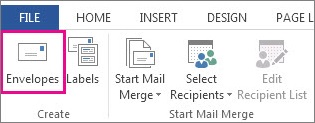
W polu Adres odbiorcy wpisz przykładowy adres, aby sprawdzić, jak koperta będzie wyglądać po wydrukowaniu.
Wpisz swój adres w polu Adres zwrotny.
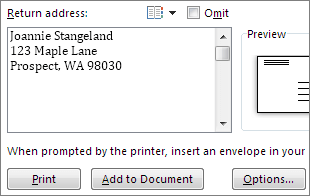
Wybierz pozycję Opcje>opcji kopert i wykonaj następujące czynności:
- Wybierz rozmiar odpowiedni dla Twojej koperty lub kliknij pozycję Rozmiar niestandardowy, aby zmienić rozmiar.

- W razie potrzeby wybierz czcionkę oraz położenie lewego i górnego przesunięcia dla Adresu odbiorcy i Adresu zwrotnego.
- Wybierz rozmiar odpowiedni dla Twojej koperty lub kliknij pozycję Rozmiar niestandardowy, aby zmienić rozmiar.
Na karcie Opcje drukowania sprawdź, czy jest wybrana odpowiednia Metoda podawania, załaduj kopertę do drukarki zgodnie z ilustracją, a następnie wybierz przycisk OK.

Wybierz przycisk Drukuj, a następnie wybierz przycisk Tak, aby zapisać adres zwrotny jako adres domyślny.
Krok 3. Rozpoczynanie tworzenia korespondencji seryjnej
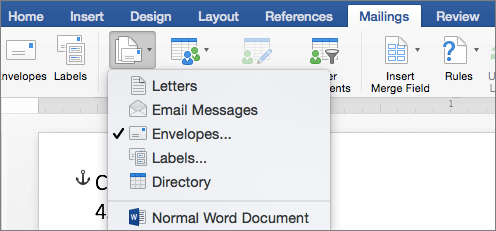
- Przejdź do pozycji Korespondencja Rozpocznij>korespondencję seryjną>Koperty.
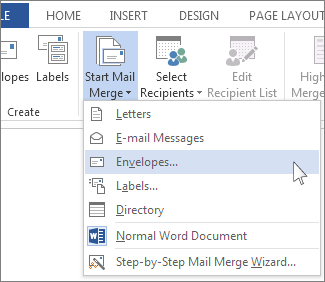
- W oknie dialogowym Opcje kopert zaznacz odpowiednie opcje, a następnie wybierz przycisk OK.
- Jeśli chcesz dodać adres zwrotny lub logo na kopercie, teraz jest dobry moment, aby to zrobić.
- Wybierz pozycjęZapiszplik>.
Krok 4. Łączenie listy adresowej z dokumentem głównym
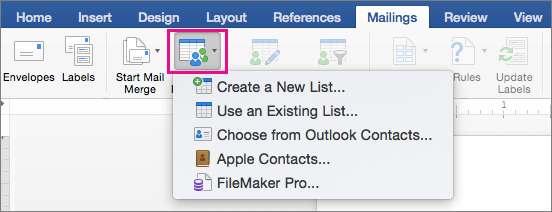
- Przejdź do pozycji Korespondencja>Wybierz adresatów.
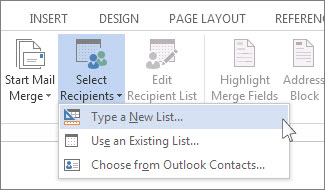
- Wybierz źródło danych. Aby uzyskać więcej informacji, zobacz Źródła danych, których można użyć do korespondencji seryjnej.
- Wybierz pozycjęZapiszplik>.
Jeśli musisz edytować listę adresową, zobacz Korespondencja seryjna: Edytowanie adresatów.
Krok 5. Dodawanie bloku adresu na kopercie
Blok adresu to umieszczane w dowolnym miejscu na kopercie pole korespondencji seryjnej, w którym pojawią się adresy. Aby lepiej zobaczyć, gdzie można umieścić blok adresu, naciśnij klawisze CTRL + SHIFT + 8, aby włączyć znaczniki akapitu (¶).
- Umieść kursor w miejscu, w którym ma się znaleźć blok adresu.
- Przejdź doobszaru Blok adresukorespondencji> i wybierz format. Aby uzyskać więcej informacji, zobacz Wstawianie bloku adresu.
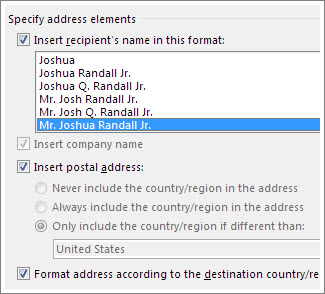
- W oknie dialogowym Wstawianie bloku adresu wybierz format imienia i nazwiska adresata, jaki ma się pojawić na kopercie.
- Jeśli chcesz, wybierz
 , lub
, lub  , aby przechodzić między kilkoma rekordami w źródle danych, aby zobaczyć, jak wyglądają.
 - Wybierz pozycję OK.
- Przejdź do pozycjiZapisywaniepliku>, aby zapisać dokument korespondencji seryjnej.
Jeśli brakuje części Twojego adresu, zobacz Korespondencja seryjna: Dopasowywanie pól, aby rozwiązać ten problem.
Krok 6. Wyświetlanie podglądu i drukowanie kopert
Zanim wydrukujesz koperty, dokonaj końcowego sprawdzenia.
- Wybierz , lub , aby przejrzeć kilka rekordów w źródle danych, aby zobaczyć, jak wyglądają.
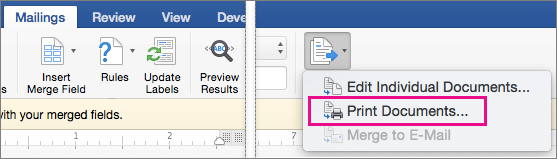
- Wybierz pozycję Zakończ & Scal drukowanie>dokumentów.

Krok 7. Zapisywanie dokumentu koperty korespondencji seryjnej
Dokument koperty korespondencji seryjnej po zapisaniu pozostaje połączony z listą adresową i można użyć go w przyszłości.
Aby ponownie użyć dokumentu koperty korespondencji seryjnej, otwórz dokument i wybierz pozycję Tak, gdy Word monit o zachowanie połączenia. Aby zmienić adresy w dokumencie koperty korespondencji seryjnej, otwórz dokument i wybierz pozycję Edytuj listę adresatów, aby sortować, filtrować i wybierać określone adresy.


Zobacz też
- Wstawianie pól korespondencji seryjnej
- Tworzenie i drukowanie etykiet przy użyciu funkcji korespondencji seryjnej
- Używanie korespondencji seryjnej do personalizowania listów na potrzeby wysyłki zbiorczej
- Używanie korespondencji seryjnej do wysyłania zbiorczych wiadomości e-mail