
W tym temacie przedstawiono instrukcje krok po kroku i najważniejsze wskazówki dotyczące tworzenia arkuszy kalkulacyjnych programu Excel z ułatwieniami dostępu i odblokowywania zawartości dla wszystkich, w tym dla osób niepełnosprawnych.
Podczas tworzenia arkusza kalkulacyjnego dowiesz się na przykład, jak pracować z funkcją Sprawdzanie ułatwień dostępu w celu rozwiązania problemów z ułatwieniami dostępu. Dowiesz się również, jak dodawać tekst alternatywny do obrazów, aby osoby korzystające z czytników zawartości ekranu mogły odsłuchać zawartość obrazu. Możesz również przeczytać o tym, jak tworzyć tabele z ułatwieniami dostępu oraz jak używać szablonów, czcionek i kolorów, aby zmaksymalizować integrację arkuszy kalkulacyjnych przed udostępnieniem ich innym osobom.
W tym temacie
- Najważniejsze wskazówki dotyczące tworzenia arkuszy kalkulacyjnych programu Excel z ułatwieniami dostępu
- Sprawdzanie ułatwień dostępu podczas pracy w programie Excel
- Tworzenie tabel z ułatwieniami dostępu
- Korzystanie z szablonu z ułatwieniami dostępu
- Dodawanie tekstu do komórki A1
- Dodawanie tekstu alternatywnego do elementów wizualnych
- Dodawanie tekstu hiperlinku z ułatwieniami dostępu i etykietek ekranowych
- Używanie formatu i koloru czcionki z ułatwieniami dostępu
- Tworzenie wykresów z ułatwieniami dostępu
- Zmienianie nazw arkuszy
- Usuwanie pustych arkuszy
- Nazywanie komórek i zakresów
- Sprawdzanie ułatwień dostępu w arkuszach
Najważniejsze wskazówki dotyczące tworzenia arkuszy kalkulacyjnych programu Excel z ułatwieniami dostępu
W poniższej tabeli przedstawiono najważniejsze wskazówki dotyczące tworzenia arkuszy kalkulacyjnych programu Excel z ułatwieniami dostępu dla osób niepełnosprawnych.
| Aspekt wymagający uwagi | Jak to znaleźć | Dlaczego warto poprawić | Jak to poprawić |
|---|---|---|---|
| Unikaj typowych problemów z ułatwieniami dostępu, takich jak brak tekstu alternatywnego i kolorów o niskim kontraście. | Użyj narzędzia Sprawdzanie ułatwień dostępu. | Ułatwianie wszystkim odczytywania arkusza kalkulacyjnego. | Sprawdzanie ułatwień dostępu podczas pracy w programie Excel |
| Używaj prostej struktury tabeli tylko do danych i określ informacje nagłówka kolumny. | Aby upewnić się, że tabele nie zawierają podzielonych, scalonych komórek ani tabel zagnieżdżonych, użyj narzędzia Sprawdzanie ułatwień dostępu. Zeskanuj wizualnie tabele, aby sprawdzić, czy nie mają całkowicie pustych wierszy ani kolumn. |
Czytniki zawartości ekranu określają swoje położenie, zliczając komórki tabeli. Ponadto przy użyciu informacji o nagłówkach czytniki zawartości ekranu identyfikują wiersze i kolumny. |
Tworzenie tabel z ułatwieniami dostępu |
| Dodawanie tekstu do komórki A1. | Upewnij się, że w komórce A1 jest tekst. | Czytniki zawartości ekranu rozpoczynają odczytywanie dowolnego arkusza z komórki A1. | Dodawanie tekstu do komórki A1 |
| Dołączanie tekstu alternatywnego do wszystkich elementów wizualnych. | Aby znaleźć wszystkie wystąpienia brakującego tekstu alternatywnego, użyj narzędzia Sprawdzanie ułatwień dostępu. | Tekst alternatywny ułatwia osobom, które nie widzą ekranu, zrozumienie znaczenia obrazów i innych elementów wizualnych. | Dodawanie tekstu alternatywnego do elementów wizualnych |
| Dodawanie zrozumiałych tekstów hiperlinków i etykietek ekranowych. | Aby określić, czy tekst hiperlinku sam w sobie stanowi zrozumiały opis i dostarcza czytelnikom dokładnych informacji na temat elementu docelowego, przejrzyj pobieżnie skoroszyt. | Osoby korzystające z czytników zawartości ekranu czasami szybko zapoznają się z listą linków. | Dodawanie tekstu hiperlinku z ułatwieniami dostępu i etykietek ekranowych |
| Stosowanie wystarczającego kontrastu tekstu i kolorów tła. | Aby znaleźć przypadki niewystarczająco kontrastowych kolorów, użyj narzędzia Sprawdzanie ułatwień dostępu. Możesz również wyszukać w arkuszu kalkulacyjnym tekst, który jest trudny do odczytania lub odróżnić od tła. |
Jeśli poziom kontrastu między tekstem a tłem jest wysoki, więcej osób może wyświetlać zawartość arkusza kalkulacyjnego i używać jej. |
Używanie formatu i koloru czcionki z ułatwieniami dostępu Korzystanie z szablonu z ułatwieniami dostępu |
| Nadaj wszystkim arkuszom unikatowe nazwy i usuń puste arkusze. | Aby sprawdzić, czy wszystkim arkuszom skoroszytu mającym zawartość nadano opisowe nazwy i czy są jakieś puste arkusze, użyj narzędzia Sprawdzanie ułatwień dostępu. | Czytniki zawartości ekranu odczytują nazwy arkuszy, które dostarczają informacji na temat zawartości arkusza i w ten sposób ułatwiają zrozumienie zawartości skoroszytu oraz poruszanie się w nim. |
Zmienianie nazw arkuszy Usuwanie pustych arkuszy |
| Nadawanie nazw komórkom i zakresom. | Przejrzyj wizualnie skoroszyt, aby sprawdzić, które komórki i zakresy mogą korzystać z posiadania nazwy. | Po nazwaniu komórek i zakresów użytkownicy czytników zawartości ekranu mogą szybko zidentyfikować przeznaczenie komórek i zakresów. | Nazywanie komórek i zakresów |
Sprawdzanie ułatwień dostępu podczas pracy w programie Excel
Narzędzie Sprawdzanie ułatwień dostępu to narzędzie, które przegląda Zawartość i oznacza problemy z ułatwieniami dostępu, które napotyka. Wyjaśnia, dlaczego każdy problem może stanowić potencjalny problem dla osoby niepełnosprawnej. Narzędzie Sprawdzanie ułatwień dostępu sugeruje również, jak można rozwiązać pojawiające się problemy.
W programie Excel narzędzie Sprawdzanie ułatwień dostępu działa automatycznie w tle podczas tworzenia dokumentu. Jeśli narzędzie Sprawdzanie ułatwień dostępu wykryje problemy z ułatwieniami dostępu, na pasku stanu zostanie wyświetlone przypomnienie.
Aby ręcznie uruchomić narzędzie Sprawdzanie ułatwień dostępu, wybierz pozycję Sprawdź>ułatwienia dostępu. Okienko Ułatwień dostępu i otwarta wstążka Ułatwienia dostępu umożliwiają teraz przeglądanie i rozwiązywanie problemów z ułatwieniami dostępu. Wstążka ułatwień dostępu zawiera wszystkie narzędzia potrzebne do tworzenia arkuszy kalkulacyjnych z ułatwieniami dostępu w jednym miejscu. Aby uzyskać więcej informacji, zobacz Wstążka ułatwień dostępu i Ulepsz ułatwienia dostępu za pomocą narzędzia Sprawdzanie ułatwień dostępu.
Tworzenie tabel z ułatwieniami dostępu
Tabele ułatwiają identyfikowanie zestawu danych według nazwy oraz formatowanie tabeli przy użyciu stylów, dzięki czemu dane są wyróżniane. Starannie nazwij i formatujesz tabelę, możesz mieć pewność, że wszyscy będą mogli zrozumieć Twoje dane.
Ważne jest również określenie informacji nagłówka kolumny i zastosowanie prostej struktury tabeli, aby użytkownicy czytników zawartości ekranu mogli łatwo poruszać się po tabelach.
Nadawanie nazwy tabeli
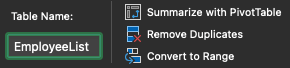
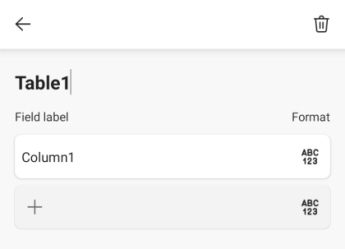
Domyślnie program Excel nadaje tworzone tabelom nazwy Tabela1, Tabela2, Tabela3 itd. Aby ułatwić odwoływanie się do tabeli, nadaj każdej tabeli opisową nazwę. Zrozumiała nazwa tabeli, taka jak "Lista pracowników", jest bardziej pomocna niż ogólna "Tabela1".
Za pomocą opisowej nazwy możesz na przykład szybko przejść do tabeli za pomocą polecenia Przejdź do (Ctrl+G) lub okna dialogowego Menedżer nazw . Możesz również łatwo odwoływać się do tabeli w formułach.
- Ustaw kursor w dowolnym miejscu w tabeli.
- Na karcie Projekt tabeli w obszarze Nazwa tabeli zamień nazwę domyślną, na przykład "Tabela1", na bardziej opisową.

Uwaga
Nazwy tabel muszą zaczynać się literą, podkreśleniem (_) lub ukośnikiem odwrotnym (\) i nie mogą zawierać spacji. Aby uzyskać więcej informacji, zobacz sekcję "Ważne notatki dotyczące nazw" w temacie Zmienianie nazw tabeli programu Excel.
Wybieranie stylu tabeli z ułatwieniami dostępu
Tabele o jasnym kolorze o niskim kontraście mogą być trudne do odczytania. Aby ułatwić dostęp do tabeli, wybierz styl tabeli zawierający kolory o dużym kontraście. Na przykład wybierz styl, który zmienia kolor biały na ciemny, taki jak, ciemnoszary lub ciemnoniebieski.
- Ustaw kursor w dowolnym miejscu w tabeli.
- Na karcie Projekt tabeli w grupie Style tabeli wybierz odpowiedni styl.
Stosowanie nagłówków tabel
Czytniki zawartości ekranu identyfikują wiersze i kolumny za pomocą informacji zawartych w nagłówku. Wyczyść nagłówki tabeli, aby zapewnić kontekst i ułatwić poruszanie się po zawartości tabeli.
- Umieść kursor w dowolnym miejscu w tabeli.
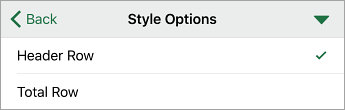
- Na karcie Projekt tabeli w grupie Opcje stylu tabeli zaznacz pole wyboru Wiersz nagłówka .
- Wpisz nagłówki kolumn.
Aby uzyskać instrukcje dotyczące dodawania nagłówków do nowej tabeli, zobacz Tworzenie i formatowanie tabeli.
Struktury tabel, których należy unikać
Zaprojektuj tabele, pamiętając o następujących kwestiach:
Unikaj pustych komórek, kolumn i wierszy. Podczas nawigowania za pomocą klawiatury pusta komórka, kolumna lub wiersz mogą sprowadzić użytkownika czytnika zawartości ekranu do przekonania, że w tabeli nie ma nic więcej.
- Jeśli nie ma potrzeby tworzenia pustej komórki, kolumny lub wiersza, rozważ jej usunięcie.
- Jeśli nie możesz uniknąć pustej komórki, kolumny lub wiersza, wprowadź tekst wyjaśniający, że jest pusta. Na przykład wpisz N/A lub Intentionally Blank.
Unikaj dzielenia lub scalania komórek: Czytniki zawartości ekranu śledzą swoją lokalizację w tabeli, zliczając komórki tabeli. Jeśli tabela jest zagnieżdżona w innej tabeli albo komórka jest scalona lub podzielona, czytnik zawartości ekranu traci statystykę i nie może podać przydatnych informacji o tabeli po tym punkcie. Scalone lub podzielone komórki mogą sprawić, że nawigowanie po tabelach programu Excel za pomocą technologii ułatwień dostępu będzie bardzo trudne, jeśli nie niemożliwe. Zawsze utrzymuj prostotę i prostotę tabel. Aby upewnić się, że tabele nie zawierają podzielonych, scalonych komórek ani tabel zagnieżdżonych, użyj narzędzia Sprawdzanie ułatwień dostępu.
Korzystanie z szablonu z ułatwieniami dostępu
Użyj jednego z szablonów programu Excel z ułatwieniami dostępu, aby upewnić się, że projekt arkusza kalkulacyjnego, kolory, kontrast i czcionki są dostępne dla wszystkich odbiorców. Szablony są również zaprojektowane tak, aby czytniki zawartości ekranu mogły łatwiej odczytywać zawartość arkusza kalkulacyjnego.
Podczas wybierania szablonu poszukaj szablonu zawierającego kilka funkcji obsługujących ułatwienia dostępu. Na przykład:
- Użycie wystarczającej ilości miejsca sprawia, że arkusz kalkulacyjny jest bardziej czytelny.
- Kolory z kontrastem ułatwiają rozróżnianie osób niedowidzących i czytników nierozróżniaczy kolorów.
- Większe czcionki są łatwiejsze dla użytkowników niedowidzących.
- Wstępnie ustawione opisowe nagłówki i etykiety ułatwiają zrozumienie arkusza kalkulacyjnego użytkownikom, którzy nawigują po nim za pomocą czytnika zawartości ekranu.
Aby uzyskać instrukcje krok po kroku dotyczące korzystania z szablonów z ułatwieniami dostępu, zobacz Klip wideo: rozpoczynanie od szablonu programu Excel z ułatwieniami dostępu.
Dodawanie tekstu do komórki A1
Czytnik zawartości ekranu rozpocznie odczytywanie dowolnego arkusza z komórki A1. Jeśli masz tabelę w arkuszu, najlepiej, aby komórka A1 była tytułem tabeli.
Jeśli arkusz jest długi lub złożony, dodaj instrukcje lub omówienie arkusza w komórce A1. Spowoduje to poinformowanie osób niewidomych o tym, co jest prezentowane w arkuszu i jak z niego korzystać. Ten tekst instruktażowy może odpowiadać kolorowi tła. Spowoduje to ukrycie tej zawartości przed osobami, które mogą ją zobaczyć, ale umożliwi jej odczytywanie przez czytniki zawartości ekranu.
Dodawanie tekstu alternatywnego do elementów wizualnych
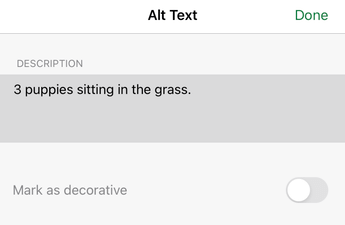
Tekst alternatywny ułatwia osobom, które nie widzą ekranu, zrozumienie znaczenia zawartości wizualnej. Zawartość wizualna zawiera obrazy, grafiki SmartArt, kształty, grupy, wykresy, wykresy przestawne, obiekty osadzone, pismo odręczne i klipy wideo. W tekście alternatywnym zwięźle opisz obraz i wspomn o jego przeznaczeniu. Czytniki zawartości ekranu odczytają tekst opisujący obraz użytkownikom, którzy nie mogą go zobaczyć.
Unikaj przekazywania istotnych informacji jedynie za pomocą tekstu na obrazach. Jeśli musisz użyć obrazu zawierającego tekst, powtórz ten tekst w obrębie dokumentu. W tekście alternatywnym zwięźle opisz dany obraz, a także wspomnij o występującym na nim tekście i jego przeznaczeniu.
Porada
Aby napisać dobry tekst alternatywny, przekazuj zawartość i przeznaczenie obrazu w zwięzły i jednoznaczny sposób. Tekst alternatywny nie powinien być dłuższy niż krótkie zdanie lub dwa — w większości przypadków zrobi to kilka przemyślanie zaznaczonych wyrazów. Nie powtarzaj otaczającej zawartości tekstowej jako tekstu alternatywnego ani nie używaj fraz odwołujących się do obrazów, takich jak "grafika przedstawiająca" lub "obraz". Aby uzyskać więcej informacji na temat pisania tekstu alternatywnego, zobacz Wszystko, co musisz wiedzieć, aby napisać efektywny tekst alternatywny.
Aby uzyskać instrukcje krok po kroku dotyczące dodawania tekstu alternatywnego, zobacz Dodawanie tekstu alternatywnego do kształtu, obrazu, wykresu, grafiki SmartArt lub innego obiektu.
Aby znaleźć brakujący tekst alternatywny, użyj narzędzia Sprawdzanie ułatwień dostępu.
Uwaga
W przypadku zawartości audio i wideo, oprócz tekstu alternatywnego, dołącz podpisy kodowane dla osób niesłyszących lub niedosłyszących.
Dodawanie tekstu hiperlinku z ułatwieniami dostępu i etykietek ekranowych
Osoby korzystające z czytników zawartości ekranu czasami szybko zapoznają się z listą linków. Linki powinny przekazywać jasne, dokładne informacje na temat zawartości docelowej. Na przykład unikaj korzystania z tekstów linków, takich jak "Kliknij tutaj", "Zobacz tę stronę", "Przejdź tutaj" lub "Dowiedz się więcej". Zamiast tego podaj pełny tytuł strony docelowej. Ponadto możesz dodać etykietki ekranowe, wyświetlane po umieszczeniu kursora na tekście bądź obrazach zawierających hiperlink.
Porada
Jeśli tytuł na stronie docelowej hiperlinku zawiera dokładne podsumowanie zawartości strony, użyj go jako tekstu hiperlinku. Na przykład ten tekst hiperlinku odpowiada tytułowi na stronie docelowej: Utwórz więcej za pomocą szablonów firmy Microsoft.
Aby uzyskać instrukcje krok po kroku dotyczące tworzenia hiperlinków i etykietek ekranowych, zobacz Praca z linkami w programie Excel.
Używanie formatu i koloru czcionki z ułatwieniami dostępu
Czcionka z ułatwieniami dostępu nie wyklucza ani nie spowalnia czytania tekstu osobom czytającym arkusz kalkulacyjny, w tym osobom niedowidzącym lub mającym problemy z czytaniem ani osobom niewidomym. Odpowiednia czcionka poprawia czytelność i czytelność arkusza kalkulacyjnego.
Aby uzyskać instrukcje dotyczące zmieniania czcionki domyślnej, zobacz Zmienianie rozmiaru czcionki.
Stosowanie łatwo dostępnego formatu czcionki
Oto kilka pomysłów do rozważenia:
- Aby zmniejszyć obciążenie odczytu, wybierz znane czcionki bezszeryfowe, takie jak Arial lub Calibri. Unikaj tekstu pisanego w całości wielkimi literami i nadmiernego stosowania kursywy czy podkreślenia.
- Osoba z niepełnosprawnościami wzroku może pominąć znaczenie przekazywane przez określone kolory. Na przykład dodaj podkreślenie do oznaczonego kolorem tekstu hiperlinku, aby osoby nierozróżniające kolorów wiedziały, że tekst jest połączony, nawet jeśli nie widzą koloru.
- W przypadku nagłówków rozważ zastosowanie pogrubienia lub użycie większej czcionki.
Stosowanie łatwo dostępnego koloru czcionki
Tekst arkusza kalkulacyjnego powinien być czytelny w trybie dużego kontrastu. Na przykład używaj jasnych kolorów lub schematów kolorów o dużym kontraście pochodzących z przeciwnych stron zakresu kolorów. Tryb czarno-biały ułatwia osobom nierozróżniającym kolorów rozpoznanie tekstu i kształtów.
Oto kilka pomysłów do rozważenia:
- Aby zapewnić prawidłowe wyświetlanie tekstu w trybie dużego kontrastu, użyj ustawienia Automatycznie dla kolorów czcionek. Aby uzyskać instrukcje dotyczące zmieniania koloru czcionki, zobacz Formatowanie tekstu w komórkach.
- Za pomocą narzędzia Sprawdzanie ułatwień dostępu przeanalizuj arkusz kalkulacyjny i znajdź przypadki niewystarczająco kontrastowych kolorów. To narzędzie sprawdza teraz dokumenty pod kątem koloru tekstu względem tła koloru stron, teł komórek tabel, wyróżnienia, koloru wypełnienia pól tekstowych, cieniowania akapitów, wypełnienia kształtów i grafik SmartArt, nagłówków i stopek oraz linków.
- Użyj szablonu z ułatwieniami dostępu.
Tworzenie wykresów z ułatwieniami dostępu
Wykresy ułatwiają zrozumienie złożonych informacji. Aby ułatwić dostęp do wykresów, użyj jasnego i opisowego języka dla elementów wykresu, takich jak tytuł wykresu, tytuły osi i etykiety danych. Upewnij się również, że ich formatowanie jest dostępne.
Aby uzyskać instrukcje dotyczące dodawania elementów wykresu do wykresu i tworzenia ich z ułatwieniami dostępu, zobacz Klip wideo: tworzenie wykresów z ułatwieniami dostępu w programie Excel.
Formatowanie elementu wykresu
- Zaznacz element wykresu, który chcesz sformatować, na przykład tytuł wykresu lub etykiety danych.
- Wybierz kartę Formatowanie .
- W grupie Bieżące zaznaczenie wybierz pozycję Formatuj zaznaczenie. Po prawej stronie zostanie otwarte okienko Formatowanie .
- Wybierz opcje formatowania ułatwiające dostęp do elementu wykresu, na przykład większą czcionkę lub dobrze kontrastujące kolory.
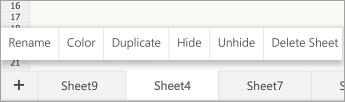
Zmienianie nazw arkuszy
Czytniki zawartości ekranu odczytują nazwy arkuszy, dlatego upewnij się, że te etykiety są czytelne i opisowe. Używanie unikatowych nazw arkuszy ułatwia poruszanie się po skoroszycie.
Domyślnie program Excel nadaje arkuszom nazwy Arkusz1, Arkusz2, Arkusz3 itd., ale można je łatwo zmienić. Aby uzyskać instrukcje dotyczące zmieniania nazw arkuszy, zobacz Zmienianie nazwy arkusza.
Usuwanie pustych arkuszy
Czytniki zawartości ekranu odczytują nazwy arkuszy, więc puste arkusze mogą być mylące. Nie umieszczaj w skoroszytach pustych arkuszy.
Aby uzyskać instrukcje dotyczące usuwania arkuszy, zobacz Wstawianie lub usuwanie arkusza.
Nazywanie komórek i zakresów
Nadaj nazwy komórkom i zakresom, aby użytkownicy czytników zawartości ekranu mogli szybko zidentyfikować przeznaczenie komórek i zakresów w arkuszach programu Excel. Użytkownicy mogą użyć polecenia Przejdź do (Ctrl+G), aby otworzyć okno dialogowe zawierające listę wszystkich zdefiniowanych nazw. Wybierając nazwę, użytkownik może szybko przejść do nazwanej lokalizacji.
- Zaznacz komórkę lub zakres komórek, którym chcesz nadać nazwę.
- Wybierz pozycję Formuły Definiuj>nazwę.
- Wprowadź nazwę i wybierz przycisk OK.
Uwaga
Nazwa musi zaczynać się literą, znakiem podkreślenia (_) lub ukośnikiem odwrotnym (\) i nie może zawierać spacji.
Sprawdzanie ułatwień dostępu w arkuszach
Po przygotowaniu arkusza kalkulacyjnego i uruchomieniu narzędzia Sprawdzanie ułatwień dostępu w celu upewnienia się, że jest on dostępny, możesz spróbować poruszać się po arkuszu kalkulacyjnym za pomocą czytnika zawartości ekranu, na przykład Narratora. Narrator jest dostarczany z systemem Windows, więc nie trzeba niczego instalować. Jest to jeden dodatkowy sposób wykrywania problemów w nawigacji, na przykład.
Uruchom czytnik zawartości ekranu. Aby na przykład uruchomić Narratora, naciśnij klawisze Ctrl+logo Windows+Enter.
Naciskaj klawisz F6, aż fokus, niebieski prostokąt, znajdzie się na siatce tabeli arkusza.
Wykonaj następujące czynności, aby przetestować arkusze:
- Użyj klawiszy strzałek, aby przechodzić między komórkami w siatce tabeli.
- Aby sprawdzić nazwy arkuszy w arkuszu kalkulacyjnym, naciskaj klawisz F6, aż fokus znajdzie się na nazwie bieżącego arkusza, a następnie za pomocą klawiszy strzałek w lewo i w prawo usłyszysz nazwy innych arkuszy.
- Jeśli arkusz zawiera kształty przestawne, takie jak obrazy, naciśnij klawisze Ctrl+Alt+5. Aby następnie przechodzić między kształtami przestawnymi, naciśnij klawisz Tab. Aby powrócić do normalnej nawigacji, naciśnij klawisz Esc.
Rozwiązywanie problemów z ułatwieniami dostępu wykrytych podczas nawigowania za pomocą czytnika zawartości ekranu.
Zamknij czytnik zawartości ekranu. Aby na przykład zamknąć Narratora, naciśnij klawisze Ctrl+logo Windows+Enter.
Uwaga
Upewnij się również, że arkusze można łatwo odczytać na telefonie komórkowym. Jest to nie tylko zaleta dla osób niedowidzących i korzystających z powiększenia, ale również bardzo szeroki zestaw użytkowników telefonów komórkowych.
Zobacz też
Reguły dla funkcji Sprawdzanie ułatwień dostępu
Wszystko, co musisz wiedzieć, aby napisać efektywny tekst alternatywny
Tworzenie dokumentów programu Word z ułatwieniami dostępu dla osób niepełnosprawnych
Tworzenie prezentacji programu PowerPoint z ułatwieniami dostępu dla osób niepełnosprawnych
Tworzenie wiadomości e-mail programu Outlook z ułatwieniami dostępu dla osób niepełnosprawnych
Tworzenie notesów programu OneNote z ułatwieniami dostępu dla osób niepełnosprawnych.









Pomoc techniczna dla klientów niepełnosprawnych
Firma Microsoft pragnie zapewnić najlepsze możliwe środowisko działania dla wszystkich swoich klientów. Jeśli jesteś osobą niepełnosprawną lub masz pytania dotyczące ułatwień dostępu, skontaktuj się z działem Answer Desk firmy Microsoft dla osób niepełnosprawnych w celu uzyskania pomocy technicznej. Zespół pomocy technicznej Answer Desk dla osób niepełnosprawnych jest przeszkolony w zakresie używania wielu popularnych technologii ułatwień dostępu i oferuje pomoc w językach angielskim, francuskim i hiszpańskim oraz w amerykańskim języku migowym. Aby zapoznać się z informacjami kontaktowymi w swoim regionie, odwiedź witrynę Answer Desk firmy Microsoft dla osób niepełnosprawnych.
Jeśli jesteś użytkownikiem rządowym, komercyjnym lub biznesowym, skontaktuj się z działem Answer Desk dla osób niepełnosprawnych w przedsiębiorstwie.