
W tym temacie przedstawiono instrukcje krok po kroku dotyczące tworzenia wiadomości e-mail z ułatwieniami dostępu i odblokowywania zawartości wszystkim, w tym osobom niepełnosprawnym.
Dowiesz się na przykład, jak pracować z funkcją Sprawdzanie ułatwień dostępu w celu rozwiązania problemów z ułatwieniami dostępu podczas pisania wiadomości e-mail. Dowiesz się również, jak dodawać tekst alternatywny do obrazów, aby osoby korzystające z czytników zawartości ekranu mogły odsłuchać zawartość obrazu. Możesz również przeczytać o tym, jak używać czcionek, kolorów i stylów, aby zmaksymalizować inkluzywność wiadomości e-mail przed ich wysłaniem.
W tym temacie
- Zwiększanie dostępności poczty e-mail programu Outlook dla komputerów Mac dla osób niepełnosprawnych
- Sprawdzanie ułatwień dostępu podczas pracy w programie Outlook
- Unikanie używania tabel
- Używanie wbudowanych nagłówków i stylów
- Tworzenie transparentów akapitów
- Dodawanie tekstu alternatywnego do elementów wizualnych
- Dodawanie tekstu hiperlinku z ułatwieniami dostępu i etykietek ekranowych
- Używanie formatu i koloru czcionki z ułatwieniami dostępu
- Tworzenie list z ułatwieniami dostępu
- Dostosowywanie odstępów między zdaniami i akapitami
- Zażądaj wiadomości e-mail z ułatwieniami dostępu
- Testowanie ułatwień dostępu za pomocą Czytnik immersyjny
Sprawdzanie ułatwień dostępu podczas pracy w programie Outlook dla systemu Windows
Narzędzie Sprawdzanie ułatwień dostępu to narzędzie, które przegląda Zawartość i oznacza problemy z ułatwieniami dostępu, które napotyka. Wyjaśnia, dlaczego każdy problem może stanowić potencjalny problem dla osoby niepełnosprawnej. Narzędzie Sprawdzanie ułatwień dostępu sugeruje również, jak można rozwiązać pojawiające się problemy.
W nowym programie Outlook i klasycznym programie Outlook narzędzie Sprawdzanie ułatwień dostępu działa automatycznie w tle podczas redagowania wiadomości e-mail. Jeśli narzędzie Sprawdzanie ułatwień dostępu wykryje problemy z ułatwieniami dostępu, porada dotycząca poczty zapewni wygodne posunięcie do przejrzenia i rozwiązania problemów przed wysłaniem wiadomości e-mail.

W nowym programie Outlook i klasycznym programie Outlook możesz zdefiniować sposób działania powiadomień o ułatwieniach dostępu i funkcji Sprawdzanie ułatwień dostępu. Wybierz pozycjęOpcje>plików>Ułatwienia dostępu i wybierz, czy chcesz wyświetlać powiadomienia o ułatwieniach dostępu za pomocą porady dotyczącej poczty podczas pracy, w niektórych scenariuszach, czy tylko po ręcznym uruchomieniu narzędzia Sprawdzanie ułatwień dostępu.
Domyślną opcją jest wyświetlanie powiadomień o ułatwieniach dostępu w niektórych scenariuszach. Jeśli zostaną wykryte jakiekolwiek problemy z ułatwieniami dostępu, zostanie wyświetlona porada dotycząca poczty, która poprowadzi Cię do przejrzenia sugestii i rozwiązania problemu.
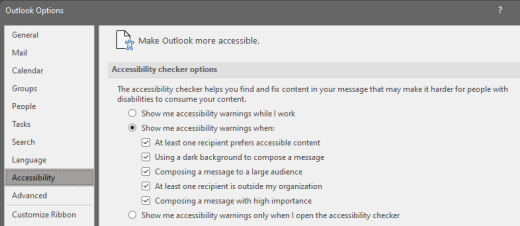
Dostępne są następujące opcje:
Pokaż ostrzeżenia dotyczące ułatwień dostępu podczas pracy
Pokaż ostrzeżenia dotyczące ułatwień dostępu, gdy:
- Co najmniej jeden adresat preferuje zawartość z ułatwieniami dostępu
- Redagowanie wiadomości przy użyciu ciemnego tła. Jeśli redagujesz w motywie czarnym z włączonym trybem ciemnym, który jest domyślny dla tego motywu, narzędzie Sprawdzanie ułatwień dostępu działa, ale wyświetla powiadomienia tylko wtedy, gdy kontrast tekstu jest niewystarczający. Wszelkie inne problemy nadal będą widoczne w okienku Ułatwień dostępu , ale nie spowodują wyświetlania porady dotyczącej poczty.
- Redagowanie wiadomości dla dużej grupy odbiorców
- Co najmniej jeden adresat jest spoza mojej organizacji
- Redagowanie wiadomości o wysokiej ważności
Pokaż ostrzeżenia dotyczące ułatwień dostępu tylko wtedy, gdy otwieram narzędzie do sprawdzania ułatwień dostępu
Aby ręcznie uruchomić narzędzie Sprawdzanie ułatwień dostępu, wybierz pozycję Sprawdź>ułatwienia dostępu. Zostanie otwarte okienko Ułatwienia dostępu , w które możesz teraz przeglądać i rozwiązywać problemy z ułatwieniami dostępu. Aby uzyskać więcej informacji, zobacz Ulepszanie ułatwień dostępu za pomocą narzędzia Sprawdzanie ułatwień dostępu.
Unikanie korzystania z tabel w programie Outlook dla systemu Windows
W nowym programie Outlook dla systemu Windows lub klasycznym programie Outlook dla systemu Windows unikaj używania tabel, jeśli to możliwe, i przedstawiaj dane w inny sposób, na przykład akapity z nagłówkami i transparentami. Tabele o stałej szerokości mogą okazać się trudne do odczytania dla osób korzystających z lupy, ponieważ takie tabele wymuszają na zawartości określony rozmiar. Dzięki temu czcionka jest bardzo mała, co wymusza na użytkownikach lupy przewijanie w poziomie, zwłaszcza na urządzeniach przenośnych.
Jeśli musisz używać tabel, skorzystaj z poniższych wskazówek, aby upewnić się, że tabela jest jak najbardziej dostępna:
- Unikaj tabel o stałej szerokości.
- Upewnij się, że tabele są renderowane poprawnie na wszystkich urządzeniach, w tym na telefonach i tabletach.
- Jeśli w tabeli są hiperlinki, edytuj tekst linku, aby były sensowne i nie przerywały połowy zdania.
- Upewnij się, że wiadomości e-mail są łatwo odczytywane za pomocą Lupy. Wyślij wersję roboczą wiadomości e-mail do siebie i wyświetl ją na urządzeniu przenośnym, aby upewnić się, że użytkownicy nie będą musieli przewijać wiadomości e-mail w poziomie na telefonie, na przykład.
- Użyj nagłówków tabeli.
- Przetestuj ułatwienia dostępu za pomocą Czytnik immersyjny.
Stosowanie nagłówków tabel
W nowym programie Outlook dla systemu Windows lub klasycznym programie Outlook dla systemu Windows czytniki zawartości ekranu śledzą swoją lokalizację w tabeli, zliczając komórki tabeli. Jeśli tabela jest zagnieżdżona w innej tabeli albo komórka jest scalona lub podzielona, czytnik zawartości ekranu traci statystykę i nie może podać przydatnych informacji o tabeli po tym punkcie. Puste komórki w tabeli mogą także błędnie zasugerować osobie korzystającej z czytnika zawartości ekranu, że tabela nie ma już żadnej dodatkowej zawartości. Używaj prostej struktury tabeli tylko do danych i określ informacje nagłówka kolumny. Ponadto przy użyciu informacji o nagłówkach czytniki zawartości ekranu identyfikują wiersze i kolumny.
Aby upewnić się, że tabele nie zawierają podzielonych, scalonych komórek ani tabel zagnieżdżonych, użyj narzędzia Sprawdzanie ułatwień dostępu.
- Umieść kursor w dowolnym miejscu w tabeli.
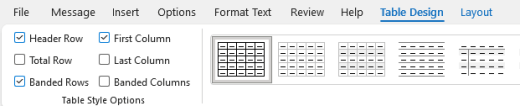
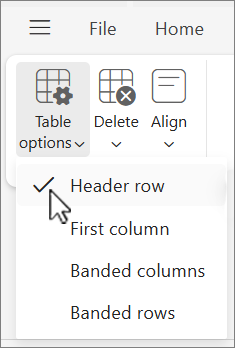
- Na karcie Projekt tabeli w grupie Opcje stylu tabeli zaznacz pole wyboru Wiersz nagłówka .
- Wpisz nagłówki kolumn.
Używanie wbudowanych nagłówków i stylów w programie Outlook dla systemu Windows
W nowym programie Outlook dla systemu Windows lub klasycznym programie Outlook dla systemu Windows nagłówki mają być skanowane zarówno wizualnie, jak i przy użyciu technologii pomocniczych. Najlepiej, jeśli nagłówki wyjaśniają, czego dotyczy sekcja wiadomości e-mail. Użyj wbudowanych stylów nagłówków i utwórz opisowe teksty nagłówków, aby ułatwić użytkownikom czytników zawartości ekranu określanie struktury wiadomości i poruszanie się po nagłówkach.
Organizowanie nagłówków w określonej, logicznej kolejności. Na przykład użyj pozycji Nagłówek 1 , a następnie Nagłówek 2. Podziel zawarte w wiadomości e-mail informacje na małe fragmenty. Najlepiej, jeśli pod każdym nagłówkiem znajdzie się tylko kilka akapitów.
Aby uzyskać instrukcje krok po kroku dotyczące używania nagłówków i stylów, zobacz Formatowanie wiadomości e-mail za pomocą stylów.
Tworzenie transparentów akapitów w programie Outlook dla systemu Windows
W nowym programie Outlook dla systemu Windows lub klasycznym programie Outlook dla systemu Windows oprócz porządkowania zawartości wiadomości e-mail za pomocą nagłówków można również tworzyć banery akapitów. Na transparencie akapitu blok koloru tła rozciąga się na szerokość wiadomości e-mail i wyróżnia tekst w banerze. Jest to doskonała alternatywa dla tabel umożliwiających porządkowanie i oddzielanie zawartości.
- Zaznacz tekst transparentu.
- Wybierz kartę Formatowanie tekstu.
- W grupie Akapit wybierz
 Cieniowanie, a następnie wybierz odpowiedni kolor.

Dodawanie tekstu alternatywnego do elementów wizualnych w programie Outlook dla systemu Windows
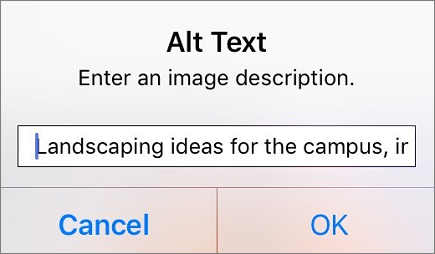
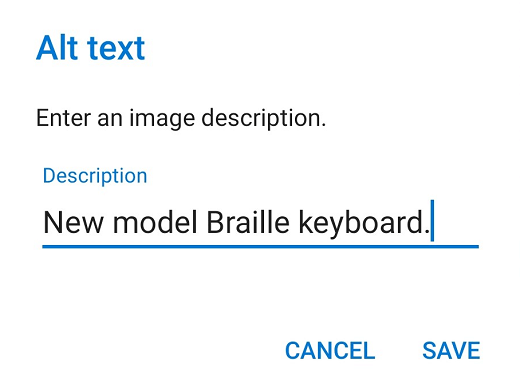
W nowym programie Outlook dla systemu Windows lub klasycznym programie Outlook dla systemu Windows tekst alternatywny ułatwia osobom, które nie widzą ekranu, zrozumienie znaczenia obrazów, kształtów, grafik SmartArt, wykresów i innych elementów wizualnych. W tekście alternatywnym zwięźle opisz obraz i wspomn o jego przeznaczeniu. Czytniki zawartości ekranu odczytają tekst opisujący obraz użytkownikom, którzy nie mogą go zobaczyć.
Aby uzyskać instrukcje krok po kroku dotyczące dodawania tekstu alternatywnego, zobacz Dodawanie tekstu alternatywnego do kształtu, obrazu, wykresu, grafiki SmartArt lub innego obiektu.
Aby uzyskać więcej informacji na temat pisania tekstu alternatywnego, zobacz Wszystko, co musisz wiedzieć, aby napisać efektywny tekst alternatywny. Zawartość wizualna obejmuje obrazy, grafiki SmartArt, kształty, grupy, wykresy, obiekty osadzone, pismo odręczne i wideo.
Aby znaleźć brakujący tekst alternatywny, użyj narzędzia Sprawdzanie ułatwień dostępuw nowym programie Outlook lub klasycznym programie Outlook.
Uwaga
- W przypadku zawartości audio i wideo, oprócz tekstu alternatywnego, dołącz podpisy kodowane dla osób niesłyszących lub niedosłyszących.
- Unikaj przekazywania istotnych informacji jedynie za pomocą tekstu na obrazach. Jeśli musisz użyć obrazu zawierającego tekst, powtórz ten tekst w wiadomości e-mail.
Dodawanie tekstu hiperlinku z ułatwieniami dostępu i etykietek ekranowych w programie Outlook dla systemu Windows
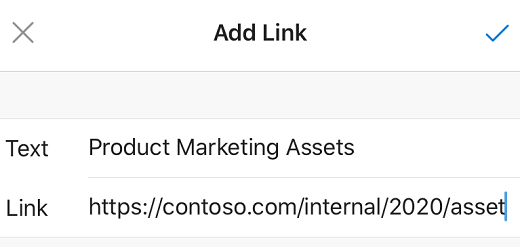
W nowym programie Outlook dla systemu Windows lub klasycznym programie Outlook dla systemu Windows osoby korzystające z czytników zawartości ekranu czasami skanują listę linków. Linki powinny przekazywać jasne, dokładne informacje na temat zawartości docelowej. Na przykład unikaj korzystania z tekstów linków, takich jak "Kliknij tutaj", "Zobacz tę stronę", "Przejdź tutaj" lub "Dowiedz się więcej". Zamiast tego podaj pełny tytuł strony docelowej. Ponadto możesz dodać etykietki ekranowe, wyświetlane po umieszczeniu kursora na tekście bądź obrazach zawierających hiperlink.
Porada
Jeśli tytuł na stronie docelowej hiperlinku zawiera dokładne podsumowanie zawartości strony, użyj go jako tekstu hiperlinku. Na przykład ten tekst hiperlinku odpowiada tytułowi na stronie docelowej: Utwórz więcej za pomocą szablonów firmy Microsoft.
Aby uzyskać instrukcje krok po kroku dotyczące tworzenia hiperlinków i etykietek ekranowych, zobacz Tworzenie lub edytowanie hiperlinku.
Używanie formatu i koloru czcionki z ułatwieniami dostępu w programie Outlook dla systemu Windows
W nowym programie Outlook dla systemu Windows lub klasycznym programie Outlook dla systemu Windows czcionka z ułatwieniami dostępu nie wyklucza ani nie spowalnia czytania wiadomości e-mail, w tym osobom niedowidzącym lub mającym problemy z czytaniem ani osobom niewidomym. Odpowiednia czcionka poprawia czytelność i czytelność wiadomości e-mail.
Aby uzyskać instrukcje dotyczące zmieniania czcionki domyślnej, zobacz Zmienianie lub ustawianie czcionki domyślnej w programie Outlook.
Stosowanie łatwo dostępnego formatu czcionki
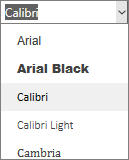
Aby zmniejszyć obciążenie odczytu, wybierz znane czcionki bezszeryfowe, takie jak Arial lub Calibri. Unikaj tekstu pisanego w całości wielkimi literami i nadmiernego stosowania kursywy czy podkreślenia.
Osoba z niepełnosprawnościami wzroku może pominąć znaczenie przekazywane przez określone kolory. Na przykład dodaj podkreślenie do oznaczonego kolorem tekstu hiperlinku, aby osoby nierozróżniające kolorów wiedziały, że tekst jest połączony, nawet jeśli nie widzą koloru. W przypadku nagłówków rozważ zastosowanie pogrubienia lub użycie większej czcionki.
- Zaznacz tekst.
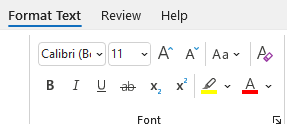
- Wybierz kartę Formatowanie tekstu.
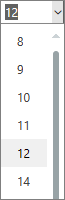
- W grupie Czcionka , która udostępnia opcje dotyczące typu, rozmiaru, stylu i koloru czcionki, wybierz opcje formatowania w nowym programie Outlook lub klasycznym programie Outlook.
Stosowanie łatwo dostępnego koloru czcionki
W nowym programie Outlook dla systemu Windows lub klasycznym programie Outlook dla systemu Windows tekst wiadomości e-mail powinien być czytelny w trybie dużego kontrastu. Na przykład używaj jasnych kolorów lub schematów kolorów o dużym kontraście pochodzących z przeciwnych stron zakresu kolorów. Tryb czarno-biały ułatwia osobom nierozróżniającym kolorów rozpoznanie tekstu i kształtów.
Aby zapewnić prawidłowe wyświetlanie tekstu w trybie dużego kontrastu, użyj ustawienia Automatycznie dla kolorów czcionek. Aby znaleźć przypadki niewystarczająco kontrastowych kolorów, użyj narzędzia Sprawdzanie ułatwień dostępu.
- Zaznacz tekst.
- Wybierz pozycję Wiadomość.
- W grupie Czcionka wybierz
 Kolor czcionki.
 - Wybierz pozycję Automatycznie.

Tworzenie list z ułatwieniami dostępu w programie Outlook dla systemu Windows
Aby ułatwić czytnikom zawartości ekranu odczytywanie wiadomości e-mail, podziel zawarte w niej informacje na małe fragmenty, takie jak listy punktowane lub numerowane.
Aby uzyskać instrukcje krok po kroku dotyczące tworzenia list, zobacz Dodawanie listy numerowanej lub punktowanej do wiadomości.
Dopasowywanie odstępów między zdaniami i akapitami w programie Outlook dla systemu Windows
W nowym programie Outlook dla systemu Windows lub klasycznym programie Outlook dla systemu Windows osoby z dysleksją opisują wyświetlanie tekstu na stronie (skompresowanie jednego wiersza tekstu do wiersza poniżej). Wyrazy są często postrzegane przez nich jako scalone lub zniekształcone. Aby zmniejszyć obciążenie odczytu, możesz zwiększyć odstęp między zdaniami i akapitami.
- Zaznacz tekst.
- Wybierz kartę Formatowanie tekstu.
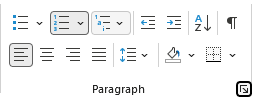
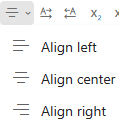
- W grupie Akapit wybierz
 Przycisk Uruchamianie ustawień akapitu w prawym dolnym rogu.
- Na karcie Wcięcia i odstępy wybierz odpowiednie opcje odstępów w obszarze Odstępy i wybierz przycisk OK.

Żądanie wiadomości e-mail z ułatwieniami dostępu w programie Outlook dla systemu Windows
W nowym programie Outlook dla systemu Windows lub klasycznym programie Outlook dla systemu Windows poinformuj osoby, które wysyłają Ci wiadomości e-mail, że wolisz otrzymywać zawartość z ułatwieniami dostępu.
- Aby przejść do szczegółów konta w sieci Web, w programie Outlook wybierz pozycjęInformacje opliku>, a następnie w obszarze Ustawienia kont kliknij link w obszarze Dostęp do tego konta w sieci Web. Outlook w sieci Web otwiera się w przeglądarce.
- W Outlook w sieci Web na karcie Plik wybierz pozycję
 , a następnie wybierz pozycję Ułatwienia dostępu. na karcie Ogólne .
 - Aby poprosić o zawartość z ułatwieniami dostępu, wybierz pozycję Poproś nadawców o wysłanie zawartości z ułatwieniami dostępu. i zamknij okno Ustawienia .
Testowanie ułatwień dostępu za pomocą Czytnik immersyjny w programie Outlook dla systemu Windows
W nowym programie Outlook dla systemu Windows lub klasycznym programie Outlook dla systemu Windows spróbuj przeczytać wiadomość e-mail za pomocą Czytnik immersyjny, aby sprawdzić, jak to wygląda.
- W wiadomości e-mail na karcie Wiadomość wybierz
 Czytnik immersyjny.
 - Na karcie Czytnik immersyjny wybierz
 Czytaj na głos.
 - Aby zamknąć Czytnik immersyjny, wybierz
 Zamknij Czytnik immersyjny.
Zobacz też
Klip wideo: zwiększanie dostępności poczty e-mail
Usprawnij ułatwienia dostępu za pomocą funkcji Sprawdzanie ułatwień dostępu
Reguły dla funkcji Sprawdzanie ułatwień dostępu
Tworzenie dokumentów programu Word z ułatwieniami dostępu dla osób niepełnosprawnych
Tworzenie dokumentów programu Excel z ułatwieniami dostępu dla osób niepełnosprawnych
Tworzenie prezentacji programu PowerPoint z ułatwieniami dostępu dla osób niepełnosprawnych









Pomoc techniczna dla klientów niepełnosprawnych
Firma Microsoft pragnie zapewnić najlepsze możliwe środowisko działania dla wszystkich swoich klientów. Jeśli jesteś osobą niepełnosprawną lub masz pytania dotyczące ułatwień dostępu, skontaktuj się z działem Answer Desk firmy Microsoft dla osób niepełnosprawnych w celu uzyskania pomocy technicznej. Zespół pomocy technicznej Answer Desk dla osób niepełnosprawnych jest przeszkolony w zakresie używania wielu popularnych technologii ułatwień dostępu i oferuje pomoc w językach angielskim, francuskim i hiszpańskim oraz w amerykańskim języku migowym. Aby zapoznać się z informacjami kontaktowymi w swoim regionie, odwiedź witrynę Answer Desk firmy Microsoft dla osób niepełnosprawnych.
Jeśli jesteś użytkownikiem rządowym, komercyjnym lub biznesowym, skontaktuj się z działem Answer Desk dla osób niepełnosprawnych w przedsiębiorstwie.