
W tym temacie przedstawiono instrukcje krok po kroku dotyczące tworzenia aplikacji Sway z ułatwieniami dostępu i odblokowywania zawartości wszystkim, w tym osobom niepełnosprawnym. Gdy tworzysz swaya z myślą o inkluzywności, każdy może czytać i rozumieć w nim pojęcia i pomysły.
W tym temacie dowiesz się, jak za pomocą narzędzia Sprawdzanie ułatwień dostępu rozwiązywać problemy z ułatwieniami dostępu, które mogą utrudniać osobom niepełnosprawnym korzystanie z aplikacji Sway. Dowiesz się również, jak dodawać tekst alternatywny do obrazów i kształtów, aby osoby korzystające z czytników zawartości ekranu mogły odsłuchać, czego dotyczy dany obraz lub kształt. Ponadto możesz przeczytać o tym, jak używać szablonów, czcionek i kolorów, aby zmaksymalizować integrację elementu Sway przed udostępnieniem go innym osobom.
W tym temacie
- Najważniejsze wskazówki dotyczące ułatwień dostępu w aplikacji Sway
- Sprawdzanie swaya za pomocą narzędzia Sprawdzanie ułatwień dostępu
- Używanie wbudowanych stylów nagłówków
- Używanie tekstu z ułatwieniami dostępu oraz formatu i koloru czcionki
- Tworzenie hiperlinków z ułatwieniami dostępu
- Dodawanie lub edytowanie tekstu alternatywnego obrazów i klipów wideo
- Ułatwianie dostępu do dźwięku i klipów wideo przy użyciu podpisów kodowanych
- Testowanie ułatwień dostępu za pomocą Czytnik immersyjny
Najważniejsze wskazówki dotyczące ułatwień dostępu w aplikacji Sway
W poniższej tabeli przedstawiono najważniejsze wskazówki dotyczące tworzenia zawartości aplikacji Sway z ułatwieniami dostępu dla osób niepełnosprawnych.
| Aspekt wymagający uwagi | Dlaczego warto poprawić | Jak to poprawić |
|---|---|---|
| Unikaj typowych problemów z ułatwieniami dostępu, takich jak brak tekstu alternatywnego i kolorów o niskim kontraście. | Ułatwianie wszystkim rozumienia i używania twojego swaya. | Sprawdzanie swaya za pomocą narzędzia Sprawdzanie ułatwień dostępu |
| Stosowanie wystarczającego kontrastu tekstu i kolorów tła. | People z wadami wzroku lub nierozróżniać kolorów wymagają dużego kontrastu między tekstem a tłem, aby wyświetlać zawartość i korzystać z niej. |
Używanie tekstu z ułatwieniami dostępu oraz formatu i koloru czcionki Używanie stylu aplikacji Sway z ułatwieniami dostępu |
| Użyj wbudowanych nagłówków. | Aby zachować prawidłową kolejność nawigacji i ułatwić czytnikom zawartości ekranu odczytywanie elementu Sway, stosuj logiczną kolejność nagłówków i wbudowane karty nagłówków w aplikacji Sway. | Używanie wbudowanych stylów nagłówków |
| Używaj znanego formatu czcionki. | People z wadami wzroku lub czytaniem mogą mieć trudności z czytaniem tekstu z czcionkami szeryfowymi i dużym formatowaniem, na przykład kursywą. |
Używanie tekstu z ułatwieniami dostępu oraz formatu i koloru czcionki Używanie stylu aplikacji Sway z ułatwieniami dostępu |
| Dodawanie zrozumiałych tekstów hiperlinków. | Linki do tekstów przekazujących jasne i dokładne informacje o lokalizacji docelowej ułatwiają osobom korzystającym z czytników zawartości ekranu przeglądanie linków w tekście. | Tworzenie hiperlinków z ułatwieniami dostępu |
| Dołączanie tekstu alternatywnego do wszystkich elementów wizualnych. | Tekst alternatywny ułatwia osobom, które nie widzą ekranu, zrozumienie znaczenia obrazów i innych elementów wizualnych. W przypadku zawartości audio i wideo, oprócz tekstu alternatywnego, należy dołączyć napisy dla osób niesłyszących i niedosłyszących. |
Dodawanie lub edytowanie tekstu alternatywnego obrazów i klipów wideo Ułatwianie dostępu do dźwięku i klipów wideo przy użyciu podpisów kodowanych |
Sprawdzanie swaya za pomocą narzędzia Sprawdzanie ułatwień dostępu
Narzędzie Sprawdzanie ułatwień dostępu to narzędzie, które przegląda Zawartość i oznacza problemy z ułatwieniami dostępu, które napotyka. Wyjaśnia, dlaczego każdy problem może stanowić potencjalny problem dla osoby niepełnosprawnej. Narzędzie Sprawdzanie ułatwień dostępu sugeruje również, jak można rozwiązać te problemy. Za pomocą wbudowanego narzędzia Sprawdzanie ułatwień dostępu możesz łatwo sprawdzić, czy aplikacja Sway jest dostępna.
- W aplikacji Sway wybierz pozycję
 (Odkryj więcej dostępnych opcji) >Narzędzie Sprawdzanie ułatwień dostępu.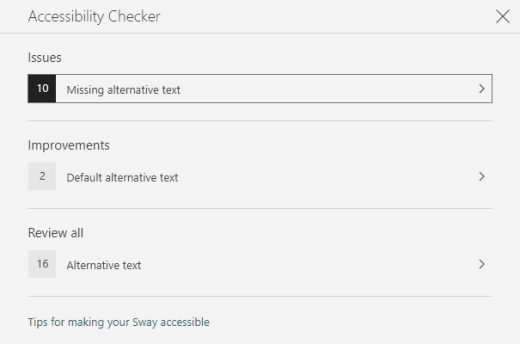
- W okienku Sprawdzanie ułatwień dostępu wybierz pozycję Przejrzyj wszystko. Zostanie wyświetlony pierwszy problem.
- Rozwiąż problem, a następnie wybierz pozycję
 , aby przejść do następnego.
 - Po rozwiązaniu wszystkich zgłoszonych problemów wybierz pozycję Gotowe.
Używanie wbudowanych stylów nagłówków
Nagłówki mają być skanowane zarówno wizualnie, jak i przy użyciu technologii pomocniczych. Najlepiej, jeśli nagłówki wyjaśniają, czego dotyczy karta lub sekcja. Użyj wbudowanych stylów nagłówków i utwórz opisowe teksty nagłówków, aby ułatwić użytkownikom czytników zawartości ekranu określanie struktury wiadomości i poruszanie się po nagłówkach.
Organizowanie nagłówków w określonej, logicznej kolejności. Na przykład użyj pozycji Nagłówek 1 , a następnie Nagłówek 2. Ponadto podziel informacje na małe fragmenty. Najlepiej, jeśli pod każdym nagłówkiem znajdzie się tylko kilka akapitów.
Wykonaj jedną z następujących czynności:
- Aby wstawić nowy nagłówek, wybierz
 (Wstaw zawartość). Wybierz kartę Tekst , a następnie wybierz jeden z dostępnych poziomów nagłówków.
 - Aby zamienić istniejącą kartę tekstową w nagłówek, umieść kursor w tekście, a następnie wybierz pozycję Nagłówek na pasku narzędzi.
- Aby wstawić nowy nagłówek, wybierz
Używanie tekstu z ułatwieniami dostępu oraz formatu i koloru czcionki
Format tekstu z ułatwieniami dostępu nie powoduje wykluczenia ani spowolnienia szybkości czytania przez osoby czytające swaya, w tym osoby z wadami wzroku lub mających problemy z czytaniem albo niewidome. Odpowiedni format i kolor czcionki poprawia czytelność i czytelność zawartości aplikacji Sway.
Osoba z niepełnosprawnościami wzroku może pominąć znaczenie przekazywane przez określone kolory. Przykładowo dodaj podkreślenie do oznaczonego kolorem tekstu hiperlinku, aby osoby nierozróżniające kolorów wiedziały, że dany tekst jest linkiem. W przypadku nagłówków rozważ zastosowanie pogrubienia Wyróżnienie .
Oszczędne używanie formatowania Akcent w nagłówku i na kartach tekstowych. People z czytaniem mogą mieć trudności z czytaniem tekstu z nadmierną kursywą, wyrazami pisaymi wielkimi literami i podkreśleniami.
Aby uzyskać instrukcje dotyczące zmieniania formatu i koloru czcionki, zobacz Używanie stylu aplikacji Sway z ułatwieniami dostępu.
Używanie stylu aplikacji Sway z ułatwieniami dostępu
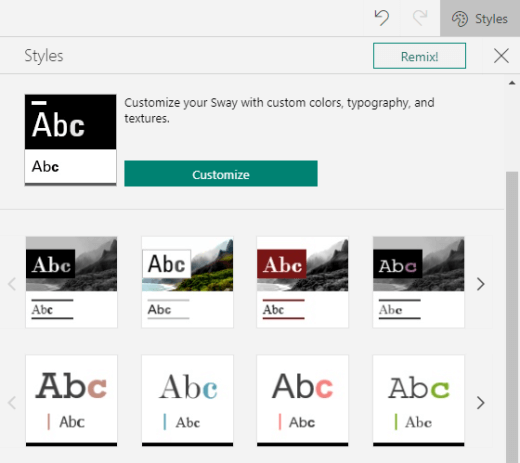
W aplikacji Sway możesz znaleźć wstępnie zdefiniowane style i projekty lub dostosować styl, aby upewnić się, że kolor tła, format i kolor czcionki są dostępne dla wszystkich.
Aby zmniejszyć obciążenie odczytu, wybierz znane czcionki bezszeryfowe, takie jak Arial. Unikaj tekstu pisanego w całości wielkimi literami i nadmiernego stosowania kursywy czy podkreślenia.
Tekst w aplikacji Sway powinien być czytelny w trybie dużego kontrastu. Na przykład używaj jasnych kolorów lub schematów kolorów o dużym kontraście pochodzących z przeciwnych stron zakresu kolorów. Czarno-białe schematy ułatwiają osobom nierozróżniającą kolorów rozróżnianie tekstu i kształtów.
Wybierz pozycjęStyleprojektu>.
Wykonaj jedną z następujących czynności:
- Wybierz odpowiedni styl, na przykład styl czarno-biały.
- Aby dostosować wstępnie zdefiniowany styl do swoich potrzeb, wybierz pozycję Dostosuj. W obszarze Palety kolorów wybierz paletę o dużym kontraście, na przykład z czarnym tłem i białym tekstem. Na przykład w obszarze Wybory czcionek wybierz pozycję Arial Nova.
Tworzenie hiperlinków z ułatwieniami dostępu
Aby ułatwić osobom korzystającym z czytników zawartości ekranu przeglądanie hiperlinków w zawartości, użyj opisowych tekstów linków.
Najlepiej, jeśli tekst hiperlinku powinien przekazywać jasne i dokładne informacje o stronie docelowej. Jeśli tytuł strony docelowej zawiera podsumowanie zawartości strony, użyj tytułu pełnej strony jako tekstu hiperlinku. Na przykład następujący tekst hiperlinku odpowiada tytułowi na stronie docelowej: Utwórz więcej za pomocą szablonów firmy Microsoft. Unikaj korzystania z tekstów linków, takich jak "Kliknij tutaj", "Zobacz tę stronę", "Przejdź tutaj" lub "Dowiedz się więcej".
- Zaznacz fragment tekstu, który chcesz przekształcić w hiperlink.
- Na pasku narzędzi wybierz pozycję Link.
- W oknie dialogowym Link przejrzyj tekst w polu Tekst wyświetlany i w razie potrzeby zmodyfikuj go.
- W polu tekstowym Link sieci Web wpisz lub wklej adres URL strony docelowej, a następnie wybierz przycisk OK.
Dodawanie lub edytowanie tekstu alternatywnego obrazów i klipów wideo
Tekst alternatywny ułatwia osobom korzystającym z czytników zawartości ekranu zrozumienie znaczenia obrazów i klipów wideo. Czytniki zawartości ekranu odczytają tekst alternatywny opisujący element wizualny użytkownikom, którzy go nie widzą.
W tekście alternatywnym zwięźle opisz zawartość obrazu lub klipu wideo oraz przeznaczenie obrazu lub klipu wideo. Aby uzyskać szczegółowe informacje na temat pisania tekstu alternatywnego, zobacz Wszystko, co musisz wiedzieć, aby napisać efektywny tekst alternatywny.
Unikaj przekazywania istotnych informacji jedynie za pomocą tekstu na obrazach. Jeśli musisz użyć obrazu zawierającego tekst, powtórz ten tekst w zawartości. W tekście alternatywnym zwięźle opisz dany obraz, a także wspomnij o występującym na nim tekście i jego przeznaczeniu.
Możesz przejrzeć tekst alternatywny w scenariuszu. Aplikacja Sway tworzy tekst alternatywny dla obrazu lub klipu wideo na podstawie nazwy pliku. Jeśli natomiast używasz obrazu lub klipu wideo, który zawiera już tekst alternatywny, taki jak zasób z sieci Web, aplikacja Sway uwzględnia ten tekst. Aby znaleźć brakujący tekst alternatywny, użyj narzędzia Sprawdzanie ułatwień dostępu.
Na karcie obrazu lub karcie wideo wybierz obraz lub klip wideo.
Wybierz pozycję Szczegóły.
Na karcie Tekst alternatywny wpisz lub edytuj tekst alternatywny obrazu lub klipu wideo.
Porada
Jeśli element wizualny jest czysto dekoracyjny i zwiększa atrakcyjność wizualną, ale nie ma informacji, takich jak obraz tła, oznacz go jako taki bez konieczności pisania tekstu alternatywnego. People przy użyciu czytników zawartości ekranu usłyszysz, że te elementy wizualne są dekoracyjne i wiedzą, że nie brakuje im żadnych ważnych informacji. Aby oznaczyć element wizualny jako dekoracyjny, na karcie Tekst alternatywny wybierz pozycję Dekoracyjny.

Ułatwianie dostępu do dźwięku i klipów wideo przy użyciu podpisów kodowanych
Podpisy kodowane sprawiają, że zawartość audio i wideo jest dostępna dla osób z trudnościami w słyszaniu i uczeniu się. Są one również używane, gdy dźwięk nie jest wygodny (na przykład w głośnych środowiskach, takich jak lotniska lub ciche środowiska, takie jak biblioteki).
Możesz dodawać podpisy kodowane do plików na podstawie typu konta i sposobu przekazania plików.
| W przypadku plików przekazanych za pomocą konta tego typu | Możesz dodawać podpisy kodowane do plików przekazanych z tych lokalizacji |
|---|---|
| Pliki dźwiękowe przekazane za pomocą konta służbowego |
|
| Pliki dźwiękowe przekazane za pomocą konta Microsoft (osobistego) |
|
| Pliki wideo przekazane za pomocą konta służbowego |
|
| Pliki wideo przekazane za pomocą konta Microsoft (osobistego) | Obecnie nieobsługiwane |
Dodawanie plików z podpisami kodowanymi do plików audio lub wideo w swayu
- Dodaj nową kartę wideo lub dźwiękową do swaya — przekaż zawartość z komputera, nagraj ją lub dodaj zawartość z usługi OneDrive lub OneDrive używanej w pracy lub szkole.
- Aby rozwinąć kartę, wybierz pozycję Szczegóły.
- Wybierz pozycję Dodaj zamknięte podpis u dołu rozwiniętej karty.
- W Eksplorator plików wybierz zamknięty plik podpis (format vtt i maksymalny rozmiar 1 MB), a następnie wybierz pozycję Otwórz.
- Wybierz zamknięty język podpis.
Testowanie ułatwień dostępu za pomocą Czytnik immersyjny
Po przygotowaniu aplikacji Sway i uruchomieniu narzędzia Sprawdzanie ułatwień dostępu w celu upewnienia się, że zawartość jest włącznie, spróbuj przeczytać swaya za pomocą Czytnik immersyjny, aby sprawdzić, jak wygląda na przykład dla osoby z niepełnosprawnością wzrokową.
- W swayu wybierz pozycję Projektowanie> (Odkryj więcej dostępnych opcji) >Widok ułatwień dostępu.
- W widoku ułatwień dostępu naciśnij klawisz F9 lub kliknij prawym przyciskiem myszy swaya, a następnie wybierz pozycję Otwórz w Czytnik immersyjny.
- W widoku Czytnik immersyjny wybierz pozycję Czytaj na głos. Posłuchaj, jak tekst przepływa i jak Czytnik immersyjny informuje o elementach w aplikacji Sway. Jeśli zauważysz jakiekolwiek problemy z ułatwieniami dostępu, przed udostępnieniem swaya upewnij się, że zostały rozwiązane.
Zobacz też
Tworzenie treści z ułatwieniami dostępu w aplikacjach platformy Microsoft 365
Tworzenie dokumentów programu Word z ułatwieniami dostępu dla osób niepełnosprawnych
Tworzenie dokumentów programu Excel z ułatwieniami dostępu dla osób niepełnosprawnych
Tworzenie prezentacji programu PowerPoint z ułatwieniami dostępu dla osób niepełnosprawnych
Tworzenie wiadomości e-mail programu Outlook z ułatwieniami dostępu dla osób niepełnosprawnych
Pomoc techniczna dla klientów niepełnosprawnych
Firma Microsoft pragnie zapewnić najlepsze możliwe środowisko działania dla wszystkich swoich klientów. Jeśli jesteś osobą niepełnosprawną lub masz pytania dotyczące ułatwień dostępu, skontaktuj się z działem Answer Desk firmy Microsoft dla osób niepełnosprawnych w celu uzyskania pomocy technicznej. Zespół pomocy technicznej Answer Desk dla osób niepełnosprawnych jest przeszkolony w zakresie używania wielu popularnych technologii ułatwień dostępu i oferuje pomoc w językach angielskim, francuskim i hiszpańskim oraz w amerykańskim języku migowym. Aby zapoznać się z informacjami kontaktowymi w swoim regionie, odwiedź witrynę Answer Desk firmy Microsoft dla osób niepełnosprawnych.
Jeśli jesteś użytkownikiem rządowym, komercyjnym lub biznesowym, skontaktuj się z działem Answer Desk dla osób niepełnosprawnych w przedsiębiorstwie.