
Ten artykuł jest przeznaczony dla osób, które chcą kontrolować swój komputer i tworzyć tekst za pomocą głosu z Windows. Ten artykuł jest częścią zestawu zawartości obsługi ułatwień dostępu w systemie Windows, w którym możesz znaleźć więcej informacji na temat funkcji ułatwień dostępu w systemie Windows. Aby uzyskać ogólną pomoc, odwiedź stronę pomoc techniczna firmy Microsoft domu.
Funkcja dostępu głosowego może być teraz używana do konfigurowania nowego komputera z systemem Windows i nawigowania po nowym środowisku (OOBE). Połączenie internetowe jest potrzebne tylko podczas procesu konfiguracji. Aby uzyskać listę poleceń dostępu głosowego, przejdź do listy poleceń dostępu głosowego.
Dostęp głosowy to funkcja dostępna w Windows 11, która umożliwia wszystkim sterowanie komputerem i tworzenie tekstu tylko za pomocą głosu i bez połączenia internetowego. Możesz na przykład otwierać aplikacje i przełączać się między nimi, przeglądać Internet oraz czytać i tworzyć wiadomości e-mail za pomocą głosu. Aby uzyskać więcej informacji, przejdź do artykułu Używanie dostępu głosowego do sterowania komputerem i tworzenia tekstu za pomocą głosu.
Dostęp głosowym jest dostępny w Windows 11 w wersji 22H2 i nowszych. Aby uzyskać więcej informacji o nowych funkcjach Windows 11 22H2 oraz o tym, jak ją uzyskać, zobacz Co nowego w najnowszych aktualizacjach systemu Windows. Nie masz pewności, którą wersję systemu Windows posiadasz? Zobacz: Znajdź wersję systemu Windows.
W tym temacie
- Konfigurowanie nowego komputera z systemem Windows z dostępem głosowym
- Logowanie się na komputerze z dostępem głosowym
Konfigurowanie nowego komputera z systemem Windows z dostępem głosowym
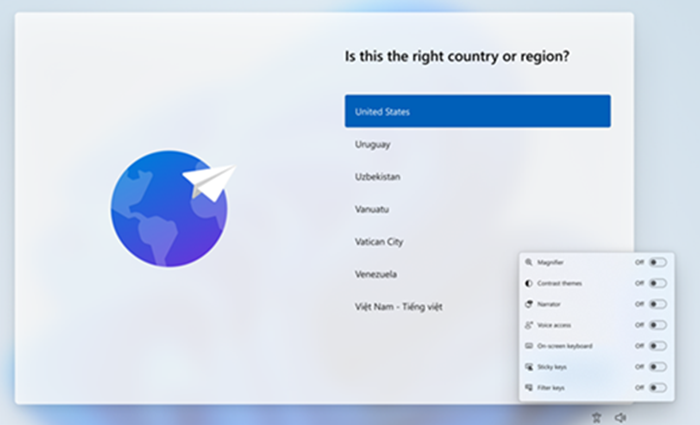
Możesz skonfigurować nowy komputer z systemem Windows i poruszać się po ekranie Out-of-Box Experience (OOBE) z dostępem głosowym.
- Uruchom okno wysuwane Ułatwienia dostępu na ekranie OOBE (Out-of-Box Experience) i wybierz pozycję dostęp głosowy, aby włączyć tę funkcję.
Uwaga
Upewnij się, że masz połączenie z Internetem podczas konfigurowania komputera, aby włączyć pobieranie modelu języka i skonfigurować dostęp głosowym.
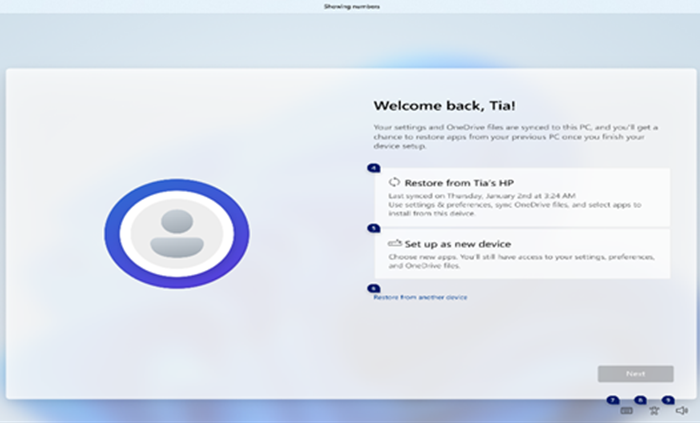
- Nawiguj po OOBE i wstaw hasło za pomocą klawiatury dotykowej. Powiedz "show keyboard", aby otworzyć klawiaturę dotykową z etykietami numerów. Aby uzyskać więcej informacji na temat klawiatury dotykowej, zobacz sekcję "Korzystanie z klawiatury dotykowej" w sekcji Dyktowanie tekstu głosem.
- Sterowanie myszą i fokusem przy użyciu nakładek liczbowych i siatki. Aby dowiedzieć się więcej o używaniu nakładek, zobacz sekcję "Interakcja elementów interfejsu użytkownika za pomocą nakładek liczbowych" w temacie Interakcja z elementami na ekranie za pomocą głosu.
Logowanie się na komputerze z dostępem głosowym
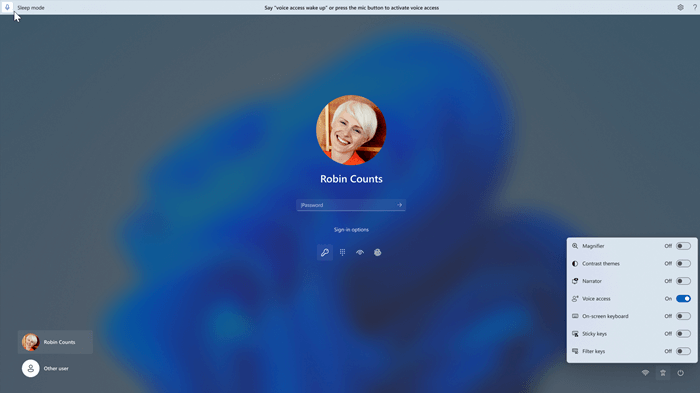
Wykonaj poniższe czynności, aby zalogować się na komputerze i uzyskać dostęp do innych obszarów na ekranie blokady z dostępem głosowym.
- Włącz dostęp głosowy z menu wysuwanego Ułatwienia dostępu na ekranie blokady.
Uwaga
- Jeśli nigdy nie próbowano uzyskać dostępu głosowego, zaleca się wyszukanie dostępu głosowego w wyszukiwaniu na pasku zadań i ukończenie konfiguracji wstępnej przed pierwszą próbą na ekranie blokady.
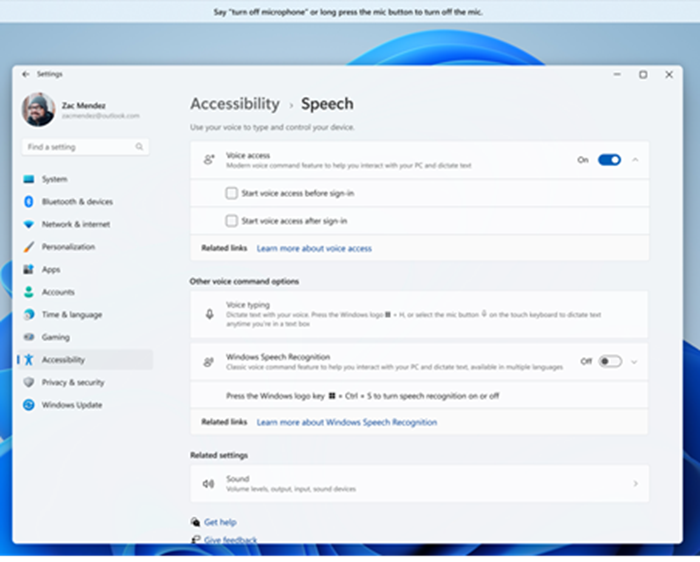
- Aby automatycznie uzyskiwać dostęp głosowy za każdym razem, wybierz pozycję Ustawienia > Ułatwienia dostępu > Mowa w menu Start i przed zalogowaniem zaznacz pozycję Rozpocznij dostęp głosowy.
- Postępuj zgodnie z instrukcjami na pasku dostępu głosowego, aby przenieść fokus do pola hasła i podyktuj hasło lub numer PIN za pomocą głosu.
- Możesz też powiedzieć "pokaż klawiaturę", aby otworzyć klawiaturę dotykową z etykietami numerów.
- Możesz wypowiedzieć cyfry na klawiszach, aby wprowadzić skojarzone z nim litery. Spowoduje to zamaskowanie rzeczywistego hasła, które wprowadzasz, od bycia słyszanym przez kogokolwiek w Twoim pobliżu. Aby uzyskać więcej informacji na temat korzystania z klawiatur dotykowych, zobacz sekcję "Korzystanie z klawiatury dotykowej" w sekcji Dyktowanie tekstu głosem.
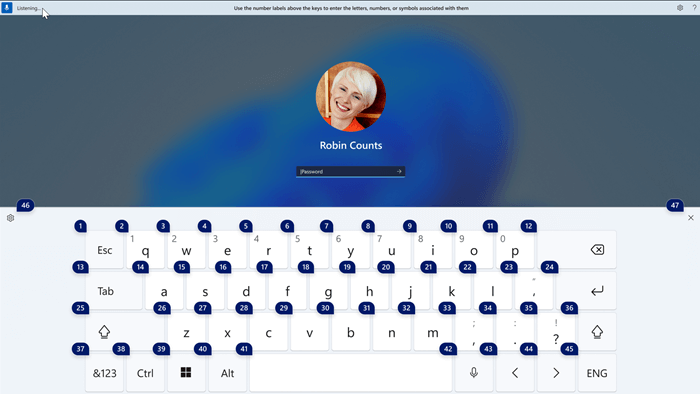
- Możesz też użyć innych poleceń, takich jak "Pokaż liczby" lub "Kliknij <nazwę> elementu", aby uzyskać dostęp do innych elementów na ekranie blokady.
Zobacz też
Konfigurowanie dostępu głosowego
Używanie głosu do interakcji z elementami na ekranie
Lista poleceń dostępu głosowego
Dyktowanie tekstu za pomocą głosu
Dostęp głosowy — Często zadawane pytania
Pomoc techniczna dla klientów niepełnosprawnych
Firma Microsoft pragnie zapewnić najlepsze możliwe środowisko działania dla wszystkich swoich klientów. Jeśli jesteś osobą niepełnosprawną lub masz pytania dotyczące ułatwień dostępu, skontaktuj się z działem Answer Desk firmy Microsoft dla osób niepełnosprawnych w celu uzyskania pomocy technicznej. Zespół pomocy technicznej Answer Desk dla osób niepełnosprawnych jest przeszkolony w zakresie używania wielu popularnych technologii ułatwień dostępu i oferuje pomoc w językach angielskim, francuskim i hiszpańskim oraz w amerykańskim języku migowym. Aby zapoznać się z informacjami kontaktowymi w swoim regionie, odwiedź witrynę Answer Desk firmy Microsoft dla osób niepełnosprawnych.
Jeśli jesteś użytkownikiem rządowym, komercyjnym lub biznesowym, skontaktuj się z działem Answer Desk dla osób niepełnosprawnych w przedsiębiorstwie.