
Firma Copilot sprawdza wiadomości e-mail, gdy trafiają do Skrzynki odbiorczej, i przypisuje im priorytet (wysoki, niski, normalny) na podstawie listy czynników , takich jak osoby w wątku, ich stanowiska, zawartość wiadomości e-mail i nie tylko. Wiadomości e-mail nigdy nie będą opóźnione, ponieważ ten proces odbywa się równolegle z dostarczaniem poczty.
Po włączeniu funkcji Ustalanie priorytetów w jednym miejscu, na przykład na komputerze stacjonarnym, funkcja ta będzie działać na wszystkich klientach, w tym na urządzeniu przenośnym.
Wprowadzenie do priorytetów
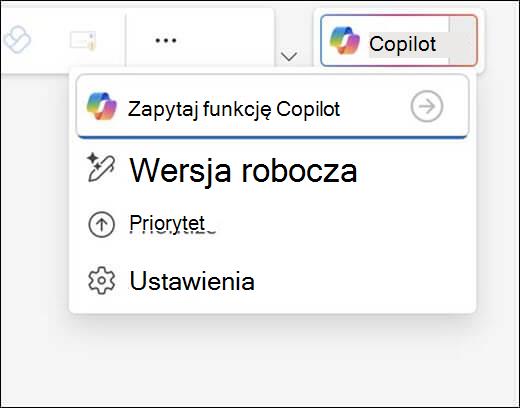
Aby włączyć priorytety w systemie Windows, wybierz strzałkę obok przycisku Copilot w prawym górnym rogu okna, a następnie wybierz pozycję Priorytet z wyświetlonego menu.
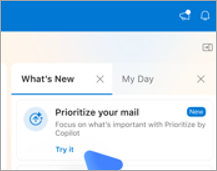
Aby włączyć tę funkcję na komputerze Mac, przejdź do karty Co nowego w okienku po prawej stronie, znajdź pozycję Priorytetyzowanie poczty i wybierz pozycję Wypróbuj.
Uwaga
Jeśli nie widzisz opcji Priorytet , spróbuj ponownie za kilka dni. Ta funkcja jest wdrażana stopniowo.
Stamtąd Copilot przeprowadzi Cię przez włączenie priorytetu. Aby rozpocząć, musisz nadać mu co najmniej jedną instrukcję o wysokim priorytecie. Na przykład:
It's from my managerIt's about a customer complaint
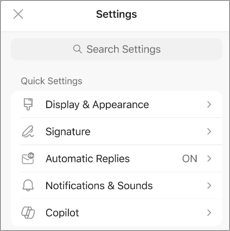
Za każdym razem, gdy chcesz dodać więcej dostosowań, możesz przejść do obszaru Ustawienia.
Używanie priorytetu skrzynki odbiorczej
Uwaga
Program Copilot będzie określał priorytety wiadomości e-mail odbieranych po włączeniu funkcji. nie określa priorytetów starszych, istniejących wiadomości. Nadanie priorytetu nowym wiadomościom e-mail może trochę potrwać.
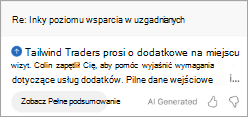
Wiadomości e-mail uznane przez Copilot za priorytetowe zostaną oznaczone strzałką w górę na liście wiadomości. Copilot będzie skłaniać się ku oznaczaniu wiadomości e-mail, gdy wymagane jest działanie od Ciebie jako ważniejsze. Możesz również wybrać opcję, aby copilot oznaczał wiadomości e-mail o niskim priorytecie za pomocą strzałki w dół.
Porada
Ikona niskiego priorytetu jest domyślnie wyłączona, ale można ją włączyć w obszarze Priorytety w ustawieniach>>.
Na liście wiadomości pierwszy wiersz zawartości wiadomości e-mail zostanie zastąpiony krótkim podsumowaniem wiadomości.
Po wybraniu wiadomości w okienku odczytu Copilot automatycznie wyświetli kilka wierszy objaśnień i rozumowania, dlaczego Copilot uważa, że wiadomość jest dla Ciebie ważna.

Tekst można rozszerzyć, klikając pole, aby wyświetlić więcej szczegółów.
Uwaga
System nie ocenia wiadomości e-mail dostarczanych do folderu innego niż Skrzynka odbiorcza (np. jeśli istnieje reguła wysyłania niektórych wiadomości do podfolderu). System nie ocenia również poczty oznaczonej jako niska ważność przez nadawcę, wiadomości poza biurem, pocztę spotkania (zaproszenia, odrzucenia, proponowanie nowych terminów itp.), wiadomości wysyłane do siebie (nadawca jest jedynym adresatem), wiadomości z bardzo małą zawartością, wiadomości z potwierdzeniem dostarczenia, wiadomości kwarantanny lub zaszyfrowane wiadomości, w przypadku których nie można zobaczyć zawartości.
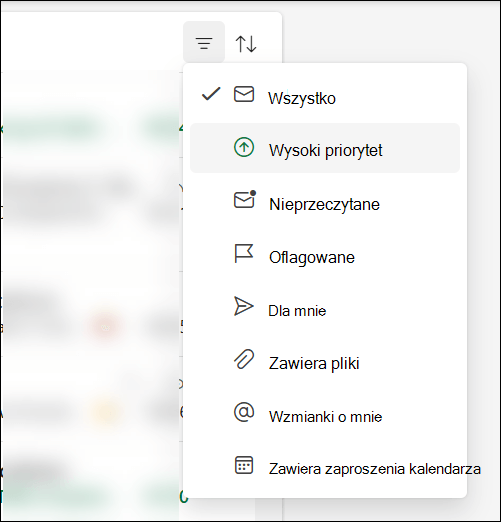
Oprócz wyświetlania tagu o wysokim priorytecie możesz sortować lub filtrować skrzynkę odbiorczą na podstawie priorytetów rozwiązania Copilot. Wybierz kontrolki filtrowania lub sortowania u góry listy wiadomości, aby wybrać ustawienie priorytetu. Dzięki temu możesz filtrować pocztę, aby wyświetlać tylko wiadomości o wysokim priorytecie, lub posortować skrzynkę odbiorczą, aby elementy były pogrupowane według wysokiego, normalnego i niskiego priorytetu.
Nauczanie Copilot jak chcesz, aby poczta była traktowana priorytetowo
Copilot ma początkowy zestaw reguł ułatwiających identyfikowanie ważnych wiadomości e-mail, ale będzie lepiej, jeśli dostosujesz go do swoich preferencji i potrzeb.
Możesz nauczyć copilot jak priorytet poczty, przechodząc do Ustawienia > Copilot > Priorytety.
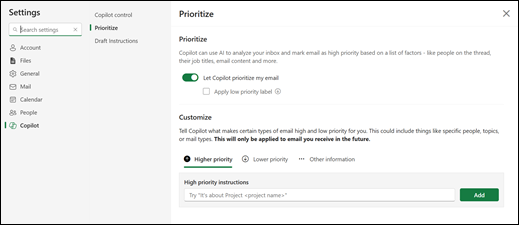
W tym miejscu możesz określić, jakie kryteria ma spełniać copilot w celu określenia priorytetów poczty. Jeśli na przykład pochodzi ona od określonej osoby lub firmy albo dotyczy określonych tematów lub projektów. Poeksperymentuj z różnymi kryteriami, aby precyzyjnie dostosować priorytety rozwiązania Copilot.
Porada
Najlepiej sprawdza się w przypadku fraz ("it's from...", "mentions...", "contains...") zamiast pojedynczych wyrazów.
Przykłady:
- It’s an external email from a partner company
- It’s about a GPU that I’m tracking the price on
- It contains excessive jargon
- It is about general updates
- It is an automatic notification from Lakeshore Retail
- It’s from Bellows College
Uwaga
Wszelkie wprowadzone zmiany zostaną zastosowane do otrzymywanych wiadomości e-mail w przyszłości. Copilot nie cofa się i ponownie ocenia ani nie zmienia priorytetów wiadomości, które zostały już odebrane.
Odkryj więcej
Podsumowywanie wątku wiadomości e-mail za pomocą funkcji Copilot w programie Outlook