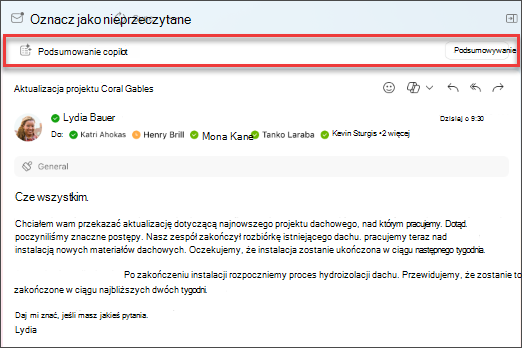
- W klasycznym programie Outlook lub nowym programie Outlook wybierz odpowiednią konwersację.
- Wybierz pozycję Podsumowanie według rozwiązania Copilot (lub podsumowanie) u góry wątku wiadomości e-mail. Usługa Copilot przeskanuje wątek w celu wyszukania najważniejszych punktów i utworzy podsumowanie.
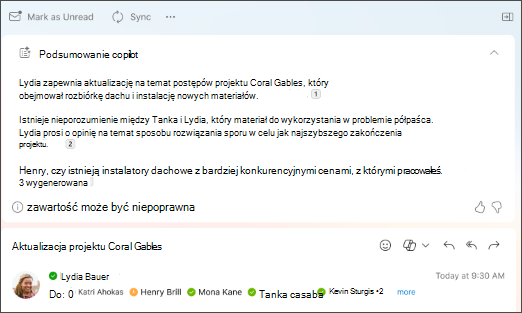
- Podsumowanie zostanie wyświetlone u góry wiadomości e-mail. Może ono również zawierać numerowane cytaty, które po wybraniu będą powodować przejście do odpowiedniej wiadomości e-mail w wątku.
- Jeśli korzystasz z nowego programu Outlook i wiadomość e-mail zawiera załączniki (PDF, PowerPoint lub Word), możesz wybrać pozycję Podsumuj plik. Poczekaj na wygenerowanie podsumowań, a następnie przejrzyj je, aby szybko sprawdzić, co zostało wysłane.
- W Outlook w sieci Web wybierz odpowiednią konwersację.
- Wybierz pozycję Podsumowanie według rozwiązania Copilot (lub podsumowanie) u góry wątku wiadomości e-mail. Usługa Copilot przeskanuje wątek w celu wyszukania najważniejszych punktów i utworzy podsumowanie.
- Podsumowanie zostanie wyświetlone u góry wiadomości e-mail. Może ono również zawierać numerowane cytaty, które po wybraniu będą powodować przejście do odpowiedniej wiadomości e-mail w wątku.
- Jeśli wiadomość e-mail zawiera załączniki (PDF, PowerPoint lub Word), możesz wybrać pozycję Podsumuj plik. Poczekaj na wygenerowanie podsumowań, a następnie przejrzyj je, aby szybko sprawdzić, co zostało wysłane.
Uwaga
Microsoft 365 Copilot w programie Outlook są dostępne tylko w najnowszej wersji Outlook dla komputerów Mac. Starsza wersja programu Outlook nie jest obsługiwana. Zobacz sekcję Outlook dla komputerów Mac.
- W Outlook dla komputerów Mac wybierz odpowiednią konwersację.
- Wybierz pozycję Podsumuj w polu Podsumowanie według usługi Copilot w górnej części wątku wiadomości e-mail. Usługa Copilot przeskanuje wątek w celu wyszukania najważniejszych punktów i utworzy podsumowanie.
- Podsumowanie zostanie wyświetlone u góry wiadomości e-mail. Może ono również zawierać numerowane cytaty, które po wybraniu będą powodować przejście do odpowiedniej wiadomości e-mail w wątku.
Uwaga
Na komputerze Mac funkcja podsumowywania domyślnie będzie zawierała język podsumowywania wiadomości e-mail. Możesz zmienić język podsumowania, aby był zgodny z językiem menu i przycisków programu Outlook, ale ta zmiana nie jest zachowywana. Po ponownym uruchomieniu programu Outlook podsumowanie wróci do podsumowania w języku wiadomości e-mail.
Uwaga
Udostępnione obrazy służą jako przykłady dla systemu iOS, ale instrukcje dotyczą zarówno urządzeń z systemem iOS, jak i Android.
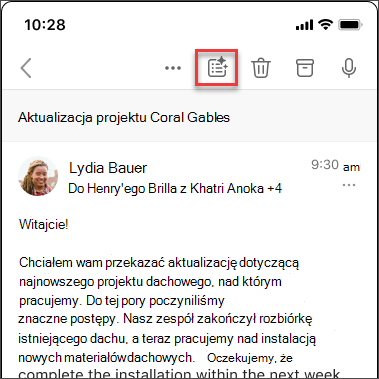
- W aplikacji Outlook dla systemu iOS lub Outlook dla systemu Android wybierz odpowiednią konwersację. Wybierz ikonę copilot
 na pasku narzędzi.
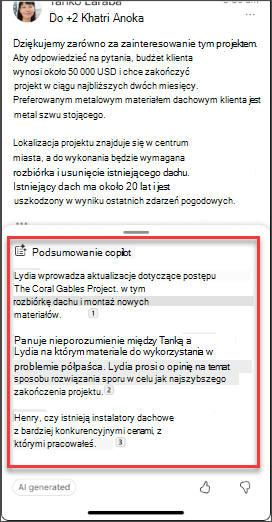
- Usługa Copilot przeskanuje wątek w celu wyszukania najważniejszych punktów i utworzy podsumowanie.
- Po zakończeniu możesz wyświetlić podsumowanie pod wiadomością e-mail.
Uwaga
W systemach iOS i Android funkcja podsumowania domyślnie podsumuje język wiadomości e-mail, która jest podsumowywane. Możesz zmienić język podsumowania, aby był zgodny z językiem menu i przycisków programu Outlook, ale ta zmiana nie jest zachowywana. Po ponownym uruchomieniu programu Outlook podsumowanie wróci do podsumowania w języku wiadomości e-mail.
Dowiedz się więcej
Tworzenie wersji roboczych wiadomości e-mail za pomocą funkcji Copilot w programie Outlook
Doradztwo e-mail za pomocą funkcji Copilot w programie Outlook
Gdzie mogę uzyskać funkcję Microsoft Copilot?
Microsoft Copilot pomoc & uczenie się