
Ostatnia aktualizacja: luty 2026 r.
Co może robić funkcja Copilot w programie Outlook?
Funkcja Copilot łączy możliwości dużych modeli językowych (LLM) z danymi programu Outlook, aby ułatwić utrzymanie produktywności w miejscu pracy.
Nadawanie priorytetu skrzynce odbiorczej: Sprawdza wiadomości e-mail otrzymane w skrzynce odbiorczej i przypisuje priorytet (wysoki, niski, normalny) i podaje powód, dla którego ta wiadomość e-mail może być dla Ciebie ważna. Aby dowiedzieć się więcej, zobacz Określanie priorytetów skrzynki odbiorczej.
Nowe akcje klasyfikowania wiadomości e-mail: Szybko zarządzaj wiadomościami za pomocą akcji, takich jak przypinanie, flagowanie, archiwizowanie, usuwanie i oznaczanie jako przeczytane lub nieprzeczytane. Te akcje działają zarówno w przypadku pojedynczych, jak i wielu wiadomości e-mail i pomagają pozostawać na bieżąco ze skrzynką odbiorczą niezależnie od tego, czy przeglądasz wiadomości w tekście. Aby dowiedzieć się więcej, zobacz Klasyfikowanie Email za pomocą Microsoft 365 Copilot w programie Outlook.
Tworzenie i wyświetlanie reguł: Użyj czatu w usłudze Copilot, aby ułatwić tworzenie nowych reguł programu Outlook lub wyświetlanie istniejących reguł przy użyciu języka naturalnego, co ułatwia automatyczne organizowanie przychodzących wiadomości e-mail. Aby dowiedzieć się więcej, zobacz Tworzenie i wyświetlanie reguł programu Outlook za pomocą Microsoft 365 Copilot.
Podsumowanie**: Szybko wyodrębnia kluczowe punkty z wątków wiadomości e-mail.
Aby uzyskać więcej informacji, zobacz artykuł Podsumowywanie wątku wiadomości e-mail za pomocą funkcji Copilot w programie Outlook.
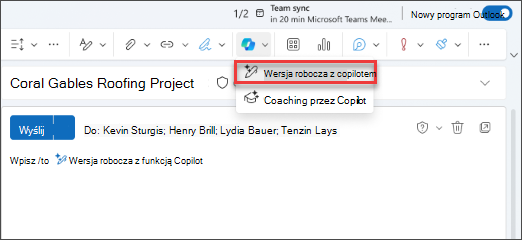
Wersja robocza z funkcją Copilot: generuje pełnej długości wersje robocze wiadomości e-mail z poleceń na podstawie kontekstu wątku i informacji organizacyjnych. Po prostu wpisz /, wybierz pozycję Wersja robocza z funkcją Copilot i wprowadź swoje polecenie w oknie dialogowym.
Aby uzyskać więcej informacji, zobacz artykuł Tworzenie wersji roboczej wiadomości e-mail za pomocą funkcji Copilot w programie Outlook.
Doradztwo z funkcją Copilot: Udostępnia opinie na temat wersji roboczych wiadomości e-mail, sugerując ulepszenia tonacji, sentymentu i przejrzystości. Jeśli podobaJą Ci się sugestie oferowane przez Trenera, możesz zastosować je bezpośrednio do wersji roboczej wiadomości e-mail, wybierając pozycję Zastosuj wszystkie sugestie
Aby uzyskać więcej informacji, zobacz Email coachingu przy użyciu rozwiązania Copilot w programie Outlook.
Czat z funkcją Copilot: prowadzenie konwersacji dotyczących informacji specyficznych dla Twojej organizacji i informacji dostępnych w Internecie. Okno funkcji Copilot zostanie otwarte obok istniejącego okna programu Outlook, aby umożliwić interakcję i rozmowę z funkcją Copilot przy jednoczesnym kontynuowaniu korzystania z programu Outlook.
Aby uzyskać więcej informacji, zobacz artykuł Czatowanie dzięki funkcji Copilot w programie Outlook
Motywy copilot: Generuje motywy generowane przez SI na podstawie kontekstu, preferencji stylu i zainteresowań użytkowników. Otwórz twórcę motywu niestandardowego, aby utworzyć własny motyw, lub kliknij jeden z pozostałych kafelków, aby zastosować domyślny motyw Copilot.
Aby uzyskać więcej informacji, zobacz Tworzenie motywu programu Outlook za pomocą rozwiązania Copilot.
Uwaga
Ta funkcja jest dostępna dla klientów z licencją funkcji Microsoft 365 Copilot (do pracy). Aby uzyskać informacje o tym, jak pobrać usługę Copilot, zobacz Gdzie mogę uzyskać aplikację Microsoft Copilot?
Planowanie spotkań lub zdarzeń przy użyciu czatu: Za pomocą czatu copilot w programie Outlook możesz planować spotkania z maksymalnie dwiema innymi osobami lub dodawać do kalendarza inne zdarzenia, takie jak czas pracy indywidualnej.
Aby uzyskać więcej informacji, zobacz artykuł Czatowanie dzięki funkcji Copilot w programie Outlook
Te funkcje nie są obsługiwane w przypadku podpisanych ani zaszyfrowanych wiadomości e-mail, wiadomości e-mail z usługą IRM i niektórych wiadomości e-mail z etykietami MIP. Aby uzyskać kompleksowy przewodnik dotyczący korzystania z rozwiązania Copilot w programie Outlook, zobacz Copilot — Zapraszamy!
Przygotuj się do spotkania: Przygotuj się do spotkania z copilot to funkcja, która pomoże użytkownikom dotrzeć na spotkanie lepiej przygotowanym przez zbieranie i podsumowywanie kluczowych informacji o spotkaniu, identyfikowanie czynności do wykonania oraz podsumowywanie wstępnych odczytów i wiadomości, takich jak wiadomości e-mail i czaty związane ze spotkaniem.
Aby uzyskać więcej informacji, zobacz Przygotowywanie się do spotkania z firmą Copilot.
Zalecany czas pracy w biurze: Jeśli masz hybrydowe środowisko pracy, w którym jesteś w biurze w kilka dni i pracujesz z domu w inne dni, Copilot może automatycznie sugerować dni, które mogą być najlepsze dla Ciebie, aby przejść do biura na podstawie twoich spotkań lub planów pracy innych osób w Twoim zespole.
Copilot voice: Zaprojektowany dla profesjonalistów w podróży, głos Copilot zapewnia dopracowany, inteligentny sposób na nadrobienie zaległości w wiadomościach e-mail i kalendarzu, z którymi możesz słuchać i rozmawiać podczas dojazdów do pracy, chodzenia lub wielozadaniowości. Użytkownicy mogą ustawiać tempo i głębię konwersacji podczas wykonywania akcji w czasie rzeczywistym.
Wybierz nagłówek poniżej, aby uzyskać więcej informacji
Jak mogę uzyskać dostęp do funkcji Copilot w programie Outlook?
- Podsumowanie według rozwiązania Copilot jest dostępne za pośrednictwem przycisku Podsumuj u góry każdego wątku wiadomości.
-
Wersja robocza z copilot i coaching przez Copilot są dostępne z przycisku
 na wstążce podczas tworzenia wersji roboczych wiadomości.
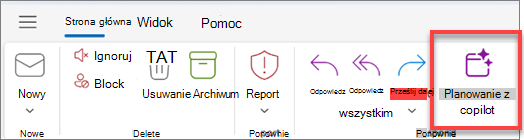
- Zaproszenie na spotkanie z programem Copilot możesz utworzyć, otwierając wątek wiadomości e-mail i używając przycisku Zaplanuj z rozwiązaniami Copilot na wstążce.
-
- Czat z funkcją Copilot jest dostępny po wybraniu ikony Copilot w nagłówku nawigacji. Ta opcja jest dostępna tylko dla firm z subskrypcją Microsoft 365 Copilot. Zaloguj się za pomocą konta Microsoft lub odwiedź stronę Gdzie mogę uzyskać Microsoft Copilot?, aby dowiedzieć się więcej.
- Motywy według rozwiązania Copilot są dostępne w ustawieniach wyglądu.
- Przygotowywanie spotkania jest dostępne z poziomu elementu kalendarza spotkania w programie Outlook.
Jak oceniano funkcję Copilot?
Funkcja Copilot w programie Outlook została oceniona za pomocą szeroko zakrojonych testów ręcznych i zautomatyzowanych. Przeprowadzono większą ocenę niestandardowych zestawów danych na potrzeby obraźliwych i złośliwych monitów (pytań użytkowników) oraz odpowiedzi tekstowych i obrazów. Ponadto funkcja Copilot w programie Outlook jest stale oceniana na podstawie opinii użytkowników online.
Aby uzyskać więcej informacji, odwiedź stronę Karta aplikacji: Microsoft 365 Copilot, aby dowiedzieć się więcej.
Jakie są ograniczenia funkcji Copilot w programie Outlook?
Scenariusze rozwiązania Copilot w programie Outlook są dostępne tylko w podstawowej skrzynce pocztowej użytkownika. Nie są one dostępne w archiwalnej skrzynce pocztowej użytkownika, skrzynkach pocztowych grup ani udostępnionych i delegowanych skrzynkach pocztowych, do których ma on dostęp. Scenariusze funkcji Copilot nie są obsługiwane w skrzynkach pocztowych, które nie są hostowane w usłudze Exchange Online.
Rozwiązania Copilot w programie Outlook nie mogą uzyskiwać dostępu do zaszyfrowanych wiadomości e-mail za pomocą szyfrowania S/MIME lub podwójnego szyfrowania kluczy.
Czat z rozwiązaniami Copilot w programie Outlook jest dostępny tylko wtedy, gdy korzystasz z konta służbowego i używasz nowego programu Outlook dla systemu Windows lub Outlook w sieci Web.
W tej chwili motywy firmy Copilot mogą być generowane na podstawie interesującego Cię miejsca, bieżącej lokalizacji lub pogody. Dostępne style obejmują realistyczne, malowanie olejne i kreskówki. Dodatkowe typy motywów, style i otwarte monity nie są obecnie obsługiwane.
W przypadku spotkań, które nie mają powiązanej zawartości udostępnianej, takiej jak brak dokumentów udostępnianych uczestnikom lub brak wcześniejszych wiadomości e-mail i historii czatu między uczestnikami, funkcja Przygotuj może nie generować kompleksowego podsumowania i może odpowiadać ogólnymi odpowiedziami. Ponadto copilot nie generuje podsumowania dla spotkań z zawartością, która zawiera potencjalnie szkodliwą lub obraźliwą zawartość.
Podobnie jak w przypadku każdej zawartości generowanej przez sztuczną inteligencję, jest to doskonałe narzędzie do rozpoczęcia pracy, ale ważne jest, aby przeglądać, edytować i weryfikować wszystko, co tworzy ona dla Ciebie.
Jakie języki obsługuje funkcja Copilot?
W scenariuszach aplikacji Copilot obsługiwanych jest wiele języków. Aby uzyskać więcej informacji, odwiedź stronę Obsługiwane języki funkcji Microsoft Copilot.
Podczas podsumowywania lub ustalania priorytetów wiadomości e-mail program Copilot spróbuje zidentyfikować język tej wiadomości e-mail i podsumować ją w tym języku.
Ważne
- Funkcja wykrywania języka podsumowywania jest obecnie dostępna w systemach Android, iOS i Mac. System Windows i sieć Web pojawią się w przyszłości.
- Priorytet mojej skrzynki odbiorczej obsługuje obecnie tylko języki warstwy 1. Wkrótce będą dostępne inne języki.
Czy mogę dostosować ustawienia funkcji Copilot w programie Outlook?
W przypadku usługi Wersja robocza z funkcją Copilot możesz wybrać ustawienia tonu i długości używane przez funkcję Copilot do generowania zawartości. Dowiedz się więcej o tym, jak tworzyć wersje robocze wiadomości e-mail za pomocą rozwiązania Copilot w programie Outlook.
Uprawnieni użytkownicy rozwiązania MicrosoftCopilot for Sales mogą wnieść odpowiednie informacje z narzędzi CRM lub ERP podczas podsumowywania i tworzenia wersji roboczych wiadomości e-mail. W aplikacji Outlook Web i w nowym programie Outlook dla systemu Windows zostanie wyświetlona lista rozwijana w środowiskach usług Wersja robocza z funkcją Copilot i Podsumowanie z funkcją Copilot, aby umożliwić skoncentrowanie się na sprzedaży. Koncentracja na sprzedaży będzie domyślną opcją dla wiadomości e-mail z adresatami zewnętrznymi.
W przypadku motywów według rozwiązania Copilot możesz zmienić styl motywu i wybrać częstotliwość odświeżania, aby motyw był dynamiczny.
W przypadku podsumowywania wiadomości e-mail w systemach Android, iOS i Mac możesz zmienić język podsumowania na taki sam jak język, w jakim działa aplikacja, a nie język, w jakim znajduje się wiadomość e-mail. To ustawienie nie jest zachowywane po zamknięciu programu Outlook, jednak przy następnym uruchomieniu programu Outlook Copilot będzie domyślnie podsumowywane w języku wiadomości e-mail.
W obszarze Priorytet mojej skrzynki odbiorczej możesz dodać dostosowania w obszarze Ustawienia, aby powiadomić program Copilot, jakie tematy chcesz ustawić jako wysoki lub niski priorytet. Aby dowiedzieć się więcej, zobacz Określanie priorytetów skrzynki odbiorczej.
Gdzie mogę dowiedzieć się więcej o prywatności?
Funkcja Copilot i platforma Microsoft 365 są oparte na kompleksowym podejściu firmy Microsoft do zabezpieczeń, zgodności i prywatności.
Aby uzyskać więcej informacji na temat prywatności, zobacz następujące informacje:
- Jeśli korzystasz z Microsoft 365 Copilot w organizacji (za pomocą konta służbowego), zobacz Dane, prywatność i zabezpieczenia Microsoft 365 Copilot.
- Jeśli używasz usługi Copilot w aplikacjach Microsoft 365 dla domu (z osobistym kontem Microsoft), zobacz usługę Copilot w aplikacjach Microsoft 365 dla domu: Twoje dane i prywatność.
Jak wdrożono rozwiązania Copilot w programie Outlook?
W przypadku nowej aplikacji Outlook dla systemu Windows i sieci Web rozwiązania Copilot będą wdrażane bezpośrednio w środowiskach udostępniania standardowego po spełnieniu wymagań wcześniejszego powiadomienia.
Czy rozwiązania Copilot w programie Outlook zostaną wdrożone przy użyciu udostępniania kierowanego?
Nie, rozwiązania Copilot w programie Outlook zostaną wdrożone w wersji docelowej i standardowej w tym samym czasie.