
Jeśli chcesz chronić prywatność wiadomości e-mail, zaszyfruj ją. Zaszyfrowanie wiadomości e-mail w programie Outlook oznacza, że jest ona konwertowana z czytelnego zwykłego tekstu na nieczytelny tekst szyfrowany. Tylko adresat, który ma klucz prywatny zgodny z kluczem publicznym użytym do zaszyfrowania wiadomości, może odszyfrować wiadomość do odczytu. Każdy adresat bez odpowiadającego mu klucza prywatnego widzi jednak nieczytelny tekst.
Podpis cyfrowy wiadomości e-mail pomaga adresatowi zweryfikować autentyczność nadawcy. Aby używać podpisów cyfrowych, zarówno nadawca, jak i adresat muszą mieć aplikację poczty obsługą tego samego typu szyfrowania.
Program Outlook obsługuje dwie opcje szyfrowania:
- Szyfrowanie S/MIME — aby używać szyfrowania S/MIME, nadawca i adresat muszą mieć aplikację pocztową obsługą standardu S/MIME. Program Outlook obsługuje standard S/MIME.
- Szyfrowanie wiadomości platformy Microsoft 365 (zarządzanie prawami do informacji) — aby używać szyfrowania wiadomości platformy Microsoft 365, nadawca musi mieć szyfrowanie wiadomości platformy Microsoft 365, które jest zawarte w licencji Office 365 Enterprise E3.
Uwaga
Aby używać szyfrowania, Twoje konto musi mieć uprawniającą subskrypcję platformy Microsoft 365. Porównaj wszystkie plany platformy Microsoft 365.
Wysyłanie wiadomości podpisanej cyfrowo w Outlook dla komputerów Mac
Przed rozpoczęciem tej procedury musisz dodać certyfikat do pęku kluczy na komputerze. Aby uzyskać informacje na temat żądania certyfikatu cyfrowego od urzędu certyfikacji, zobacz Znajdowanie usług identyfikatorów cyfrowych lub podpisów cyfrowych oraz Pomoc dla komputerów Mac.
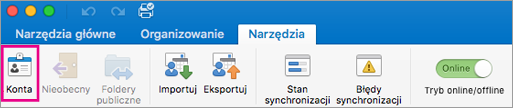
Wybierz pozycję Outlook i wybierz pozycję Konta.
Wybierz konto, z których chcesz wysłać zaszyfrowaną wiadomość, a następnie wybierz pozycję Zabezpieczenia.
W polu Certyfikat wybierz certyfikat, którego chcesz użyć. Zostaną wyświetlone tylko te certyfikaty dodane do pęku kluczy dla twojego konta użytkownika systemu Mac OSX oraz te certyfikaty, które są prawidłowe do podpisywania cyfrowego lub szyfrowania. Aby dowiedzieć się więcej na temat dodawania certyfikatów do pęku kluczy, zobacz Pomoc systemu Mac.
Wybierz dowolną z następujących opcji:
Jeśli chcesz mieć pewność, że wiadomości podpisane cyfrowo mogą być otwierane przez wszystkich adresatów, nawet jeśli nie mają aplikacji poczty S/MIME i nie mogą zweryfikować certyfikatu, wysyłaj wiadomości podpisane cyfrowo jako zwykły tekst.
Dołącz moje certyfikaty do podpisanych wiadomości , jeśli chcesz zezwolić adresatom na wysyłanie do Ciebie zaszyfrowanych wiadomości, upewnij się, że masz wybrane certyfikaty podpisywania i szyfrowania.Wybierz przycisk OK, a następnie zamknij okno dialogowe Konta .
W wiadomości wybierz pozycję Zobacz więcej elementów
 i wybierz pozycję S/MIME>Dodaj podpis cyfrowy.
Porada
Jeśli nie widzisz opcji S/MIME w obszarze Zobacz więcej elementów
, wybierz pozycję Dostosowywalny pasek narzędzi i dodaj S/MIME do paska narzędzi.Zakończ redagowanie wiadomości.
Wysyłanie zaszyfrowanej wiadomości przy użyciu funkcji S/MIME w Outlook dla komputerów Mac
Przed rozpoczęciem tej procedury musisz najpierw dodać certyfikat do pęku kluczy na komputerze. Aby uzyskać informacje na temat żądania certyfikatu cyfrowego od urzędu certyfikacji, zobacz Znajdowanie usług identyfikatorów cyfrowych lub podpisów cyfrowych oraz Pomoc dla komputerów Mac. Należy również zapisać kopię certyfikatu każdego adresata wraz z wpisami kontaktów w programie Outlook.
Jeśli adresat znajduje się na globalnej liście adresowej używanej przez Microsoft Exchange Server, certyfikat adresata jest publikowany w usłudze katalogowej i dostępny razem z innymi informacjami kontaktami.
Wybierz pozycję Outlook i wybierz pozycję Konta.
Wybierz konto, z których chcesz wysłać zaszyfrowaną wiadomość, a następnie wybierz pozycję Zabezpieczenia.
W polu Certyfikat wybierz certyfikat, którego chcesz użyć. Zostaną wyświetlone tylko te certyfikaty dodane do pęku kluczy dla twojego konta użytkownika systemu Mac OSX oraz te certyfikaty, które są prawidłowe do podpisywania cyfrowego lub szyfrowania. Aby dowiedzieć się więcej na temat dodawania certyfikatów do pęku kluczy, zobacz Pomoc systemu Mac.
Wybierz przycisk OK, a następnie zamknij okno dialogowe Konta .
W wiadomości wybierz pozycję Zobacz więcej elementów
i wybierz pozycję Szyfrowanie S/MIME>za pomocą S/MIME.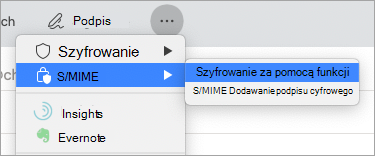
Porada
Jeśli nie widzisz opcji S/MIME w obszarze Zobacz więcej elementów , wybierz pozycję Dostosowywalny pasek narzędzi i dodaj S/MIME do paska narzędzi.
6. Zakończ redagowanie wiadomości.
Uwaga
Gdy wyślesz zaszyfrowaną wiadomość, certyfikat adresata jest używany do szyfrowania jego kopii wiadomości. Twój certyfikat jest używany do szyfrowania kopii zapisanej w folderze Elementy wysłane lub Wersje robocze w programie Outlook.
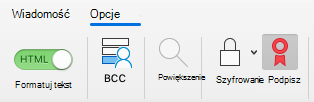
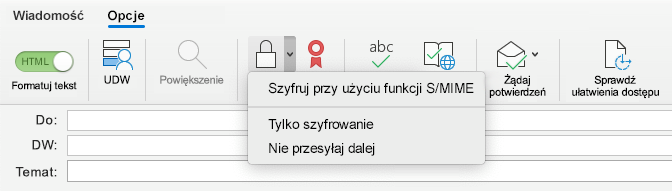
Więcej informacji na temat podpisywania cyfrowego, szyfrowania i uwierzytelniania certyfikatów
Oto kilka informacji i porad dotyczących podpisywania cyfrowego, szyfrowania i uwierzytelniania certyfikatów w Outlook dla komputerów Mac.
| Termin | Definicja |
|---|---|
| Certyfikat | Wybierz certyfikat, który chcesz stosować w celu podpisywania cyfrowego. Przed wybraniem pozycji Wybierz certyfikat w menu podręcznym Certyfikat należy najpierw dodać certyfikat do pęku kluczy na komputerze. Aby uzyskać informacje na temat żądania certyfikatu cyfrowego od urzędu certyfikacji, zobacz Pomoc dla komputerów Mac. |
| Algorytm podpisywania | Metoda pomagająca w zachowaniu integralności podpisu cyfrowego. W programie Outlook podpis cyfrowy może zostać utworzony przy użyciu dowolnego z następujących algorytmów: SHA-512, SHA-384, SHA-256 i SHA-1. Spośród tych czterech algorytmów SHA-1 jest najbardziej zgodny z innymi aplikacjami S/MIME, a algorytm SHA-512 jest najbezpieczniejszy. |
| Podpisz wiadomości wychodzące | Zaznacz tę opcję, aby wszystkie wiadomości wychodzące były domyślnie podpisywane cyfrowo. |
| Wyślij cyfrowo podpisane wiadomości jako zwykły tekst | Zaznacz tę opcję, aby wszyscy adresaci mogli odczytać treść wiadomości. Dotyczy to także adresatów, którzy nie korzystają z aplikacji pocztowych obsługujących standard S/MIME. Adresaci, którzy nie korzystają z aplikacji pocztowych obsługujących standard S/MIME, mogą odczytać wiadomość w postaci zwykłego tekstu, ale nie mogą zweryfikować podpisu cyfrowego. |
| Dołącz moje certyfikaty do podpisanych wiadomości | Zaznacz tę opcję, aby adresaci mogli wysyłać Ci zaszyfrowane wiadomości. |
Ustawienia szyfrowania
| Termin | Definicja |
|---|---|
| Certyfikat | Wybierz certyfikat, którego mają używać inne osoby w celu wysyłania Ci zaszyfrowanych wiadomości. Program Outlook używa również certyfikatu szyfrowania do obsługi zaszyfrowanych wiadomości przechowywanych w folderach Elementy wysłane i Wersje robocze . Przed wybraniem pozycji Wybierz certyfikat w menu podręcznym Certyfikat należy najpierw dodać certyfikat do pęku kluczy na komputerze. Aby uzyskać informacje na temat żądania certyfikatu cyfrowego od urzędu certyfikacji, zobacz Pomoc dla komputerów Mac. |
| Algorytm szyfrowania | Metoda szyfrowania wiadomości i jej załączników. W programie Outlook można szyfrować wiadomości przy użyciu dowolnego z następujących algorytmów: AES-256, AES-192, AES-128 i 3DES. Spośród tych czterech algorytmów 3DES jest najbardziej zgodny z innymi aplikacjami S/MIME, a algorytm AES-256 jest najbezpieczniejszy. |
| Szyfrowanie wiadomości wychodzących | Zaznacz tę opcję, aby wszystkie wiadomości wychodzące były domyślnie szyfrowane. |
Uwierzytelnianie za pomocą certyfikatu (dostępne tylko w przypadku kont serwera Exchange)
| Termin | Definicja |
|---|---|
| Certyfikat klienta | Wybierz certyfikat, który ma być używany do uwierzytelniania za pomocą certyfikatu. Przed wybraniem pozycji Wybierz certyfikat w menu Certyfikat należy najpierw dodać certyfikat do pęku kluczy na komputerze. Aby uzyskać informacje na temat żądania certyfikatu cyfrowego od urzędu certyfikacji, zobacz Pomoc dla komputerów Mac. |
Zobacz też
Ustawianie poufności wiadomości w Outlook dla komputerów Mac
Otwieranie zaszyfrowanych i chronionych wiadomości
Znajdowanie usług identyfikatorów cyfrowych lub podpisów cyfrowych
Weryfikowanie podpisu cyfrowego wiadomości e-mail
Dowiedz się więcej na temat zabezpieczania i ochrony wiadomości e-mail w programie Outlook
Wprowadzenie do korzystania z usługi IRM dla wiadomości e-mail