
Osoby, którym udostępnisz kalendarz usługi Outlook.com, mogą dodać go bezpośrednio do swojego widoku kalendarza w programie Outlook. W zależności od nadanych im uprawnień osoby te mogą wyświetlać Twój kalendarz bądź go edytować. Możesz również udostępnić swój Outlook.com kalendarz innym osobom, publikując kalendarz i wysyłając im link do strony internetowej lub pliku.
Jeśli nie możesz zsynchronizować kalendarza usługi Outlook.com w programie Outlook w systemie Windows lub edytować udostępnionego kalendarza usługi Outlook.com w programie Outlook w systemie Windows, zobacz Nie mogę zsynchronizować kalendarza usługi Outlook.com lub edytować udostępnionego kalendarza usługi Outlook.com.
Uwaga
Zaloguj się do Outlook.com przy użyciu dowolnego konta Microsoft, w tym kont e-mail kończących się na @outlook.com, @live.comlub @hotmail.com@msn.com. Jeśli masz konto służbowe lub ucznia platformy Microsoft 365, zobacz Udostępnianie kalendarza w Outlook w sieci Web dla firm.
Udostępnianie kalendarza
Wybierz Calendar z panelu bocznego.
U góry strony wybierz pozycję Udostępnij kalendarz, a następnie wybierz kalendarz, który chcesz udostępnić.
Uwaga
Nie możesz udostępniać kalendarzy należących do innych osób.
Wprowadź imię lub adres e-mail osoby, której chcesz udostępnić kalendarz.
Wybierz sposób używania kalendarza przez tę osobę:
- Opcja Może zobaczyć wszystkie szczegóły umożliwia danej osobie wyświetlanie wszystkich szczegółów Twoich zdarzeń.
- Opcja Może edytować umożliwia danej osobie edycję Twojego kalendarza.
Wybierz pozycję Udostępnij. Jeśli nie chcesz teraz udostępniać kalendarza, wybierz pozycję
 .
.Uwaga
- Podczas udostępniania kalendarza non-Outlook.com użytkownikom, takim jak gmail, będą oni mogli zaakceptować zaproszenie tylko za pomocą Outlook.com lub konta platformy Microsoft 365.
- Elementy kalendarza oznaczone jako prywatne są chronione. Większość osób, którym udostępnisz kalendarz, będzie widzieć tylko godziny elementów oznaczonych jako prywatne, bez ich tytułów, lokalizacji i innych szczegółów. W przypadku cyklicznych serii spotkań oznaczonych jako prywatne będzie również wyświetlany wzorzec cyklu.
Zmienianie uprawnień udostępniania kalendarza
Możesz zmienić uprawnienia ustawione dla kalendarza lub całkowicie zatrzymać udostępnianie kalendarza, klikając prawym przyciskiem myszy nazwę kalendarza w obszarze Kalendarze.
- Wybierz Calendar z panelu bocznego.
- W obszarze Moje kalendarze kliknij prawym przyciskiem myszy kalendarz, dla którego chcesz zaktualizować ustawienia udostępniania, a następnie wybierz pozycję Udostępnianie i uprawnienia.
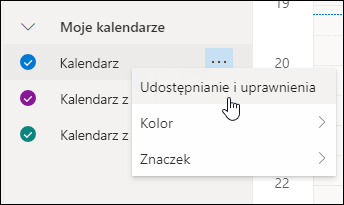
- Znajdź osobę, której uprawnienia chcesz zmienić, i wybierz nowy poziom uprawnień lub wybierz pozycję , aby zatrzymać udostępnianie kalendarza tej osobie.
Dodawanie kalendarza innej osoby do swojego widoku kalendarza
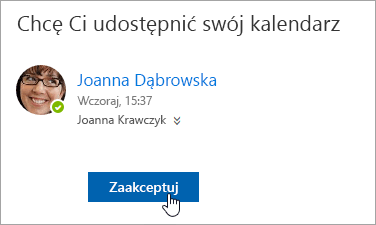
Jeśli otrzymasz zaproszenie do współużytkowania kalendarza innej osoby, na dole wiadomości wybierz pozycję Zaakceptuj, aby dodać jej kalendarz do swojego widoku kalendarza.
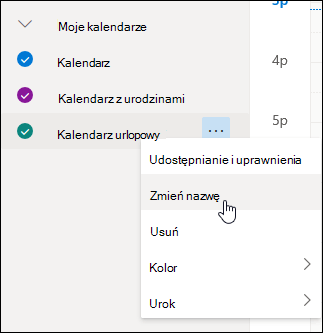
Po dodaniu innego kalendarza możesz zmienić jego nazwę, zmienić jego kolor lub usunąć go z widoku. Aby to zrobić, kliknij prawym przyciskiem myszy kalendarz w lewym okienku.
Zatrzymywanie udostępniania kalendarza
Jeśli chcesz zatrzymać udostępnianie kalendarza innej osobie, możesz usunąć uprawnienia tej osoby.
- Wybierz Calendar z panelu bocznego.
- W okienku po lewej stronie kliknij prawym przyciskiem myszy na kalendarz, którego udostępnianie chcesz zatrzymać i wybierz opcję Udostępnianie i uprawnienia.
Domyślnie kalendarz podstawowy nosi nazwę „Kalendarz”. Jeśli utworzono inne kalendarze, zamiast kalendarza podstawowego możesz wybrać jeden z nich. Nie można usuwać uprawnień do udostępnionych kalendarzy, których właścicielami są inne osoby. - Wybierz osobę, której udostępnianie kalendarza chcesz zatrzymać, a następnie wybierz pozycję .
Ta osoba zostanie usunięta z listy osób mających dostęp do Twojego kalendarza. Kopia Twojego kalendarza posiadana przez tę osobę nie będzie już synchronizowana z Twoim kalendarzem, a ta osoba nie będzie otrzymywać aktualizacji.
Publikowanie kalendarza
W Calendar ustawieniach możesz opublikować kalendarz, aby każdy mógł go wyświetlić lub zasubskrybować.
- W widoku Calendar wybierz pozycję Ustawienia
 >Calendar>Udostępniane kalendarze.
 - W obszarze Publikuj kalendarz określ, który kalendarz chcesz opublikować i ile szczegółów mogą wyświetlić inne osoby.
- Kliknij pozycję Publikuj.
- Jeśli wybierzesz link HTML, adresaci mogą skopiować i wkleić adres URL w przeglądarce, aby wyświetlić kalendarz w nowym oknie przeglądarki.
Jeśli wybierzesz link ICS, adresaci mogą pobrać plik ICS i zaimportować go do programu Outlook. Spowoduje to dodanie zdarzeń do ich kalendarza, ale adresaci nie będą automatycznie otrzymywać żadnych aktualizacji do Twojego kalendarza. Adresaci mogą również subskrybować twój kalendarz za pomocą linku ICS za pośrednictwem programu Outlook. Będą oni widzieć Twój kalendarz obok własnego kalendarza i automatycznie otrzymają wszelkie aktualizacje Twojego kalendarza.
Uwaga
- Kalendarze HTML i ICS są tylko do odczytu, więc adresaci nie będą mogli edytować Twojego kalendarza.
- Częstotliwość synchronizacji kalendarza ICS zależy od dostawcy poczty e-mail adresata.
Anulowanie publikowania kalendarza
- W widoku Calendar wybierz pozycję Ustawienia>Calendar>Udostępniane kalendarze.
- W obszarze Publikowanie kalendarza wybierz pozycję Wycofaj publikowanie.
Dodatkowe informacje do udostępnienia adresatom
Aby otworzyć kalendarz na platformie Microsoft 365, Exchange Online środowisku, zobacz Jak włączyć i wyłączyć aktualizacje udostępniania kalendarza programu Outlook.
W przeciwnym razie, jeśli korzystasz z lokalnego lub innego konta e-mail programu Exchange, takiego jak Outlook.com, zobacz następujące artykuły jako odpowiednie:
- Outlook dla systemu Windows: Otwieranie Calendar programu Exchange innej osoby
- Outlook w sieci Web: zarządzanie kalendarzem innej osoby w Outlook w sieci Web
- Outlook dla komputerów Mac: Otwieranie udostępnionego kalendarza programu Exchange w Outlook dla komputerów Mac
- Outlook dla urządzeń przenośnych: Jak mogę otworzyć kalendarz udostępniony?
- Outlook.com: udostępnianie kalendarza w Outlook.com
Zobacz też
Korzystanie z udostępnionych kalendarzy rodzinnych w usłudze Outlook.com
Wyszukiwanie kalendarza w usłudze Outlook.com
Tworzenie, modyfikowanie i usuwanie zaproszeń na spotkania oraz terminów w usłudze Outlook.com
Importowanie lub subskrybowanie kalendarza w usłudze Outlook.com
Drukowanie załączników otrzymanych w wiadomościach e-mail
Nadal potrzebujesz pomocy?

|
Aby uzyskać pomoc techniczną w Outlook.com, naciśnij lub kliknij tutaj lub wybierz pozycję Pomoc na pasku menu i wprowadź zapytanie. Jeśli samodzielna pomoc nie rozwiąże problemu, przewiń w dół do pozycji Nadal potrzebujesz pomocy? i wybierz pozycję Tak. Jeśli powyższe kroki nie działają lub nie możesz się zalogować, naciśnij lub kliknij tutaj. |
|---|---|

|
Aby uzyskać inną pomoc dotyczącą konta Microsoft i subskrypcji, odwiedź stronę Pomoc dotycząca rozliczeń & kontami. |

|
Aby uzyskać pomoc i rozwiązać inne produkty i usługi firmy Microsoft, wprowadź tutaj swój problem. |

|
Publikuj pytania, śledź dyskusje i dziel się swoją wiedzą w społeczności Outlook.com. |