
Jeśli chcesz uporządkować wiadomości w Outlook w sieci Web, możesz tworzyć nowe foldery, przenosić i usuwać istniejące foldery albo zmieniać ich nazwy. Możesz również skonfigurować reguły, aby Outlook w sieci Web automatycznie przenosić wiadomości do folderów w zależności od określonych warunków.
Uwaga
Jeśli instrukcje nie są zgodne z wyświetlanymi instrukcjami, być może korzystasz ze starszej wersji Outlook w sieci Web. Wypróbuj Instrukcje dotyczące klasycznego środowiska aplikacji Outlook w sieci Web.
Foldery domyślne
Domyślnie, Twoje konto rozpoczyna z tymi folderami:
- Skrzynki odbiorczej Wiadomości przychodzące trafiają do Skrzynki odbiorczej, chyba że utworzono regułę skrzynki odbiorczej w celu przekierowania ich do innego folderu lub zostały zidentyfikowane jako wiadomości-śmieci. Dowiedz się więcej o zarządzaniu wiadomościami e-mail przy użyciu reguł w programie Outlook.
- Wiadomości-śmieci Email Wiadomości, które mają cechy wiadomości-śmieci, ale które nie są blokowane przez filtr spamu przed dotarciem do Skrzynki pocztowej, zostaną automatycznie przeniesione do tego folderu. Uzyskaj więcej informacji na temat Filtrowanie spamu w aplikacji Outlook w sieci Web.
- Wersje robocze Jeśli zaczniesz pisać wiadomość, ale jej nie skończysz, zostanie ona automatycznie zapisana w folderze Wersje robocze. Możesz powrócić do takiej wiadomości w późniejszym czasie, aby kontynuować jej edytowanie, a następnie ją wysłać.
- Elementy wysłane Domyślnie w folderze Elementy wysłane jest umieszczana kopia każdej wysłanej wiadomości.
- Elementy usunięte Do folderu Elementy usunięte jest przenoszona każda usunięta wiadomość.
Menu kontekstowe dla folderów
Większość co można zrobić z folderem znajduje się w menu kontekstowym, które pojawia się po kliknięciu folderu prawym przyciskiem myszy.
- Utwórz nowy podfolder Umożliwia utworzenie nowego podfolderu w folderze, który został kliknięty prawym przyciskiem myszy.
- Usuń folder Usunięcie spowoduje przeniesienie danego folderu wraz z zawartością do folderu Elementy usunięte.
- Usuń wszystkie Przenosi wszystkie elementy w wybranym folderze do folderu Elementy usunięte.
- Oznacz wszystkie jako przeczytane Oznacza wszystkie elementy w folderze jako przeczytane.
- Zmienić nazwę Nadaj folderowi inną nazwę. Nie można zmienić nazwy folderów domyślnych, takich jak folder Skrzynka odbiorcza.
Tworzenie folderu
Wiadomości możesz organizować w dowolnie wybrany sposób, tworząc w tym celu nowe foldery. Możesz na przykład utworzyć folder dla określonego projektu albo folder na wszystkie wiadomości otrzymane od określonej osoby lub wysłane do grupy dystrybucyjnej, której jesteś członkiem.
Tworzenie nowego folderu
- U dołu listy folderów wybierz pozycję Nowy folder.
- W polu Nowy folder wprowadź nazwę folderu, a następnie naciśnij klawisz Enter.
Tworzenie nowego podfolderu
- W okienku folderu, kliknij prawym przyciskiem myszy folder, do którego chcesz dodać podfolder.
- Wybierz Utwórz nowy podfolder.
- W polu Nowy folder wprowadź nazwę folderu, a następnie naciśnij klawisz Enter.
Zmienianie nazwy folderu
Uwaga
Nie możesz zmienić nazw folderów domyślnych, takich jak Skrzynka odbiorcza, Wersje robocze czy Elementy usunięte.
- W okienku folderu, kliknij prawym przyciskiem myszy folder, którego nazwę chcesz zmienić.
- Wybierz Zmień nazwę.
- Wprowadź nazwę folderu i naciśnij klawisz Enter.
Usuwanie folderu
Uwaga
Nie można usunąć folderów domyślnych, takich jak Skrzynka odbiorcza oraz Elementy wysłane.
- W okienku folderu, kliknij prawym przyciskiem myszy folder lub podfolder, który chcesz usunąć.
- Wybierz Usuń folder.
- Wybierz OK, aby potwierdzić.
Ulubione
W Outlook w sieci Web folder Ulubione automatycznie zawiera następujące foldery: Skrzynka odbiorcza, Elementy wysłane i Elementy usunięte. Można dodać foldery do ulubionych, aby ułatwić śledzenie informacji dotyczących folderów, które są najbardziej dla Ciebie ważne. Dodawanie folderu do Ulubionych nie powoduje przeniesienia folderu, ale zamiast tego tworzy łącze do niego. Foldery dodawane do Ulubionych nadal znajdują się w folderze osobistym.
- Aby dodać folder do ulubionych, kliknij prawym przyciskiem myszy folder w obszarze folderu osobistego, a następnie wybierz polecenie Dodaj do ulubionych.
- Aby zmienić rozmieszczenie folderów na liście Ulubione, wybierz folder i przeciągnij go na nowe miejsce w hierarchii folderów. Możesz też kliknąć prawym przyciskiem myszy folder, a następnie wybrać pozycję Przenieś w górę na liście lub Przenieś w dół na liście.
- Aby usunąć folder, kliknij prawym przyciskiem myszy folder, który chcesz usunąć z Ulubionych, a następnie kliknij przycisk Usuń z ulubionych. Ta akcja powoduje usunięcie tylko łącza do folderu; folder jest nadal w folderze osobistym.
W zależności od zasad obowiązujących w organizacji, możesz dodać folder publiczny do ulubionych. Aby uzyskać informacje na temat tworzenia folderu publicznego w Outlook w sieci Web i dodawania go do ulubionych, zobacz Tworzenie i udostępnianie folderu publicznego.
Przypisywanie zasad przechowywania i archiwizacji
Uwaga
Zasady są kontrolowane przez administratora organizacji. Zasady mogą nie być dostępne dla Twojego konta.
Zasady archiwizacji i przechowywania umożliwiają automatyczne przenoszenie lub usuwanie wiadomości po określonym czasie w skrzynce pocztowej. Aby dowiedzieć się więcej na temat tych zasad i sposobu ich przypisywania, zobacz Przypisywanie etykiet przechowywania i zasad archiwizacji w Outlook w sieci Web.
Folder Elementy usunięte
Po usunięciu wiadomości lub folderu jest ona przenoszona do folderu Elementy usunięte. Możesz ręcznie usunąć wiadomości z folderu lub ustawić Outlook w sieci Web, aby automatycznie opróżniać folder Elementy usunięte podczas wylogowywania.
Uwaga
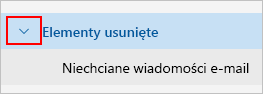
Zawartość folderów usuniętych jest widoczna tylko wtedy, gdy rozwiniesz folder Elementy usunięte:
Opróżnianie folderu Elementy usunięte przy wylogowywaniu
- W górnej części ekranu kliknij pozycję Ustawienia
 .
. - Wybierz pozycjęObsługa wiadomości e-mail>.
- W obszarze Opcje wiadomościzaznacz pole obok Opróżnij folder Elementy usunięte.
- Kliknij Zapisz.
Aby dowiedzieć się, jak przywrócić usunięte wiadomości, zobacz Odzyskiwanie i przywracanie usuniętych elementów w programie Outlook.
Obsługa wiadomości
Użyj poleceń na pasku poleceń Outlook w sieci Web lub skonfiguruj reguły, aby Outlook w sieci Web automatycznie przenosić wiadomości do folderów w miarę ich odbierania.
Użyj polecenń aby automatycznie obsługiwać wiadomości
Polecenia, takie jak Wyczyść i Przenieś do umożliwiają automatyczne usuwanie lub przenoszenie wiadomości od określonego nadawcy. Polecenia są wyświetlane na pasku poleceń Outlook w sieci Web po zaznaczeniu wiadomości w skrzynce odbiorczej.
- Czyszczenie pozwala szybko usunąć niechciane wiadomości e-mail w skrzynce odbiorczej. Po zaznaczeniu wiadomości, możesz automatycznie usunąć wszystkie przychodzące wiadomości e-mail od tego nadawcy, zachować tylko najnowsze wiadomości e-mail i usunąć pozostałe lub usunąć wiadomości e-mail starsze niż 10 dni.
- Przenieś do umożliwia przenoszenie określonej wiadomości do innego folderu.
Konfigurowanie reguł do automatycznej obsługi wiadomości
Użyj reguł, aby automatycznie przenosić wiadomości do folderów w momencie ich otrzymania.
- W skrzynce odbiorczej zaznacz wiadomość, do której chcesz przypisać regułę, a następnie wybierz pozycję
 na pasku poleceń.
 - Wybierz polecenie Utwórz regułę. Zostanie otwarte okno dialogowe Utwórz regułę.
- Wybierz folder, do którego chcesz przenieść wiadomości od tego nadawcy.
- Aby wybrać inne warunki i akcje, wybierz Więcej opcji.
Domyślnie zaznaczone jest pole Zaniechaj przetwarzania dalszych reguł. Jeśli ta opcja jest zaznaczona, kolejne reguły będą ignorowane, nawet jeśli mają zastosowanie w wiadomości. - Kliknij OK, aby zapisać regułę.
Instrukcje dotyczące klasycznego środowiska aplikacji Outlook w sieci Web
Foldery domyślne
Domyślnie, Twoje konto rozpoczyna z tymi folderami:
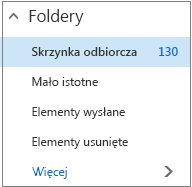
- Skrzynki odbiorczej Wiadomości przychodzące trafiają do Skrzynki odbiorczej, chyba że utworzono regułę skrzynki odbiorczej w celu przekierowania ich do innego folderu lub zostały zidentyfikowane jako wiadomości-śmieci. Dowiedz się więcej o zarządzaniu wiadomościami e-mail przy użyciu reguł w programie Outlook
- Bałaganu Ułatwia filtrowanie poczty na podstawie sposobu obsługi wiadomości przychodzących w przeszłości. Gdy funkcja jest włączona, serwer poczty e-mail rejestruje informacje o wiadomościach, które czytasz lub których nie czytasz. Wiadomości, których nie czytasz są przenoszone do folderu Mało istotne.
- Elementy wysłane Domyślnie w folderze Elementy wysłane jest umieszczana kopia każdej wysłanej wiadomości.
- Elementy usunięte Do folderu Elementy usunięte jest przenoszona każda usunięta wiadomość.
Jeśli w Outlook w sieci Web wybierzesz pozycję Więcej w obszarze Foldery, te foldery domyślne będą uporządkowane w obszarze Ulubione. Te same foldery domyślne są również wymienione w folderze osobistym i stają się częścią dłuższej listy folderów, z których wiele mógł utworzyć administrator. Foldery, które administrator mógł dodać obejmują:
- Wersje robocze Jeśli utworzysz wiadomość lub odpowiesz na nią, ale nie możesz jej od razu ukończyć, zostanie ona automatycznie zapisana w folderze Wersje robocze. Możesz powrócić do takiej wiadomości w późniejszym czasie, aby kontynuować jej edytowanie, a następnie ją wysłać.
- Wiadomości-śmieci Email Wiadomości, które mają cechy wiadomości-śmieci, ale które nie są blokowane przez filtr spamu przed dotarciem do Skrzynki pocztowej, zostaną automatycznie przeniesione do tego folderu. Aby uzyskać więcej informacji na temat folderu Wiadomości-śmieci, zobacz Informacje na temat wiadomości-śmieci i wyłudzania informacji.
- Notatki Jest to folder tylko do odczytu. Aby tworzyć lub edytować elementy w tym folderze, musisz użyć programu Outlook.
- Historia konwersacji Domyślnie kopia każdej konwersacji w Skype dla firm jest umieszczana w folderze Historia konwersacji.
Menu skrótów dla folderów
Większość co możesz zrobić z folderem znajduje się w (kontekstowym) menu skrótów , które zostanie wyświetlone po wybraniu folderu i kliknięciu go prawym przyciskiem myszy. Który skrót się pojawi, zależy od tego, czy wybrano folder w obszarze Ulubione, czy w folderze osobistym.
Folder Ulubione
Folder Ulubione zawiera najlepsze foldery poczty. Menu skrótów zawiera opcje, które są używane lub potrzebne najczęściej podczas pracy z tymi folderami.
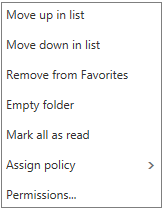
- Przechodzenie w górę na liście lub Przenieś w dół na liście Użyj jednej z tych opcji, aby zmienić położenie folderu wyżej lub niżej w hierarchii folderów.
- Usuwanie z ulubionych Usuwa folder z ulubionych. Usunięcie folderu z ulubionych nie powoduje jego usunięcia z folderu osobistego.
- Opróżnij folder Powoduje usunięcie całej zawartości danego folderu, w tym wszystkich podfolderów.
- Oznacz wszystkie jako przeczytane Powoduje oznaczenie wszystkich elementów w folderze jako przeczytanych.
- Przypisz zasady Przypisz zasady archiwizacji lub przechowywania do wiadomości w folderze. Ta opcja może być niedostępna, jeśli Twój administrator jej nie włączył.
- Uprawnienia Daj innym użytkownikom dostęp do folderów w Twojej skrzynce pocztowej.
Folder osobisty
Folder osobisty to zbiór wszystkich dostępnych folderów poczty. (Kontekstowe) menu skrótów dołączone do folderu osobistego oferuje więcej opcji niż menu skrótów z folderu Ulubione. Jednak nie wszystkie opcje są dostępne dla wszystkich folderów, a niektóre opcje mogą być niedostępne z powodu uprawnień administracyjnych.
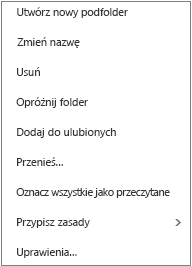 Menu skrótów folderu osobistego zawiera cztery opcje, których nie ma w menu skrótów folderu Ulubione:
Utwórz nowy folder Umożliwia utworzenie nowego podfolderu w folderze, który został kliknięty prawym przyciskiem myszy.
Zmienić nazwę Nadaj folderowi inną nazwę. Nie można zmienić nazwy folderów domyślnych, takich jak folder Skrzynka odbiorcza.
Dodaj do ulubionych Umożliwia dodanie bieżącego folderu do ulubionych.
Przenieść Otwiera okno umożliwiające przeniesienie wybranego folderu do nowej lokalizacji w hierarchii folderów. Możesz również zaznaczyć i przeciągnąć folder do nowej lokalizacji.
Uwaga
Przy następnym zalogowaniu się, foldery które utworzyłeś zostaną rozmieszczone w kolejności alfabetycznej.
Tworzenie folderu
Wiadomości możesz organizować w dowolnie wybrany sposób, tworząc w tym celu nowe foldery. Możesz na przykład utworzyć folder dla określonego projektu albo folder na wszystkie wiadomości otrzymane od określonej osoby lub wysłane do grupy dystrybucyjnej, której jesteś członkiem.
Tworzenie nowego folderu
Poniżej pozycji Foldery wybierz Więcej.
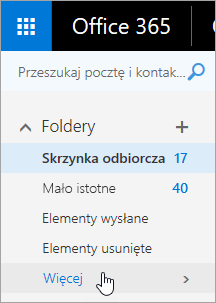
Wykonaj jedną z następujących czynności:
- Obok pozycji Ulubione lub nazwy folderu osobistego kliknij przycisk Utwórz nowy folder .
 .
. - Kliknij prawym przyciskiem myszy folder osobisty, a następnie wybierz Utwórz nowy folder.
- Obok pozycji Ulubione lub nazwy folderu osobistego kliknij przycisk Utwórz nowy folder .
W polu Nowy folder wprowadź nazwę folderu, a następnie naciśnij klawisz Enter.
Porada
- Utworzony nowy folder automatycznie pojawi się poniżej folderów domyślnych.
- Każdy nowy folder utworzony w folderze Ulubione zostanie automatycznie dodany do folderu osobistego, ale może zostać usunięty jedynie z folderu osobistego.
- Jednakże, nowy folder utworzony w folderze osobistym, będzie dopiero widoczny w folderze Ulubione, jeśli klikniesz go prawym przyciskiem myszy i wybierzesz Dodaj do ulubionych.
Tworzenie nowego podfolderu
- Poniżej pozycji Foldery wybierz Więcej.
- W okienku po lewej stronie kliknij prawym przyciskiem myszy folder, do którego chcesz dodać podfolder, a następnie wybierz Utwórz nowy podfolder.
- W polu Nowy folder wprowadź nazwę folderu, a następnie naciśnij klawisz Enter.
Zmienianie nazwy folderu
Uwaga
Nie możesz zmienić nazw folderów domyślnych, takich jak Skrzynka odbiorcza, Wersje robocze czy Elementy usunięte.
- Poniżej pozycji Foldery wybierz Więcej.
- W folderze osobistym kliknij prawym przyciskiem myszy folder, którego nazwę chcesz zmienić, a następnie wybierz polecenie Zmień nazwę.
- Wprowadź nazwę folderu i naciśnij klawisz Enter.
Przenoszenie folderu
Możesz przeciągnąć folder w nowe miejsce w hierarchii folderów lub użyć opcji Przenieś.
Uwaga
Przy następnym zalogowaniu się, foldery które utworzyłeś zostaną rozmieszczone w kolejności alfabetycznej.
- Poniżej pozycji Foldery wybierz Więcej.
- W folderze osobistym kliknij prawym przyciskiem myszy folder, który chcesz przenieść, a następnie wybierz pozycję Przenieś.
- W otwartym oknie Przenoszenie folderu wybierz nowy folder, do którego przenieść wyznaczony folder, a następnie wybierz pozycję Przenieś.
Możesz również utworzyć nowy folder, aby przenieść do niego wyznaczony folder, klikając prawym przyciskiem myszy odpowiedni folder nadrzędny i wybierając pozycję Utwórz nowy folder. Wiadomości przychodzące można automatycznie przenosić do określonych folderów na podstawie wybranych kryteriów. Dowiedz się, jak zarządzać wiadomościami e-mail przy użyciu reguł w programie Outlook
Usuwanie folderu
Uwaga
Nie można usunąć folderów domyślnych, takich jak Skrzynka odbiorcza oraz Elementy wysłane.
- Poniżej pozycji Foldery wybierz Więcej.
- Kliknij prawym przyciskiem myszy folder lub podfolder, który chcesz usunąć, i wybierz pozycję Usuń.
- Wybierz przycisk OK, aby potwierdzić.
Ulubione
W Outlook w sieci Web folder Ulubione automatycznie zawiera następujące foldery: Skrzynka odbiorcza, Mało istotne, Elementy wysłane, Elementy usunięte. Można dodać foldery do ulubionych, aby ułatwić śledzenie informacji dotyczących folderów, które są najbardziej dla Ciebie ważne. Dodawanie folderu do Ulubionych nie powoduje przeniesienia folderu, ale zamiast tego tworzy łącze do niego. Foldery dodawane do Ulubionych nadal znajdują się w folderze osobistym.
- Aby dodać folder do ulubionych, kliknij prawym przyciskiem myszy folder w obszarze folderu osobistego, a następnie wybierz polecenie Dodaj do ulubionych.
- Aby zmienić rozmieszczenie folderów, wybierz folder i przeciągnij go w nowe miejsce w hierarchii folderów. Możesz też kliknąć prawym przyciskiem myszy folder, a następnie wybrać pozycję Przenieś w górę na liście lub Przenieś w dół na liście.
- Aby usunąć folder, kliknij prawym przyciskiem myszy folder, który chcesz usunąć z Ulubionych, a następnie kliknij przycisk Usuń z ulubionych. Ta akcja powoduje usunięcie tylko łącza do folderu; folder jest nadal w folderze osobistym.
W zależności od zasad obowiązujących w organizacji, możesz dodać folder publiczny do ulubionych. Aby uzyskać informacje na temat tworzenia folderu publicznego w Outlook w sieci Web i dodawania go do ulubionych, zobacz Tworzenie i udostępnianie folderu publicznego.
Przypisywanie zasad przechowywania i archiwizacji
Uwaga
Zasady są kontrolowane przez administratora organizacji. Zasady mogą nie być dostępne dla Twojego konta.
Zasady archiwizacji i przechowywania umożliwiają automatyczne przenoszenie lub usuwanie wiadomości po określonym czasie w skrzynce pocztowej. Aby dowiedzieć się więcej na temat tych zasad i sposobu ich przypisywania, zobacz Przypisywanie etykiet przechowywania i zasad archiwizacji w Outlook w sieci Web.
Folder Elementy usunięte
Kiedy usuniesz wiadomość, jest ona przenoszona do folderu Elementu usunięte. Możesz ręcznie usunąć wiadomości z folderu lub ustawić Outlook w sieci Web, aby automatycznie opróżniać folder Elementy usunięte podczas wylogowywania. Administrator mógł również skonfigurować zasady dotyczące opróżnienia elementów z folderu Elementy usunięte po upływie wstępnie ustawionej liczby dni.
Opróżnianie folderu Elementy usunięte przy wylogowywaniu
- W górnej części ekranu kliknij
 .
. - W obszarze Ustawienia aplikacji wybierz pozycję Poczta.
- Wybierzopcję Automatyczne>przetwarzanie> wiadomościOpróżnij folder Elementy usunięte, gdy się wyloguję.
- Kliknij przycisk Zapisz
 .
.
Aby dowiedzieć się, jak przywrócić usunięte wiadomości, zobacz Odzyskiwanie i przywracanie usuniętych elementów w programie Outlook.
Obsługa wiadomości
Użyj poleceń na pasku menu Outlook w sieci Web lub skonfiguruj reguły, aby Outlook w sieci Web automatycznie przenosić wiadomości do folderów w miarę ich odbierania.
Użyj polecenń aby automatycznie obsługiwać wiadomości
Polecenia, takie jak Wyczyść i Przenieś do umożliwiają automatyczne usuwanie lub przenoszenie wiadomości od określonego nadawcy. Polecenia są wyświetlane na pasku menu Outlook w sieci Web po zaznaczeniu wiadomości w skrzynce odbiorczej.
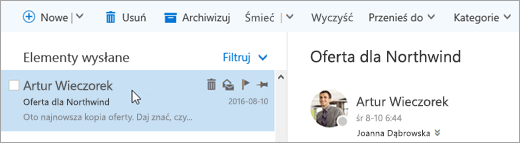
- Wyczyść pozwala szybko usunąć niechciane wiadomości e-mail w skrzynce odbiorczej. Po zaznaczeniu wiadomości, można automatycznie usunąć wszystkie przychodzące wiadomości e-mail od tego nadawcy, zachować tylko najnowsze wiadomości e-mail lub usunąć wiadomości e-mail starsze niż 10 dni.
- Przenieś do umożliwia przeniesienie wiadomości lub automatyczne przeniesienie wszystkich wiadomości od tego nadawcy do innego folderu.
Konfigurowanie reguł do automatycznej obsługi wiadomości
Użyj reguł, aby automatycznie przenosić wiadomości do folderów w momencie ich otrzymania.
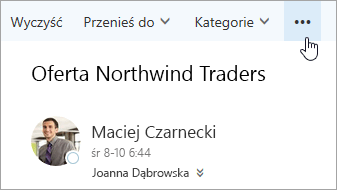
W skrzynce odbiorczej zaznacz wiadomość, do której chcesz przypisać regułę, a następnie kliknij
 na pasku menu Outlook w sieci Web.
Kliknij przycisk Utwórz regułę. Zostanie wyświetlone okno dialogowe (formularz) Nowa reguła skrzynki odbiorczej.
- Nazwa Wyświetla nazwę nadawcy.
- Po nadejściu wiadomości odpowiada ona wszystkim warunkom Domyślnie dla odebranych wiadomości są ustawione trzy warunki. Wybierz strzałki, aby wybrać inne warunki. Jeśli chcesz użyć więcej warunków, wybierz pozycję Dodaj warunek.
- Wykonaj wszystkie poniższe czynności Domyślnie jest ustawiona jedna z trzech wstępnie zdefiniowanych akcji. Wybierz strzałkę, aby wybrać inne akcje. Jeśli chcesz dodać kolejną akcję, wybierz Dodaj akcję.
- Z wyjątkiem sytuacji, gdy jest on zgodny z jakimkolwiek z tych warunków Domyślnie nie ustawiono żadnych wyjątków. Wybierz strzałkę, aby ustawić wyjątek do warunków powyżej. Jeśli potrzebny jest więcej niż jeden, wybierz Dodaj wyjątek.
- Zatrzymywanie przetwarzania dalszych reguł Domyślnie to pole wyboru jest zaznaczone. Jeśli ta opcja jest zaznaczona, kolejne reguł będą ignorowane, nawet jeśli mają zastosowanie w wiadomości.
Kliknij OK, aby zapisać regułę. W zależności od struktury konta może pojawić się ostrzeżenie dotyczące modyfikowania reguł. Jeśli to konieczne, skontaktuj się z administratorem.
Uwaga
Jeśli chcesz przenieść wiadomości ze skrzynki pocztowej, ale chcesz je zapisać, możesz zapisać wiadomości w pliku pst za pomocą programu Outlook. Wiadomości będą dostępne tylko wtedy, gdy korzystasz z programu Outlook i będziesz mieć dostęp do pliku pst. Aby uzyskać więcej informacji, zobacz Wprowadzenie do plików danych programu Outlook (.pst i .ost) i Tworzenie pliku danych programu Outlook (.pst) do zapisywania informacji.