
Surface Pro Signature Type Cover to opcjonalne akcesorium umożliwiające przekształcenie tabletu w laptop. Jest wyposażona w komfortowe, interaktywne podświetlane klawisze i dużą płytkę obsługującą wielodotyk.
Uwaga
Ta klawiatura Type Cover nie jest zgodna z urządzeniami Surface Pro X, Surface Pro 8 i nowszymi modelami. Aby uzyskać informacje o zgodnych klawiaturach, zobacz Dowiedz się więcej o klawiaturach Surface i klawiaturach Type Cover.
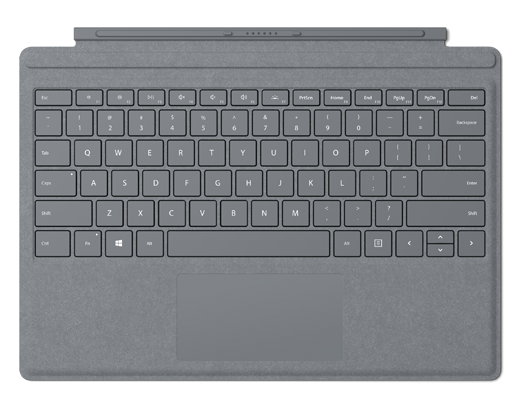
Podłącz ją do urządzenia Surface Pro
Surface Pro Signature Type Cover można podłączyć do urządzenia Surface Pro za pomocą magnesów. Przysuń dolną krawędź Surface Pro do górnej krawędzi klawiatury Surface Pro Signature Type Cover, aż magnesy połączą się i usłyszysz kliknięcie.
Aby odłączyć klawiaturę Surface Pro Signature Type Cover, odciągnij ją od tabletu Surface Pro.
Korzystanie z płytki dotykowej
Klawiatura Surface Pro Signature Type Cover jest wyposażona w płytkę dotykową, która umożliwia obsługę komputera za pomocą gestów zamiast myszy. Aby dowiedzieć się więcej, zobacz temat Wypróbuj najnowsze gesty płytki dotykowej.
Ochrona ekranu
Kiedy skończysz korzystać z Surface Pro, zakryj przód ekranu osłoną Surface Pro Signature Type Cover, aby uśpić urządzenie i zabezpieczyć jego ekran. Aby ponownie użyć urządzenia Surface, otwórz osłonę Surface Pro Signature Type Cover i naciśnij przycisk zasilania, aby je wybudzić.
Konserwacja klawiatury Surface Pro Signature Type Cover
Aby zachować doskonały wygląd materiału, czyść go lekko wilgotną białą ściereczką (aby uniknąć odbarwień) lub specjalną szmatką do czyszczenia ekranu.
Jeśli dojdzie do zamoczenia powierzchni, postaraj się wyczyścić plamę w ciągu 30 minut, aby uniknąć jej zaschnięcia. Większość plam można wyczyścić ciepłą wodą z dodatkiem łagodnego mydła (np. mydła do rąk). Wykonując ruchy okrężne delikatnie wyczyść powierzchnię czystą, białą, zwilżoną roztworem wody i mydła ściereczką niepozostawiającą strzępków, a następnie wytrzyj do sucha.
Uwaga
Nie nanoś płynów bezpośrednio na powierzchnię urządzenia Surface.
Tematy pokrewne
- Najnowsze gesty wykonywane na płytce dotykowej
- Znajdowanie numeru seryjnego na urządzeniu Microsoft lub Surface
Potrzebujesz dodatkowej pomocy?
Pomoc techniczna

Aby uzyskać pomoc techniczną, otwórz aplikację Surface, opisz swój problem i wybierz pozycję Uzyskaj pomoc.
Pomoc techniczna społeczności

Społeczności mogą pomóc Ci zadawać pytania i słuchać ekspertów z bogatą wiedzą. Zapytaj społeczność.
Inna pomoc techniczna

Jeśli nie możesz korzystać z urządzenia Surface lub masz pytanie dotyczące innego elementu, otwórz stronę Uzyskaj pomoc , aby uzyskać inne wsparcie online.


