
Masz problemy z klawiaturą Surface Pro, klawiaturą Type Cover dla urządzeń Surface Pro, klawiaturą Surface Pro 12cali, Surface Go Type Cover lub klawiaturą urządzenia Surface?
Może się okazać, że klawiatura lub klawiatura Type Cover:
Uwaga
Szukasz pomocy dotyczącej klawiatury Surface Pro Flex Keyboard? Ta wszechstronna klawiatura została zaprojektowana tak, aby pracować tak, jak Ty. Możesz podłączyć go do urządzenia Surface Pro, aby korzystać z tradycyjnego laptopa, lub odłączyć go i używać bezprzewodowo, aby uzyskać większą elastyczność. Rozwiązywanie problemów z klawiaturą Surface Pro Flex
- Wygląda na to, że nie łączy się i w ogóle nie odpowiada
- Wydaje się, że rozłącza się lub przestaje odpowiadać losowo
- Na przemian funkcjonuje prawidłowo i w ogóle nie działa.
Istnieje kilka rozwiązań, które możesz wypróbować:
Pierwsze kroki, jeśli klawiatura Surface Pro lub Type Cover nie działa
Aby spróbować rozwiązać te problemy, możesz zacząć od wykonania poniższych kroków, aby uzyskać najnowsze aktualizacje, odłączyć klawiaturę lub klawiaturę Type Cover, wymusić ponowne uruchomienie, ponownie podłączyć klawiaturę lub Type Cover i potwierdzić połączenie.
Uwaga
Jeśli masz zainstalowany niestandardowy lub czysty obraz systemu Windows, a klawiatura nie jest rozpoznawana, może być konieczne zainstalowanie sterowników klawiatury. Ręcznie zainstaluj najnowszy pakiet sterowników dla używanej wersji systemu Windows. Aby uzyskać więcej informacji, zobacz Pobieranie sterowników i oprogramowania układowego dla tabletu Surface.
Ewidencjonowanie w aplikacji Surface
Sprawdź kondycję urządzenia Surface za pomocą aplikacji Surface.
- W aplikacji Surface rozwiń pozycję Pomoc i obsługa techniczna, aby sprawdzić stan aktualizacji.
- Jeśli są dostępne aktualizacje, wybierz przycisk Sprawdź aktualizacje, aby otworzyć usługę Windows Update i zainstalować dostępne aktualizacje.
- Wybierz pozycję Uzyskaj pomoc i poinformuj nas o problemie, który napotykasz. Jeśli aplikacja Surface wykryje jakiekolwiek problemy, powiadomimy Cię o tym.
Uwaga
Jeśli nie masz zainstalowanej aplikacji Surface, możesz pobrać aplikację Surface ze sklepu Microsoft Store. Po pobraniu wybierz przycisk Start, wyszukaj urządzenie Surface, a następnie wybierz aplikację z listy wyników.
Odłączanie klawiatury lub klawiatury Type Cover
Uwaga
Poniższe instrukcje dotyczą tylko urządzeń Surface Pro lub Surface Go.
- Odłącz tablet Surface od zasilania, a następnie odłącz klawiaturę Cover.
- Upewnij się, że nie ma żadnych zanieczyszczeń, uszkodzeń lub niczego, co może przerywać połączenie.
Wymuszanie ponownego uruchomienia urządzenia Surface
Jeśli masz urządzenie Surface Pro 5 lub nowsze, Surface Book 2-3 lub dowolny model Surface Laptop, Surface Go lub Surface Studio:
Wybierz opcję Start>,Zasilanie>, Zamknij i poczekaj, aż urządzenie Surface się wyłączy.
Teraz naciśnij i przytrzymaj przycisk zasilania przez 20 sekund. Jeśli po kilku sekundach pojawi się ekran logo, przytrzymuj go przez pełne 20 sekund, aż pojawi się ponownie.
W przypadku innych modeli urządzenia Surface zobacz Wymuszanie zamknięcia i ponownego uruchomienia urządzenia Surface
Ponowne podłącz klawiaturę lub klawiaturę Type Cover
Uwaga
Poniższe instrukcje dotyczą tylko urządzeń Surface Pro lub Surface Go.
Ponownie podłącz klawiaturę, upewniając się, że wszystkie magnesy stykają się z dolną krawędzią tabletu Surface.
Potwierdź funkcjonalność
Aby potwierdzić połączenie, naciśnij kilka razy klawisze Caps i Fn na klawiaturze Surface Pro lub Type Cover, aby sprawdzić, czy diody LED włączają się i wyłączają.
- Jeśli diody LED nie włączają się, może występować problem sprzętowy. Następną opcją jest przesłanie zlecenia serwisowego klawiatury lub klawiatury Type Cover urządzenia Surface Pro.
Jeśli zapalają się diody LED, a klawiatura nadal nie działa poprawnie, problem może leżeć po stronie systemu Windows, a nie samego urządzenia. Aby sprawdzić w UEFI, wykonaj następujące czynności:
Wyłącz urządzenie Surface i odczekaj 10 sekund.
Naciśnij i przytrzymaj przycisk zwiększania głośności, a jednocześnie naciśnij i zwolnij przycisk zasilania.
Na ekranie zostanie wyświetlony ekran logo. Nadal trzymaj wciśnięty przycisk zwiększania głośności. Zwolnij przycisk, gdy zostanie wyświetlony ekran z interfejsem UEFI.
Sprawdź funkcjonalność:
- Naciskaj klawisze strzałek w górę i w dół, aby zmienić elementy wybrane w menu po lewej stronie i sprawdź, czy klawisze działają, czy nie.
- Jeśli jest dostępne menu Urządzenia, uzyskaj do niego dostęp i wyłącz port klawiatury Type Cover w menu Urządzenia, a następnie zamknij interfejs UEFI. Wykonaj powyższe kroki, aby uruchomić ponownie interfejs UEFI i ponownie włączyć port klawiatury Type Cover, aby sprawdzić, czy klawiatura działa.
Uwaga
Menu Urządzenia jest dostępne tylko na urządzeniach komercyjnych (znanych również jako Surface dla firm).
Jeśli klawisze i płytka dotykowa działają poprawnie w środowisku UEFI, ale nie w systemie Windows: Problem prawdopodobnie dotyczy oprogramowania zainstalowanego na urządzeniu Surface — w związku z tym, czy trzeba je zainstalować ponownie). Zobacz Tworzenie i używanie dysku odzyskiwania USB dla urządzenia Surface
- Przejdź do menu Start , wprowadź resetowanie na pasku zadań, a następnie wybierz Resetuj ten komputer .
- Wybierz pozycję Resetuj ustawienia komputera> do stanu początkowego Zachowajmoje pliki> Pobierzw chmurze i postępuj zgodnie z pozostałymi monitami wyświetlanymi na ekranie. Aby uzyskać bardziej szczegółowe instrukcje i wideo, zobacz Przywracanie lub resetowanie urządzenia Surface w systemie Windows .
Uwaga
Ten proces powoduje ponowną instalację systemu Windows, ale pozwala zachować pliki osobiste i wszelkie aplikacje, które zostały dostarczone wraz z komputerem. Spowoduje to usunięcie wprowadzonych zmian w ustawieniach, a także zainstalowanych aplikacji i sterowników.
Sprawdzanie dostępności aktualizacji klawiatury Surface Pro
Zapewnij najlepszą wydajność klawiatury tabletu Surface Pro, dbając o jej aktualność. Możesz użyć aplikacji Surface do sprawdzenia dostępności najnowszych aktualizacji.
Aby uzyskać instrukcje krok po kroku, zobacz Aktualizowanie klawiatury Surface Pro.
Inne problemy
Słyszę dźwięk po naciśnięciu klawiszy Ctrl lub Alt albo gdy powtarzane naciśnięcia klawiszy są ignorowane
Jeśli klawisze trwałe, klawisze filtru lub inne ustawienia klawiatury zostaną zmienione, mogą zmienić sposób działania klawiatury. Jeśli jest to niezamierzona zmiana, może wydawać się, że klawiatura nie działa poprawnie.
Zalecany następny krok:
-
W systemie Windows 11: Przejdź do Ustawień
 > UstawieniaIkona ułatwień dostępu
 > ułatwień dostępuIkona klawiatury
 (przewiń w dół do sekcji Interakcja). Aby dostosować ustawienia, włącz je lub wyłącz, w zależności od preferencji.
 -
W systemie Windows 10: Przejdź do Ustawień> UstawieniaIkona ułatwień dostępu> Ułatwienia dostępuIkona klawiatury (przewiń w dół do sekcji Interakcja). Aby dostosować ustawienia, włącz je lub wyłącz, w zależności od preferencji.
Klawisze są pęknięte, uszkodzone lub odpadły
Jeśli klawiatura lub klawiatura Type Cover ma klawisze, które są uszkodzone, pęknięte lub odpadły od klawiatury (jeden klawisz lub kilka klawiszy), prawdopodobnie wystąpiła awaria sprzętu i musisz złożyć zamówienie serwisowe.
Zalecany następny krok:
Klawisz nie odpowiada lub naciśnięcie klawisza jest powtarzane.
Sprawdź, czy na klawiaturze nie ma ciał obcych ani żadnych zanieczyszczeń. Użyj sprężonego powietrza do wydmuchania kurzu i zanieczyszczeń spomiędzy klawiszy lub delikatnie przetrzyj górę klawiatury szczotką do kurzu.
Jeśli klawiatura lub klawiatura Type Cover nadal powtarza lub upuszcza klawisze, prawdopodobnie wystąpiła awaria sprzętu i musisz złożyć zamówienie serwisowe.
Zalecany następny krok:
Jeśli klawiatura Surface Pro lub Type Cover nadal nie działa na urządzeniu Surface, prześlij zlecenie serwisowe
Wykonaj poniższe kroki, aby utworzyć zlecenie serwisowe. Opcje dostępne dla klawiatury Surface Pro zostaną wyświetlone w ramach przesyłania żądania obsługi.
- Zaloguj się na konto Microsoft | Wybierz urządzenie do serwisu.
- Jeśli urządzenie jest już zarejestrowane, wybierz je, a następnie postępuj zgodnie z instrukcjami. Jeśli urządzenie nie jest wymienione na liście, wybierz pozycję Nie widzisz swojego urządzenia? , aby je zarejestrować, a następnie postępuj zgodnie z instrukcjami w celu uzyskania serwisu.
Numer seryjny klawiatury Surface Pro (lub Type Cover) można znaleźć blisko lewej strony lub środka jej grzbietu (obszaru, który mocuje się do urządzenia Surface).
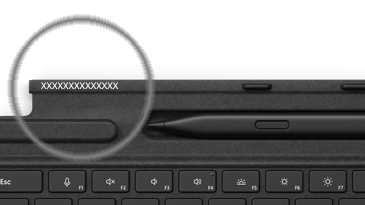
Jeśli potrzebujesz pomocy w znalezieniu numeru seryjnego w przypadku innych urządzeń, zobacz Znajdowanie numeru seryjnego na urządzeniu Microsoft lub Surface.
Uwaga
Jeśli urządzenie Surface jest urządzeniem firmowym (należącym do organizacji), zobacz Opcje serwisowe urządzenia Surface dla firm i instytucji edukacyjnych. Dostępność może być ograniczona w przypadku niektórych krajów lub produktów.
W przypadku urządzenia Surface Pro, jeśli gwarancja wygasła, możesz również rozważyć zakup nowej klawiatury.
Klawiatury Surface i inne akcesoria można kupić w sklepie Microsoft Store i u innych sprzedawców.
Uwaga
Jeśli sklep Microsoft Store nie jest dostępny w Twoim regionie, znajdziesz również urządzenia Surface u tych sprzedawców.
Tematy pokrewne
- Rozwiązywanie problemów z klawiaturą Surface Pro Flex
- Rozwiązywanie problemów z piórem Surface
- Rozwiązywanie problemów z funkcją Windows Hello na urządzeniu Surface
Potrzebujesz dodatkowej pomocy?
Pomoc techniczna

Aby uzyskać pomoc techniczną, otwórz aplikację Surface, opisz swój problem i wybierz pozycję Uzyskaj pomoc.
Pomoc techniczna społeczności

Społeczności mogą pomóc Ci zadawać pytania i słuchać ekspertów z bogatą wiedzą. Zapytaj społeczność.
Inna pomoc techniczna

Jeśli nie możesz korzystać z urządzenia Surface lub masz pytanie dotyczące innego elementu, otwórz stronę Uzyskaj pomoc , aby uzyskać inne wsparcie online.


