Jeśli masz problemy ze słuchawkami Surface Headphones, można zresetować je do oryginalnych ustawień fabrycznych lub zresetować ich oprogramowanie układowe. Typ resetowania, które powinno zostać wykonane, zależy od tego, jakiego rodzaju problem występują.
|
Typ resetowania |
Użyj, gdy |
|
Przywrócenie ustawień fabrycznych |
Po kilku próbach nie możesz połączyć słuchawek Surface Headphones z komputerem lub telefonem. |
|
Resetowanie oprogramowania układowego |
- Płytka dotykowa lub przyciski przestały odpowiadać.
- Domyślny asystent cyfrowy nie zostaje uaktywniony, gdy dotkniesz i przytrzymasz obszar dotykowy.
- Dioda LED zmienia kolor na żółty.
|
Zresetuj słuchawki do ustawień fabrycznych
Zresetowanie słuchawek spowoduje usunięcie wszystkich informacji o parowaniu, ustawień korektora oraz języka i w słuchawkach zostaną przywrócone oryginalne ustawienia fabryczne. Po ich zresetowaniu należy ponownie skonfigurować słuchawki. Istnieją dwa sposoby resetowania słuchawek.
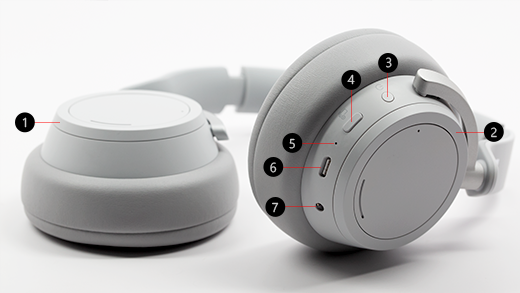
Naciśnij i przytrzymaj przycisk zasilania (element #3 na poniższym rysunku) przez 20 sekund, aż usłyszysz, że słuchawki zostały zresetowane do ustawień fabrycznych.
2. Użyj aplikacji Surface
Najpierw podłącz słuchawki do komputera z systemem Windows 10/11 za pomocą dołączonego kabla USB lub bezprzewodowo przez Bluetooth do urządzenia z systemem iOS, Android lub komputera (jeśli to możliwe).
-
Na komputerze z systemem Windows 10/11: Otwórz aplikację Surface, a następnie wybierzpozycję Informacje o urządzeniuSurface Headphones>. W obszarze Przywracanie ustawień fabrycznych wybierz pozycję Zresetuj teraz, a następnie wybierz pozycję Resetuj teraz , aby potwierdzić.
-
Na urządzeniu z systemem iOS lub Android: Otwórz aplikację Surface , a następnie naciśnij pozycję Konto>Surface Headphon es>Informacje o urządzeniu. Następnie wybierz pozycję Zresetuj słuchawki Surface Headphones>Resetuj teraz , aby potwierdzić.
Aby uzyskać więcej informacji na temat konfigurowania słuchawek Surface Headphones, zobacz Konfigurowanie słuchawek Surface Headphones.
Resetowanie oprogramowania układowego słuchawek
Poniżej opisano, jak zresetować oprogramowanie układowe:
- Podłącz kabel USB do komputera z systemem Windows 10/11 lub do zasilacza USB (brak w zestawie) i do gniazdka ściennego.
- Naciśnij i przytrzymaj przycisk zasilania na słuchawkach.
- Trzymając naciśnięty przycisk zasilania, podłącz końcówkę USB-C do portu w słuchawkach.
- Następnie zwolnij przycisk zasilania.
Jeśli masz problemy ze słuchawkami Surface Headphones, można zresetować je do oryginalnych ustawień fabrycznych lub zresetować ich oprogramowanie układowe. Typ resetowania, które powinno zostać wykonane, zależy od tego, jakiego rodzaju problem występują.
Zresetuj słuchawki do ustawień fabrycznych
Zresetowanie słuchawek spowoduje usunięcie wszystkich informacji o parowaniu dodanych urządzeń, dopasowań korektora i ustawień językowych. W słuchawkach zostaną przywrócone oryginalne ustawienia fabryczne i konieczne będzie ponowne skonfigurowanie słuchawek .
Uwaga
Po zresetowaniu słuchawek Surface Headphones 2+ będą one nadal sparowane z linkiem USB Microsoft Surface, ponieważ są sparowane razem fabrycznie.
Istnieją dwa sposoby resetowania słuchawek.
Naciśnij i przytrzymaj przycisk zasilania (element #1 na poniższym rysunku) przez 20 sekund, aż usłyszysz, że słuchawki zostały zresetowane do ustawień fabrycznych.

2. Użyj aplikacji Surface
Najpierw podłącz słuchawki do komputera z systemem Windows 10/11 za pomocą dołączonego kabla USB lub bezprzewodowo przez Bluetooth do urządzenia z systemem iOS, Android lub komputera (jeśli to możliwe).
-
Na komputerze z systemem Windows 10/11: Otwórz aplikację Surface, a następnie wybierzpozycję Informacje o urządzeniuSurface Headphones>. W obszarze Przywracanie ustawień fabrycznych wybierz pozycję Zresetuj teraz, a następnie wybierz pozycję Resetuj teraz , aby potwierdzić.
-
Na urządzeniu z systemem iOS lub Android: Otwórz aplikację Surface , a następnie naciśnij pozycję Konto>Surface Headphon es>Informacje o urządzeniu. Następnie wybierz pozycję Zresetuj słuchawki Surface Headphones>Resetuj teraz , aby potwierdzić.
Aby uzyskać więcej informacji na temat konfigurowania słuchawek Surface Headphones, zobacz Konfigurowanie słuchawek Surface Headphones.
Resetowanie oprogramowania układowego słuchawek
Poniżej opisano, jak zresetować oprogramowanie układowe:
- Podłącz kabel USB do komputera z systemem Windows 10/11 lub do zasilacza USB (brak w zestawie) i do gniazdka ściennego.
- Naciśnij i przytrzymaj przycisk zasilania na słuchawkach.
- Trzymając naciśnięty przycisk zasilania, podłącz końcówkę USB-C do portu w słuchawkach.
- Następnie zwolnij przycisk zasilania.
Jeśli masz problemy ze słuchawkami Surface Headphones, można zresetować je do oryginalnych ustawień fabrycznych lub zresetować ich oprogramowanie układowe. Typ resetowania, które powinno zostać wykonane, zależy od tego, jakiego rodzaju problem występują.
Zresetuj słuchawki do ustawień fabrycznych
Zresetowanie słuchawek spowoduje usunięcie wszystkich informacji o parowaniu, ustawień korektora oraz języka i w słuchawkach zostaną przywrócone oryginalne ustawienia fabryczne. Po zresetowaniu ich należy ponownie skonfigurować słuchawki. Istnieją dwa sposoby resetowania słuchawek.
Naciśnij i przytrzymaj przycisk zasilania (element #3 na poniższym rysunku) przez 20 sekund, aż usłyszysz, że słuchawki zostały zresetowane do ustawień fabrycznych.
2. Użyj aplikacji Surface
Najpierw podłącz słuchawki do komputera z systemem Windows 10/11 za pomocą dołączonego kabla USB lub bezprzewodowo przez Bluetooth do urządzenia z systemem iOS, Android lub komputera (jeśli to możliwe).
-
Na komputerze z systemem Windows 10/11: Otwórz aplikację Surface, a następnie wybierzpozycję Informacje o urządzeniuSurface Headphones>. W obszarze Przywracanie ustawień fabrycznych wybierz pozycję Zresetuj teraz, a następnie wybierz pozycję Resetuj teraz , aby potwierdzić.
-
Na urządzeniu z systemem iOS lub Android: Otwórz aplikację Surface , a następnie naciśnij pozycję Konto>Surface Headphon es>Informacje o urządzeniu. Następnie wybierz pozycję Zresetuj słuchawki Surface Headphones>Resetuj teraz , aby potwierdzić.
Aby uzyskać więcej informacji na temat konfigurowania słuchawek Surface Headphones, zobacz Konfigurowanie słuchawek Surface Headphones.
Resetowanie oprogramowania układowego słuchawek
Poniżej opisano, jak zresetować oprogramowanie układowe:
- Podłącz kabel USB do komputera z systemem Windows 10/11 lub do zasilacza USB (brak w zestawie) i do gniazdka ściennego.
- Naciśnij i przytrzymaj przycisk zasilania na słuchawkach.
- Trzymając naciśnięty przycisk zasilania, podłącz końcówkę USB-C do portu w słuchawkach.
- Następnie zwolnij przycisk zasilania.






