Surface Headphones 2
Muzyka brzmi świetnie w Surface Headphones 2, ale możesz je wykorzystywać też do innych celów. Poniżej opisano sposób słuchania, nawiązywania połączeń i nie tylko.
Podstawowe elementy Surface Headphones
Na tym schemacie pokazano funkcje słuchawek Surface Headphones.
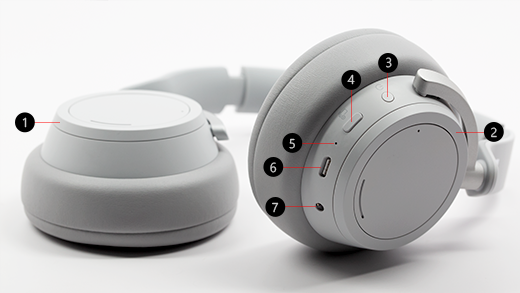
- Lewa tarcza
- Prawa tarcza
- Przycisk zasilania
- Przycisk Wycisz
- Lampka LED
- Port USB-C
- Port 5 mm
Wideo: pokrętła i opcje dotykowe
Naciśnij ikonę Podpisów kodowanych, aby sprawdzić, czy są dostępne napisy w Twoim języku.
Odtwarzanie muzyki
Odtwarzanie muzyki na słuchawkach Surface Headphones za pomocą ulubionej aplikacji muzycznej na komputerze z systemem Windows 10/11, urządzeniu z systemem iOS lub Android.
Poniżej opisano gesty dotykowe, które możesz używać do odtwarzania muzyki. Aby uzyskać najlepsze rezultaty, naciskaj na środku obszarów dotyku na dowolnym słuchawce. Gesty dotykowe działają tylko w obsługiwanych aplikacjach muzycznych.
|
Aby |
Czynność |
| Odtworzenie lub wstrzymanie odtwarzania muzyki |
Naciśnij obszar dotyku na dowolnej słuchawce. |
| Odtwarzanie następnego utworu |
Naciśnij dwukrotnie obszar dotyku na dowolnej słuchawce. |
| Odtwarzanie poprzedniego utworu |
Naciśnij trzykrotnie obszar dotyku na dowolnej słuchawce. |
Porada
Chcesz automatycznie odtwarzać lub wstrzymywać muzykę? Po prostu zdejmij słuchawki, a odtwarzanie muzyki zostanie zatrzymane. Zostanie wznowione, gdy ponownie założysz słuchawki.
Wykonywanie połączeń
Wykonywanie i odbieranie połączeń telefonicznych za pomocą słuchawek Surface Headphones, gdy są one podłączone do iPhone’a lub telefonu z systemem Android.
Poniżej opisano, jak korzystać z gestów dotykowych do obsługi połączeń telefonicznych.
|
Aby |
Czynność |
| Odbieranie połączenia |
Naciśnij dwukrotnie obszar dotyku na dowolnej słuchawce. |
| Pierwsze kroki |
Naciśnij dwukrotnie obszar dotyku na dowolnej słuchawce w trakcie połączenia. |
| Wyciszanie rozmowy |
Naciśnij przycisk wyciszenia na prawej słuchawce. |
| Odrzucanie rozmowy |
Naciśnij i przytrzymaj obszar dotyku na dowolnej słuchawce, gdy ktoś zadzwoni. |
Zwiększanie/zmniejszanie głośności
W trakcie słuchania muzyki lub aktywnego połączenia reguluj głośność, obracając pokrętło na prawej słuchawce.
|
Aby |
Czynność |
| Zwiększanie głośności |
Przekręć pokrętło po prawej stronie do przodu. |
| Zmniejszanie głośności |
Przekręć pokrętło po prawej stronie do tyłu. |
Głośność można sprawdzić w dowolnym momencie w komputerze lub urządzeniu mobilnym.
-
Na urządzeniu z systemem iOS lub Android: Otwórz aplikację Surface , a następnie naciśnij opcję Konto>Surface Headphones. Poziom głośności jest wyświetlany w obszarze Poziom głośności po nawiązaniu połączenia ze słuchawkami Surface Headphones. Stuknij w Poziom głośności, a następnie przeciągnij suwak, aby dostosować głośność.
-
Na komputerze z systemem Windows 10/11: Wybierz przycisk Start, a następnie wybierz pozycję Surface na liście aplikacji. Na ekranie głównym wybierz pozycję Surface Headphones. Po nawiązaniu połączenia zostanie wyświetlony poziom głośności, który można dostosować w aplikacji.
Dostosowywanie redukcji hałasu
Słuchawki Surface Headphones są wyposażone w funkcję aktywnej redukcji hałasu, która umożliwia blokowanie dźwięków zewnętrznych, pomagając w skupieniu lub zrelaksowaniu się. Na przykład można zwiększyć redukcję hałasu, gdy słuchasz muzyki w samolocie lub autobusie, a następnie zmniejszyć, gdy chcesz z kimś porozmawiać bez zdejmowania słuchawek.
|
Aby |
Czynność |
| Zwiększanie redukcji hałasu |
Przekręć pokrętło po lewej stronie do przodu, aby słyszeć mniej dźwięków pochodzących z zewnątrz. |
| Zmniejszanie redukcji hałasu |
Przekręć pokrętło po lewej stronie do tyłu. Po wyłączeniu redukcji hałasu dźwięk z zewnątrz zostanie wzmocniony. |
Poziom redukcji hałasu można sprawdzić w dowolnym momencie w komputerze z systemem Windows 10/11 lub urządzeniu mobilnym.
Na komputerze z systemem Windows 10/11
- Otwórz aplikację Surface , a następnie wybierz słuchawki Surface Headphones.
- W obszarze Redukcja hałasu wybierz odpowiedni poziom redukcji hałasu.
Urządzenie z systemem Android lub iOS
- Otwórz aplikację Surface , upewnij się, że jest połączona ze słuchawkami Surface Headphones, a następnie naciśnij opcję Konto>Surface Headphones.
- Stuknij w Anulowanie hałasu, a następnie stuknij w nowy poziom redukcji hałasu.
Zostanie wyświetlonych kilka poziomów redukcji hałasu w różnych aplikacjach. Oto krótkie podsumowanie różnych poziomów:
-
Wysoka Dźwięk powinien być ledwo słyszalny albo dźwięku z otoczenia nie powinno być słychać w ogóle. Jest to maksymalny poziom redukcji hałasu, gdy jest on włączony przez cały czas.
-
Średnia Prawdopodobnie będziesz usłyszeć głośne dźwięki z zewnątrz lub bliskie głosy, ale możesz nie słyszeć dźwięków takich jak ruch uliczny lub gwar rozmów.
-
Niska Prawdopodobnie usłyszysz dźwięki otoczenia podczas słuchania muzyki.
-
Przekazywanie. Aktywna redukcja szumu jest wyłączona. Usłyszysz dźwięk z otoczenia.
-
Otoczenie. Redukcja hałasu jest wyłączona i dźwięk z otoczenia będzie lepiej słyszalny. Prawdopodobnie podczas słuchania muzyki będziesz słyszeć więcej dźwięków z otoczenia. W aplikacji Surface na komputerze z systemem Windows 10/11 to ustawienie nosi nazwę Rozszerzone.
Używanie asystenta cyfrowego, aby przejść na obsługę bez użycia rąk
Po podłączeniu słuchawek do komputera z systemem Windows 10 lub urządzenia mobilnego możesz używać asystenta cyfrowego do sterowania głośnością, nawiązywania połączeń i więcej za pomocą poleceń głosowych.
- Aby aktywować asystenta cyfrowego, naciśnij i przytrzymaj obszar dotyku na dowolnym nauczniku, aż usłyszysz sygnał dźwiękowy.
Co oznaczają różne kolory kontrolek?
Dioda LED na Surface Headphones wskazuje, kiedy naładować baterię i nie tylko.
|
Stan światła lampki |
Znaczenie |
| Migające białe, gdy słuchawki są podłączone |
Trwa ładowanie słuchawek. |
| Święcące białe, gdy słuchawki są podłączone |
Słuchawki są całkowicie naładowane. |
| Święcące białe, gdy słuchawki nie są podłączone |
Słuchawki są zasilane i nie masz ich na głowie. Gdy słuchawki są używane i nałożone na głowę ta dioda zgaśnie. |
| Migające biały po naciśnięciu i przytrzymaniu przycisku zasilania przez pięć sekund |
Słuchawki są w trybie parowania i można je połączyć przez Bluetooth z komputerem z systemem Windows 10/11 lub urządzeniem mobilnym. |
| Stałe bursztynowe podczas rozmowy |
Mikrofon jest wyciszony. Inne osoby nie słyszą, co mówisz. |
| Migający bursztynowy |
Bateria słuchawek jest na wyczerpaniu. Dioda zacznie migać, gdy poziom naładowania słuchawek spadnie poniżej 10%.
Aby uzyskać więcej informacji, zobacz Ładowanie słuchawek Surface Headphones. |
Używanie połączenia przewodowego audio.
Słuchawki Surface Headphones są dostarczane wraz kablem audio 3,5 mm, który służy do słuchania muzyki za pośrednictwem połączenia przewodowego audio. Dzięki temu można słuchać muzyki, nawet wtedy, gdy bateria Surface Headphones nie jest naładowana.
Aby użyć kabla audio, podłącz jeden koniec do gniazda 3,5 mm na słuchawkach, a następnie podłącz drugi koniec do gniazda audio 3,5 mm w komputerze lub telefonie.
Uwaga
- Anulowanie hałasu i regulacja głośności będą działać tak długo, jak bateria jest naładowana.
- Po podłączeniu kabla audio 3,5 mm funkcja Bluetooth jest wyłączana, a do odtwarzania muzyki będzie używane połączenie audio 3,5 mm.
- Gdy podczas rozmowy słuchawki są podłączone kablem jest używany mikrofon na kablu audio.
- Niektóre funkcje, takie jak gesty dotykowe i przycisk wyciszenia nie będą działać podczas używania podłączenia przewodowego audio.
Słuchawki Surface 2+
Muzyka brzmi świetnie w słuchawkach Surface Headphones 2+, ale możesz je wykorzystywać też do innych celów. Poniżej opisano, jak słuchać muzyki, prowadzić rozmowy telefoniczne i wykonywać inne czynności.
Podstawowe elementy Surface Headphones
Na tym schemacie pokazano funkcje słuchawek Surface Headphones.
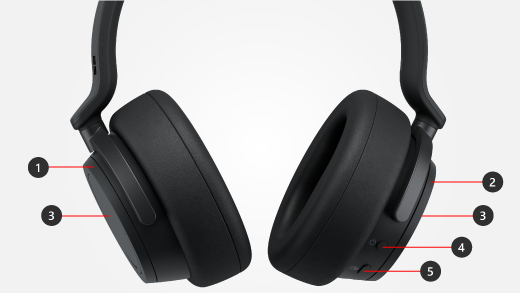
- Lewe pokrętło do aktywnej redukcji szumu
- Prawe pokrętło do głośności
- Obszar dotyku
- Przycisk zasilania
- Przycisk Microsoft Teams
Odtwarzanie muzyki
Odtwarzanie muzyki na słuchawkach Surface Headphones za pomocą ulubionej aplikacji muzycznej na komputerze z systemem Windows 10/11, urządzeniu z systemem iOS lub Android.
Poniżej opisano gesty dotykowe, które możesz używać do odtwarzania muzyki. Aby uzyskać najlepsze rezultaty, naciskaj na środku obszarów dotyku na dowolnym słuchawce. Gesty dotykowe działają tylko w obsługiwanych aplikacjach muzycznych.
|
Aby |
Czynność |
| Odtworzenie lub wstrzymanie odtwarzania muzyki |
Naciśnij obszar dotyku na dowolnej słuchawce. |
| Odtwarzanie następnego utworu |
Naciśnij dwukrotnie obszar dotyku na dowolnej słuchawce. |
| Odtwarzanie poprzedniego utworu |
Naciśnij trzykrotnie obszar dotyku na dowolnej słuchawce. |
Porada
Chcesz automatycznie odtwarzać lub wstrzymywać muzykę? Po prostu zdejmij słuchawki, a odtwarzanie muzyki zostanie zatrzymane. Zostanie wznowione, gdy ponownie założysz słuchawki.
Nawiązywanie połączeń telefonicznych
Wykonywanie i odbieranie połączeń telefonicznych za pomocą słuchawek Surface Headphones, gdy są one podłączone do iPhone’a lub telefonu z systemem Android.
Poniżej opisano, jak korzystać z gestów dotykowych do obsługi połączeń telefonicznych.
|
Aby |
Czynność |
| Odbieranie połączenia |
Naciśnij dwukrotnie obszar dotyku na dowolnej słuchawce. |
| Pierwsze kroki |
Naciśnij dwukrotnie obszar dotyku na dowolnej słuchawce w trakcie połączenia. |
| Wyciszanie rozmowy |
Naciśnij obszar dotyku na dowolnej słuchawce. |
| Odrzucanie rozmowy |
Naciśnij i przytrzymaj obszar dotyku na dowolnej słuchawce, gdy ktoś zadzwoni. |
Aby dowiedzieć się, jak używać słuchawek Surface Headphones 2+ w aplikacji Microsoft Teams na komputerze PC z systemem Windows 10/11 lub Mac, zobacz Korzystanie ze słuchawek Surface Headphones 2+ w aplikacji Microsoft Teams.
Zwiększanie/zmniejszanie głośności
W trakcie słuchania muzyki lub aktywnego połączenia reguluj głośność, obracając pokrętło na prawej słuchawce.
|
Aby |
Czynność |
| Zwiększanie głośności |
Przekręć pokrętło po prawej stronie do przodu. |
| Zmniejszanie głośności |
Przekręć pokrętło po prawej stronie do tyłu. |
Głośność można sprawdzić w dowolnym momencie w komputerze lub urządzeniu mobilnym.
-
Na urządzeniu z systemem iOS lub Android: Otwórz aplikację Surface , a następnie naciśnij opcję Konto>Surface Headphones. Poziom głośności jest wyświetlany w obszarze Poziom głośności po nawiązaniu połączenia ze słuchawkami Surface Headphones. Stuknij w Poziom głośności, a następnie przeciągnij suwak, aby dostosować głośność.
-
Na komputerze z systemem Windows 10/11: Wybierz przycisk Start, a następnie wybierz pozycję Surface na liście aplikacji. Na ekranie głównym wybierz pozycję Surface Headphones. Po nawiązaniu połączenia zostanie wyświetlony poziom głośności, który można dostosować w aplikacji.
Dostosowywanie redukcji hałasu
Słuchawki Surface Headphones są wyposażone w funkcję aktywnej redukcji hałasu, która umożliwia blokowanie dźwięków zewnętrznych, pomagając w skupieniu lub zrelaksowaniu się. Na przykład można zwiększyć redukcję hałasu, gdy słuchasz muzyki w samolocie lub autobusie, a następnie ją zmniejszyć, gdy chcesz z kimś porozmawiać bez zdejmowania słuchawek.
|
Aby |
Czynność |
| Zwiększanie redukcji hałasu |
Przekręć pokrętło po lewej stronie do przodu, aby słyszeć mniej dźwięków pochodzących z zewnątrz. |
| Zmniejszanie redukcji hałasu |
Przekręć pokrętło po lewej stronie do tyłu. Po wyłączeniu redukcji hałasu dźwięk z zewnątrz zostanie wzmocniony. |
Poziom redukcji hałasu można sprawdzić w dowolnym momencie w komputerze z systemem Windows 10/11 lub urządzeniu mobilnym.
Na komputerze z systemem Windows 10/11
- Otwórz aplikację Surface , a następnie wybierz słuchawki Surface Headphones.
- W obszarze Redukcja hałasu wybierz odpowiedni poziom redukcji hałasu.
Urządzenie z systemem Android lub iOS
- Otwórz aplikację Surface , upewnij się, że jest połączona ze słuchawkami Surface Headphones, a następnie naciśnij opcję Konto>Surface Headphones.
- Stuknij w Anulowanie hałasu, a następnie stuknij w nowy poziom redukcji hałasu.
Zostanie wyświetlonych kilka poziomów redukcji hałasu w różnych aplikacjach. Oto krótkie podsumowanie różnych poziomów:
-
Wysoka Dźwięk powinien być ledwo słyszalny albo dźwięku z otoczenia nie powinno być słychać w ogóle. Jest to maksymalny poziom redukcji hałasu, gdy jest on włączony przez cały czas.
-
Średnia Prawdopodobnie będziesz usłyszeć głośne dźwięki z zewnątrz lub bliskie głosy, ale możesz nie słyszeć dźwięków takich jak ruch uliczny lub gwar rozmów.
-
Niska Prawdopodobnie usłyszysz dźwięki wokół, kiedy słuchasz muzyki.
-
Przekazywanie. Aktywna redukcja szumu jest wyłączona. Usłyszysz dźwięk z otoczenia.
-
Otoczenie. Redukcja hałasu jest wyłączona i dźwięk z otoczenia będzie lepiej słyszalny. Prawdopodobnie podczas słuchania muzyki będziesz słyszeć więcej dźwięków z otoczenia. W aplikacji Surface na komputerze z systemem Windows 10/11 to ustawienie nosi nazwę Rozszerzone.
Co oznaczają różne kolory kontrolek?
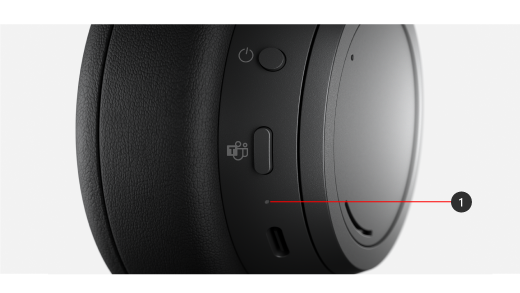
Dioda LED (#1 na poniższym rysunku) na słuchawkach Surface Headphones wskazuje, kiedy naładować baterię (i nie tylko).
|
Stan światła lampki |
Znaczenie |
| Migające białe, gdy słuchawki są podłączone |
Trwa ładowanie słuchawek. |
| Święcące białe, gdy słuchawki są podłączone |
Słuchawki są całkowicie naładowane. |
| Święcące białe, gdy słuchawki nie są podłączone |
Słuchawki są zasilane i nie masz ich na głowie. Gdy słuchawki są używane i nałożone na głowę ta dioda zgaśnie. |
| Święcące białe, gdy słuchawki są włączone, a łącze USB Surface jest podłączone do komputera PC lub Mac z systemem Windows 10/11 |
Słuchawki są podłączone do adaptera Surface USB Link. Możesz już używać ich w aplikacji Microsoft Teams na komputerze PC lub Mac.
Dioda LED na linku USB Surface będzie również świecić na biało. Aby dowiedzieć się, co oznacza dioda LED na linku USB tabletu Surface podczas korzystania ze słuchawek Surface Headphones 2+ w aplikacji Microsoft Teams na komputerze, zobacz Korzystanie ze słuchawek Surface Headphones 2+ w aplikacji Microsoft Teams. |
| Migające biały po naciśnięciu i przytrzymaniu przycisku zasilania przez pięć sekund |
Słuchawki są w trybie parowania i można je sparować przez Bluetooth z urządzeniem przenośnym lub innym komputerem z systemem Windows 10/11. |
| Stałe bursztynowe podczas rozmowy |
Mikrofon jest wyciszony. Inne osoby nie słyszą, co mówisz. |
| Migający bursztynowy |
Bateria słuchawek jest na wyczerpaniu. Dioda zacznie migać, gdy poziom naładowania słuchawek spadnie poniżej 10%.
Aby uzyskać więcej informacji, zobacz Ładowanie słuchawek Surface Headphones. |
Używanie połączenia przewodowego audio.
Słuchawki Surface Headphones są dostarczane wraz kablem audio 3,5 mm, który służy do słuchania muzyki za pośrednictwem połączenia przewodowego audio. Dzięki temu można słuchać muzyki, nawet wtedy, gdy bateria Surface Headphones nie jest naładowana.
Aby użyć kabla audio, podłącz jeden koniec do gniazda 3,5 mm na słuchawkach, a następnie podłącz drugi koniec do gniazda audio 3,5 mm w komputerze lub telefonie.
Uwaga
- Anulowanie hałasu i regulacja głośności będą działać tak długo, jak bateria jest naładowana.
- Po podłączeniu kabla audio 3,5 mm funkcja Bluetooth jest wyłączana, a do odtwarzania muzyki będzie używane połączenie audio 3,5 mm.
- Gdy podczas rozmowy słuchawki są podłączone kablem jest używany mikrofon na kablu audio.
- Niektóre funkcje, takie jak gesty dotykowe i przycisk wyciszenia nie będą działać podczas używania podłączenia przewodowego audio.
Słuchawki Surface Headphones (pierwsza wersja)
Muzyka brzmi świetnie w Surface Headphones, ale możesz je wykorzystywać też do innych celów. Poniżej opisano, jak słuchać, nawiązywać połączenia, uzyskiwać pomoc Cortany i nie tylko.
Podstawowe elementy Surface Headphones
Na tym schemacie pokazano funkcje słuchawek Surface Headphones.
- Lewa tarcza
- Prawa tarcza
- Przycisk zasilania
- Przycisk Wycisz
- Lampka LED
- Port USB-C
- Port 5 mm
Wideo: pokrętła i opcje dotykowe
Naciśnij ikonę Podpisów kodowanych, aby sprawdzić, czy są dostępne napisy w Twoim języku.
Odtwarzanie muzyki
Odtwarzanie muzyki na słuchawkach Surface Headphones za pomocą ulubionej aplikacji muzycznej na komputerze z systemem Windows 10/11, urządzeniu z systemem iOS lub Android.
Poniżej opisano gesty dotykowe, które służą są używane do odtwarzania muzyki. Aby uzyskać najlepsze rezultaty, upewnij się, że naciskasz na środek obszaru dotyku na dowolnej słuchawce. Gesty dotykowe działają tylko w obsługiwanych aplikacjach muzycznych.
|
Aby |
Czynność |
| Odtworzenie lub wstrzymanie odtwarzania muzyki |
Naciśnij obszar dotyku na dowolnej słuchawce. |
| Odtwarzanie następnego utworu |
Naciśnij dwukrotnie obszar dotyku na dowolnej słuchawce. |
| Odtwarzanie poprzedniego utworu |
Naciśnij trzykrotnie obszar dotyku na dowolnej słuchawce. |
Porada
Chcesz automatycznie odtwarzać lub wstrzymywać muzykę? Po prostu zdejmij słuchawki, a odtwarzanie muzyki zostanie zatrzymane. Zostanie wznowione, gdy ponownie założysz słuchawki.
Wykonywanie połączeń
Wykonuj i odbieraj połączenia w słuchawkach Surface Headphones, gdy są one podłączone do telefonu iPhone lub telefonu z systemem Android, lub używaj ich do wykonywania połączeń w programie Skype, gdy słuchawki są podłączone do urządzenia mobilnego lub komputera z systemem Windows 10/11.
Poniżej opisano, jak korzystać z gestów dotykowych do obsługi połączeń telefonicznych.
|
Aby |
Czynność |
| Odbieranie połączenia |
Naciśnij dwukrotnie obszar dotyku na dowolnej słuchawce. |
| Pierwsze kroki |
Naciśnij dwukrotnie obszar dotyku na dowolnej słuchawce w trakcie połączenia. |
| Wyciszanie rozmowy |
Naciśnij przycisk wyciszenia na prawej słuchawce. |
| Odrzucanie rozmowy |
Naciśnij i przytrzymaj obszar dotyku na dowolnej słuchawce, gdy ktoś zadzwoni. |
Zwiększanie/zmniejszanie głośności
W trakcie słuchania muzyki lub aktywnego połączenia reguluj głośność, obracając pokrętło na prawej słuchawce.
|
Aby |
Czynność |
| Zwiększanie głośności |
Przekręć pokrętło po prawej stronie do przodu. |
| Zmniejszanie głośności |
Przekręć pokrętło po prawej stronie do tyłu. |
Poziom głośności można sprawdzić w dowolnym momencie w komputerze lub urządzeniu mobilnym:
- Na urządzeniu z systemem iOS lub Android otwórz aplikację Surface , a następnie naciśnij opcję Konto>Surface Headphones. Poziom głośności jest wyświetlany w obszarze Poziom głośności po nawiązaniu połączenia ze słuchawkami Surface Headphones. Stuknij w Poziom głośności, a następnie przeciągnij suwak, aby dostosować głośność.
- Na komputerze z systemem Windows 10/11 wybierz przycisk Start, a następnie wybierz pozycję Surface na liście aplikacji. Na ekranie głównym wybierz pozycję Surface Headphones. Po nawiązaniu połączenia zostanie wyświetlony poziom głośności, który można dostosować w aplikacji.
Dostosowywanie redukcji hałasu
Słuchawki Surface Headphones są wyposażone w funkcję aktywnej redukcji hałasu, która umożliwia blokowanie dźwięków zewnętrznych, pomagając w skupieniu lub zrelaksowaniu się. Na przykład można zwiększyć redukcję hałasu, gdy słuchasz muzyki w samolocie lub autobusie, a następnie zmniejszyć, gdy chcesz z kimś porozmawiać bez zdejmowania słuchawek.
|
Aby |
Czynność |
| Zwiększanie redukcji hałasu |
Przekręć pokrętło po lewej stronie do przodu, aby słyszeć mniej dźwięków pochodzących z zewnątrz. |
| Zmniejszanie redukcji hałasu |
Przekręć pokrętło po lewej stronie do tyłu. Po wyłączeniu redukcji hałasu dźwięk z zewnątrz zostanie wzmocniony. |
Poziom redukcji hałasu można sprawdzić w dowolnym momencie w komputerze z systemem Windows 10/11 lub urządzeniu mobilnym.
- Na urządzeniu z systemem iOS lub Android otwórz aplikację Surface , upewnij się, że jest ona połączona ze słuchawkami Surface Headphones, a następnie naciśnij opcję Konto>Surface Headphones. Stuknij w Anulowanie hałasu, a następnie stuknij w nowy poziom redukcji hałasu.
- Na komputerze z systemem Windows 10/11 otwórz aplikację Surface, a następnie wybierz Surface Headphones. W obszarze Redukcja hałasu wybierz odpowiedni poziom.
Zostanie wyświetlonych kilka poziomów redukcji hałasu w różnych aplikacjach. Oto krótkie podsumowanie różnych poziomów:
-
Wysoka Dźwięk powinien być ledwo słyszalny albo dźwięku z otoczenia nie powinno być słychać w ogóle. Jest to maksymalny poziom redukcji hałasu, gdy jest on włączony przez cały czas.
-
Średnia Prawdopodobnie będziesz usłyszeć głośne dźwięki z zewnątrz lub bliskie głosy, ale możesz nie słyszeć dźwięków takich jak ruch uliczny lub gwar rozmów.
-
Niska Prawdopodobnie usłyszysz dźwięki wokół, kiedy słuchasz muzyki.
-
Otoczenie. Redukcja hałasu jest wyłączona i dźwięk z otoczenia będzie lepiej słyszalny. Prawdopodobnie podczas słuchania muzyki będziesz słyszeć więcej dźwięków z otoczenia. W aplikacji Surface na komputerze z systemem Windows 10/11 to ustawienie nosi nazwę Rozszerzone.
Obsługa bez użycia rąk
Po podłączeniu słuchawek Surface Headphones (pierwsza wersja) do komputera z systemem Windows 10, możesz używać Cortany do uzyskiwania odpowiedzi na pytania i nie tylko za pomocą głosu.
Aby uruchomić Cortanę, wykonaj jedną z następujących czynności za pomocą słuchawek Surface Headphones używanych z komputerem z systemem Windows 10:
- Naciśnij i przytrzymaj obszar dotyku na dowolnej słuchawce, aż usłyszysz dźwięk.
- Powiedz „Hey Cortana” i poczekaj na sygnał dźwiękowy.
Aby to działało, musi być włączona aktywacja głosowa. Aby dowiedzieć się więcej, zobacz Aktywowanie trybu "Cortana".
Aby dowiedzieć się, co możesz powiedzieć i zrobić za pomocą Cortany i słuchawek Surface Headphones na komputerze z systemem Windows 10, zobacz Co można robić z Cortaną w systemie Windows?
Co oznaczają różne kolory kontrolek?
Dioda LED na Surface Headphones wskazuje, kiedy naładować baterię i nie tylko.
|
Stan światła lampki |
Znaczenie |
| Migające białe, gdy słuchawki są podłączone |
Trwa ładowanie słuchawek. |
| Święcące białe, gdy słuchawki są podłączone |
Słuchawki są całkowicie naładowane. |
| Święcące białe, gdy słuchawki nie są podłączone |
Słuchawki są zasilane i nie masz ich na głowie. Gdy słuchawki są używane i nałożone na głowę ta dioda zgaśnie. |
| Migające biały po naciśnięciu i przytrzymaniu przycisku zasilania przez pięć sekund |
Słuchawki są w trybie parowania i można je połączyć przez Bluetooth z komputerem z systemem Windows 10/11 lub urządzeniem mobilnym. |
| Stałe bursztynowe podczas rozmowy |
Mikrofon jest wyciszony. Inne osoby nie słyszą, co mówisz. |
| Migający bursztynowy |
Bateria słuchawek jest na wyczerpaniu. Dioda zacznie migać, gdy poziom naładowania słuchawek spadnie poniżej 10%.
Aby uzyskać więcej informacji, zobacz Ładowanie słuchawek Surface Headphones. |
Używanie połączenia przewodowego audio.
Słuchawki Surface Headphones są dostarczane wraz kablem audio 3,5 mm, który służy do słuchania muzyki za pośrednictwem połączenia przewodowego audio. Dzięki temu można słuchać muzyki, nawet wtedy, gdy bateria Surface Headphones nie jest naładowana.
Aby użyć kabla audio, podłącz jeden koniec do gniazda 3,5 mm na słuchawkach, a następnie podłącz drugi koniec do gniazda audio 3,5 mm w komputerze lub telefonie.
Uwaga
- Anulowanie hałasu i regulacja głośności będą działać tak długo, jak bateria jest naładowana.
- Po podłączeniu kabla audio 3,5 mm funkcja Bluetooth jest wyłączana, a do odtwarzania muzyki będzie używane połączenie audio 3,5 mm.
- Gdy podczas rozmowy słuchawki są podłączone kablem jest używany mikrofon na kablu audio.
- Niektóre funkcje, takie jak gesty dotykowe i przycisk wyciszenia nie będą działać podczas używania podłączenia przewodowego audio.






