
Usuń pliki za pomocą aplikacji Teams na komputerze lub w sieci Web. Aby je odzyskać, użyj programu SharePoint lub usługi OneDrive.
Usuwanie pliku z usługi OneDrive
- Wybierz
 w aplikacji Teams.
 - Wybierz pozycję Moje pliki
 .
. - Umieść wskaźnik myszy na pliku, który chcesz usunąć, i wybierz pozycję Więcej akcji
 >Usuń
>Usuń .
.
Plik zostanie przeniesiony do Ikony .
Odzyskiwanie pliku z usługi OneDrive
- Wybierz w aplikacji Teams.
- Wybierz ikonę Kosz .
- Znajdź plik, który chcesz odzyskać.
- Kliknij plik prawym przyciskiem myszy i wybierz pozycję Przywróć

Plik zostanie przywrócony do ostatniej przechowywanej lokalizacji.
Usuwanie pliku z kanału
W obszarze
 w aplikacji Teams przejdź do obszaru Kanały.
Wybierz kanał, z których chcesz usunąć plik.
Wybierz kartę Udostępnione .
Znajdź plik, który chcesz usunąć.
Umieść wskaźnik myszy na pliku i wybierz pozycję Więcej opcji
 >Usuń
>Usuń .
.Aby usunąć kilka plików jednocześnie, umieść wskaźnik myszy na każdym pliku i zaznacz zakreślony znacznik wyboru w lewej kolumnie. Następnie umieść wskaźnik myszy na jednym z plików i wybierz pozycję Więcej opcji
>Usuń .
Usuwanie pliku z czatu
Możesz usunąć plik z wysłanej już wiadomości czatu, edytjąc wiadomość (aby uzyskać instrukcje, zobacz Edytowanie lub usuwanie wysłanej wiadomości ).
Odzyskiwanie usuniętego pliku kanału
W obszarze
w aplikacji Teams przejdź do obszaru Kanały.Wybierz kanał, z których chcesz usunąć plik.
Wybierz kartę Udostępnione.
Wybierz pozycję Więcej opcji
 > Więcej opcji w aplikacji Microsoft TeamsOtwórz w programie SharePoint.
W programie SharePoint wybierz przycisk
w Koszu aplikacji Teams .Umieść wskaźnik myszy na plikach, które chcesz odzyskać, i zaznacz zakreślony znacznik wyboru w lewej kolumnie wiersza pliku.
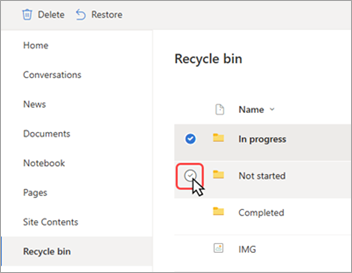
Wybierz pozycję Przywróć
Plik zostanie przywrócony do ostatniej przechowywanej lokalizacji.
Tematy pokrewne
Najważniejsze kwestie, o których warto wiedzieć na temat plików w aplikacji Microsoft Teams
Przenoszenie lub kopiowanie plików w aplikacji Microsoft Teams