
Za pomocą aplikacji Teams na komputerze lub w sieci Web możesz szybko przenosić lub kopiować pliki osobiste lub zespołowe.
Przenoszenie lub kopiowanie plików
Aby przenieść lub skopiować plik w aplikacji Teams:
W aplikacji Teams wybierz pozycję OneDrive
 >Przycisk Folder moje pliki
 .
.Znajdź plik, który chcesz przenieść lub skopiować. Aby zlokalizować plik z określonego kanału:
- Znajdź kanał w obszarze Szybki dostęp lub Więcej miejsc....
- Przejdź do kanału na karcie
 w aplikacji Teams i wybierz kartę Udostępnione.
Umieść wskaźnik myszy na pliku i wybierz pozycję Więcej opcji
 >Przenieś do
 lub Kopiuj do
 .
. Uwaga
Aby przenieść lub skopiować wiele plików do tej samej lokalizacji, umieść wskaźnik myszy na każdym pliku i zaznacz zakreślony znacznik wyboru w lewej kolumnie.
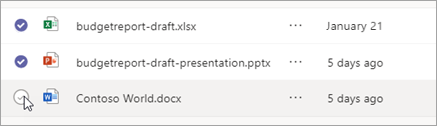
Następnie wybierz pozycję Więcej opcji
obok jednego z plików i wybierz pozycję Przenieś do lub Kopiuj do .
Wybierz folder, do który chcesz przenieść lub skopiować pliki.
Wybierz pozycję Przenieś tutaj.
Uwaga
Nie musisz kopiować pliku, aby udostępnić go w wielu kanałach i czatach. Zamiast tego udostępnij link do niego. Aby uzyskać instrukcje, zobacz Uzyskiwanie linku do pliku w aplikacji Teams.