
Dzięki społecznościom w usłudze Teams możesz utworzyć miejsce do współpracy, udostępniania i spotkań z innymi osobami. Będziesz mieć bezpieczne miejsce do planowania działań i spotkań oraz zarządzania społecznością.
Dla określonych projektów lub zadań możesz utworzyć kanał. Kanały umożliwiają członkom organizowanie dyskusji na określony temat. Kanały ułatwiają członkom społeczności znajdowanie aktualizacji i informacji. Możesz na przykład utworzyć kanał ogłoszeń, aby publikować aktualizacje, zmiany lub inne ważne informacje dla członków społeczności.
Uwaga
Społeczności w aplikacji Teams nie są dostępne dla osób niepełnoletnich, w tym do tworzenia społeczności i dołączania do nich. Istnieje jednak wiele innych interesujących funkcji, z których można korzystać i uczestniczyć w aplikacji Microsoft Teams wersja bezpłatna).
Aby zapobiec spamowi, włącz opcję Prośba o dołączenie , aby uniemożliwić używanie bezpośrednich linków i dołączanie do społeczności innym osobom bez zgody właściciela społeczności.
Po utworzeniu społeczności możesz dodać kanał lub wrócić później, aby go dodać. Utworzenie lub dodanie kanału ułatwi planowanie i organizowanie projektów.
Tworzenie społeczności
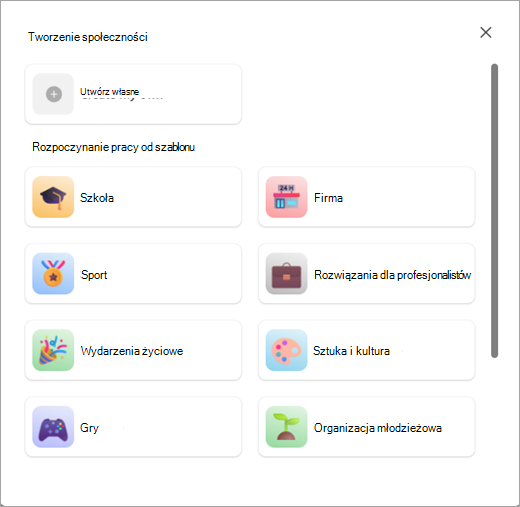
Istnieją różne sposoby tworzenia społeczności. Możesz utworzyć własną społeczność bez korzystania z szablonu lub możesz użyć szablonu, takiego jak sport, wolontariat, gry i inne.
Tworzenie społeczności od podstaw
Naciśnij kartę Zespoły społeczności
 .
.Naciśnij pozycję Utwórz nową społeczność
 .
.Naciśnij pozycję Utwórz własny.
Naciśnij emoji, aby dokonać aktualizacji za pomocą emoji lub obrazu dla społeczności.
Zaktualizuj nazwę społeczności, która jest wymagana do utworzenia społeczności.
Uwaga
Nazwy i opisy społeczności nie mogą zawierać linków, wulgaryzmów ani ograniczeń w celu ochrony użytkowników przed oszustwami, wyłudzaniem informacji i złośliwym oprogramowaniem.
Jeśli chcesz, naciśnij pozycję Opis , aby dodać go dla swojej społeczności.
Gdy skończysz, dotknij opcji Utwórz.
Po utworzeniu społeczności jesteś jej właścicielem. Możesz wyszukać osoby, które chcesz zaprosić, udostępnić link lub kod QR, aby umożliwić im dołączenie do Twojej społeczności.
Uwaga
Aby uniknąć spamu, naciśnij pozycję Informacje obok nazwy społeczności. W tym miejscu możesz przełączyć Prośba o dołączenie , aby zapobiec używaniu bezpośrednich linków i dołączaniu do społeczności przez dowolną osobę bez zgody właściciela społeczności. Wszystkie społeczności w aplikacji Teams w wersji bezpłatnej są domyślnie prywatne i nie będą już widoczne w wynikach wyszukiwania ani rekomendacjach. Aby udostępnić swoją społeczność, możesz bezpośrednio zaprosić jej członków .
Tworzenie społeczności przy użyciu szablonu
W szablonach jest używana wstępnie ustawiona nazwa i obraz, aby ułatwić szybkie rozpoczęcie pracy ze społecznością. Na przykład możesz utworzyć społeczność sąsiedzką lub gamingową , aby udostępniać ją innym.
Naciśnij kartę Zespoły społeczności
.Naciśnij pozycję Utwórz nową społeczność
.Naciśnij szablon, którego chcesz użyć, na przykład Sport lub Wolontariat.
Naciśnij emoji, aby dokonać aktualizacji za pomocą emoji lub obrazu dla społeczności.
Zaktualizuj nazwę społeczności, która jest wymagana do utworzenia społeczności.
Uwaga
Nazwy i opisy społeczności nie mogą zawierać linków, wulgaryzmów ani ograniczeń w celu ochrony użytkowników przed oszustwami, wyłudzaniem informacji i złośliwym oprogramowaniem.
Jeśli chcesz, naciśnij pozycję Opis , aby dodać go dla swojej społeczności.
Gdy skończysz, dotknij opcji Utwórz.
Po utworzeniu społeczności jesteś jej właścicielem. Możesz wyszukać osoby, które chcesz zaprosić, udostępnić link lub kod QR, aby umożliwić im dołączenie do Twojej społeczności.
Uwaga
Aby uniknąć spamu, naciśnij pozycję Informacje obok nazwy społeczności. W tym miejscu możesz przełączyć Prośba o dołączenie , aby zapobiec używaniu bezpośrednich linków i dołączaniu do społeczności przez dowolną osobę bez zgody właściciela społeczności. Wszystkie społeczności w aplikacji Teams w wersji bezpłatnej są domyślnie prywatne i nie będą już widoczne w wynikach wyszukiwania ani rekomendacjach. Aby udostępnić swoją społeczność, możesz bezpośrednio zaprosić jej członków .
Tworzenie lub dodawanie kanału
Aby utworzyć kanał w społeczności, musisz być jego właścicielem. Możesz utworzyć kanał od podstaw lub użyć szablonu. Jeśli masz już kanał w swojej społeczności, możesz dodać maksymalnie pięć kanałów, aby organizować społeczność.
Tworzenie kanału dla należącej do Ciebie społeczności
- Naciśnij kartę Zespoły społeczności w aplikacji Teams.
- Znajdź społeczność, w której chcesz utworzyć kanał.
- Naciśnij pozycję Dodaj kanał
 pod nazwą społeczności.
 - Stuknij Dodaj kanał
 u dołu ekranu.
 - Nadaj kanałowi nazwę w polu Nazwa kanału . Naciśnij selektor emoji, aby dodać reakcję lub emoji do tytułu
- Naciśnij znacznik wyboru
 lub Gotowe , aby utworzyć kanał dla swojej społeczności. Aby wyjść bez wprowadzania żadnych zmian, wybierz przycisk Anuluj.
Aby zaktualizować ustawienia i zarządzać nimi w posiadanym kanale, zobacz Aktualizowanie ustawień społeczności w aplikacji Microsoft Teams wersja bezpłatna).


Tematy pokrewne
Zapraszanie członków społeczności i zarządzanie nimi
Aktualizowanie ustawień społeczności
Skontaktuj się z nami
Aby uzyskać dodatkową pomoc, skontaktuj się z pomocą techniczną lub zadaj pytanie w Społeczności Microsoft Teams.