
Aplikacja Viva Connections w ramach aplikacji mobilnej Microsoft Teams to brama do nowoczesnego środowiska pracowników. Aplikacja Connections umożliwia administratorowi organizacji utworzenie środowiska, w którym można łatwo uzyskać dostęp do narzędzi, wiadomości i zasobów organizacji bezpośrednio z tabletu lub urządzenia przenośnego. umożliwiając dostęp do narzędzi, udostępnianie, współpracę i czatowanie w jednym miejscu.
Wyświetlaj ogłoszenia i odkrywaj narzędzia, które ułatwiają wykonywanie codziennych zadań na pulpicie nawigacyjnym, sprawdzanie wiadomości organizacyjnych w czytniku wiadomości i uzyskiwanie łatwego dostępu do odpowiedniej zawartości w zasobach.
Uzyskiwanie dostępu do aplikacji Connections na urządzeniu przenośnym lub tablecie
Dostęp do aplikacji Connections można uzyskać z poziomu aplikacji Microsoft Teams na urządzeniu przenośnym lub tablecie.
Przy pierwszym uzyskaniu dostępu do aplikacji zaleca się przypięcie aplikacji Connections do menu aplikacji Teams, jeśli Twoja organizacja tego nie zrobiła.
Otwórz aplikację Teams na urządzeniu przenośnym lub tablecie.
W aplikacji Teams wybierz ikonę wielokropka Więcej (
 u dołu ekranu, aby uzyskać dostęp do menu aplikacji.
 Wybierz pozycję Zmień kolejność.
Przenieś usługę Viva Connections (lub ikonę utworzoną przez firmę dla usługi Viva Connections) z kategorii Więcej, wybierając ikonę Przenieś i przeciągając aplikację do menu aplikacji Teams.
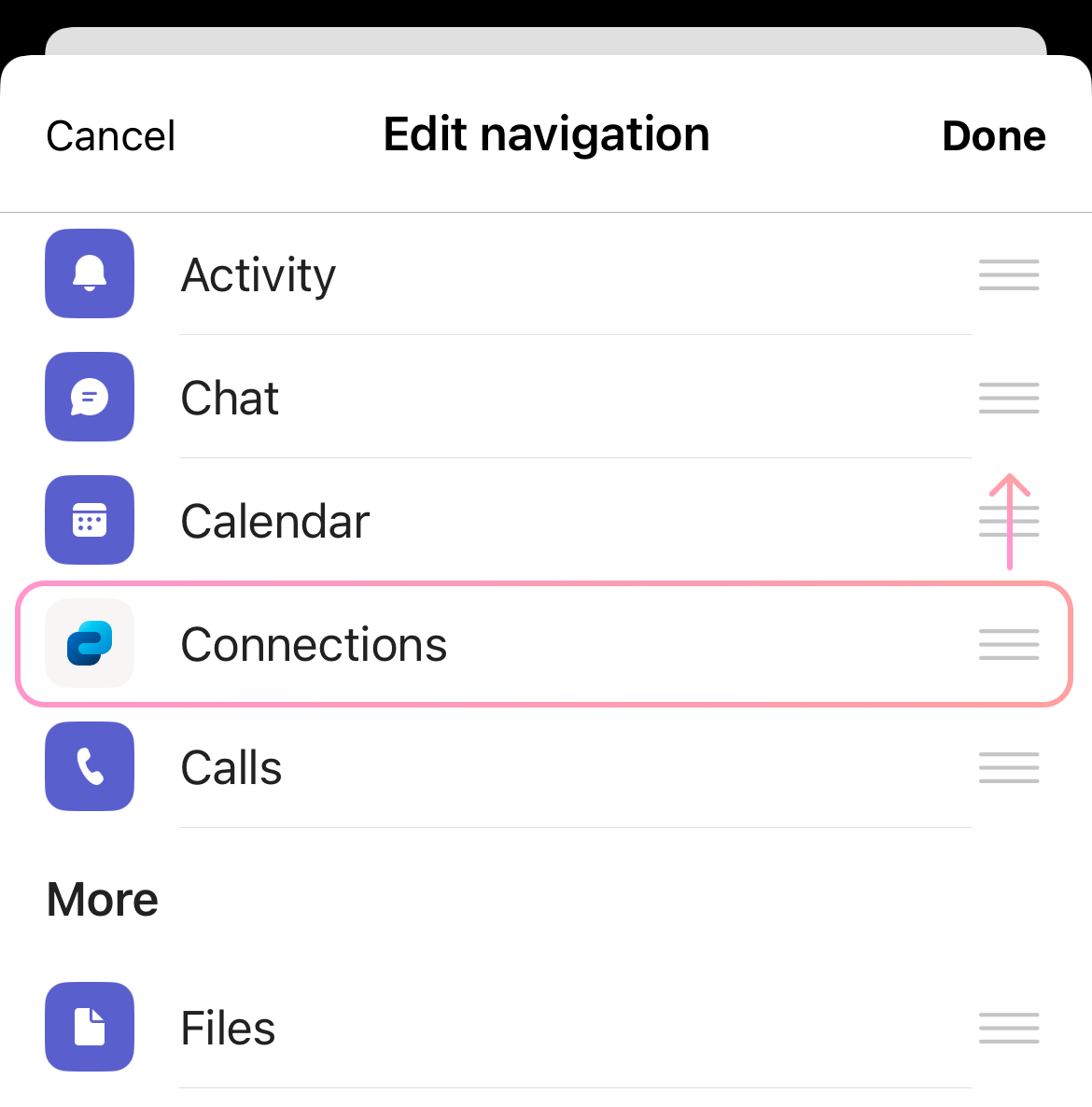
Na pasku nawigacyjnym aplikacji Teams dla urządzeń przenośnych można przypiąć maksymalnie 5 aplikacji.
Uwaga
Jeśli aplikacja Połączenia nie jest wyświetlana w menu aplikacji, możesz ją dodać, wybierając pozycję Dodaj aplikację.
Środowisko aplikacji Connections dla urządzeń przenośnych
Uzyskiwanie dostępu do aplikacji Connections z tabletu lub urządzenia przenośnego obsługuje te same trzy kluczowe elementy (pulpit nawigacyjny, czytnik wiadomości i zasoby), które znajdują się w klasycznej wersji aplikacji Connections, ale w bardziej kompaktowym środowisku. Każdy element ma własną kartę w górnej części aplikacji, aby ułatwić dostęp, skupienie się i przewijanie dostępnej zawartości znajdującej się w każdym elemencie.
Pulpit nawigacyjny na urządzeniu przenośnym
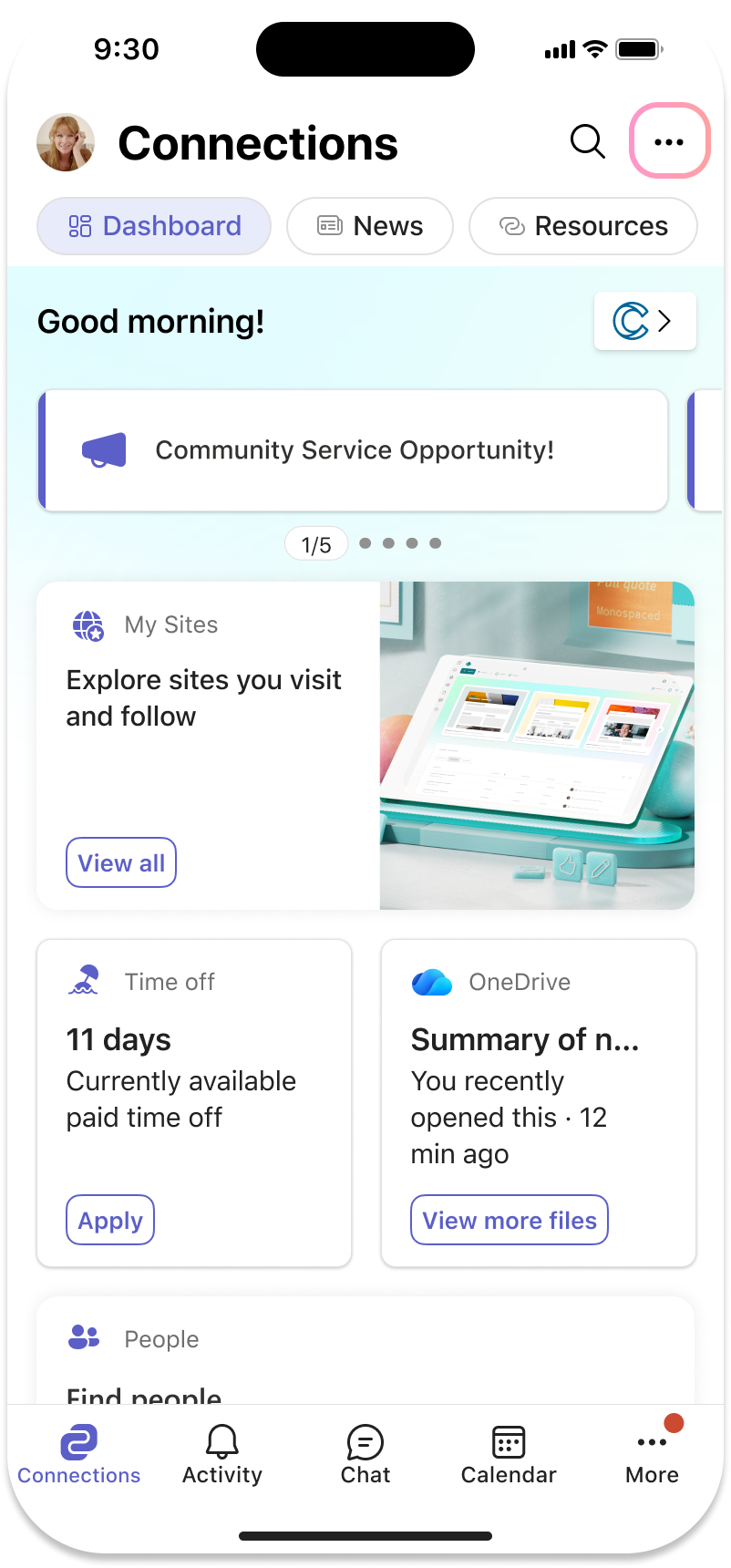
Pulpit nawigacyjny łączy w sobie narzędzia i zasoby potrzebne do wykonania zadania. Karty dostępu dodane przez Twoją organizację do sprawdzania wniosków urlopowych, przypisanych zadań, nadchodzących zdarzeń, plików usługi OneDrive, wymaganych szkoleń na platformie Viva Learning i nie tylko. Zmieniaj położenie kart lub ukrywaj te, których nie używasz często. Wszystkie ogłoszenia wysyłane przez Twoją organizację są wyświetlane w górnej części pulpitu nawigacyjnego.
Uwaga
Użytkownicy muszą mieć licencję na korzystanie z funkcji ogłoszeń (pakiet Microsoft Viva lub Viva Communications and Communities. Zobacz Plany i ceny rozwiązania Microsoft Viva, aby uzyskać więcej informacji.
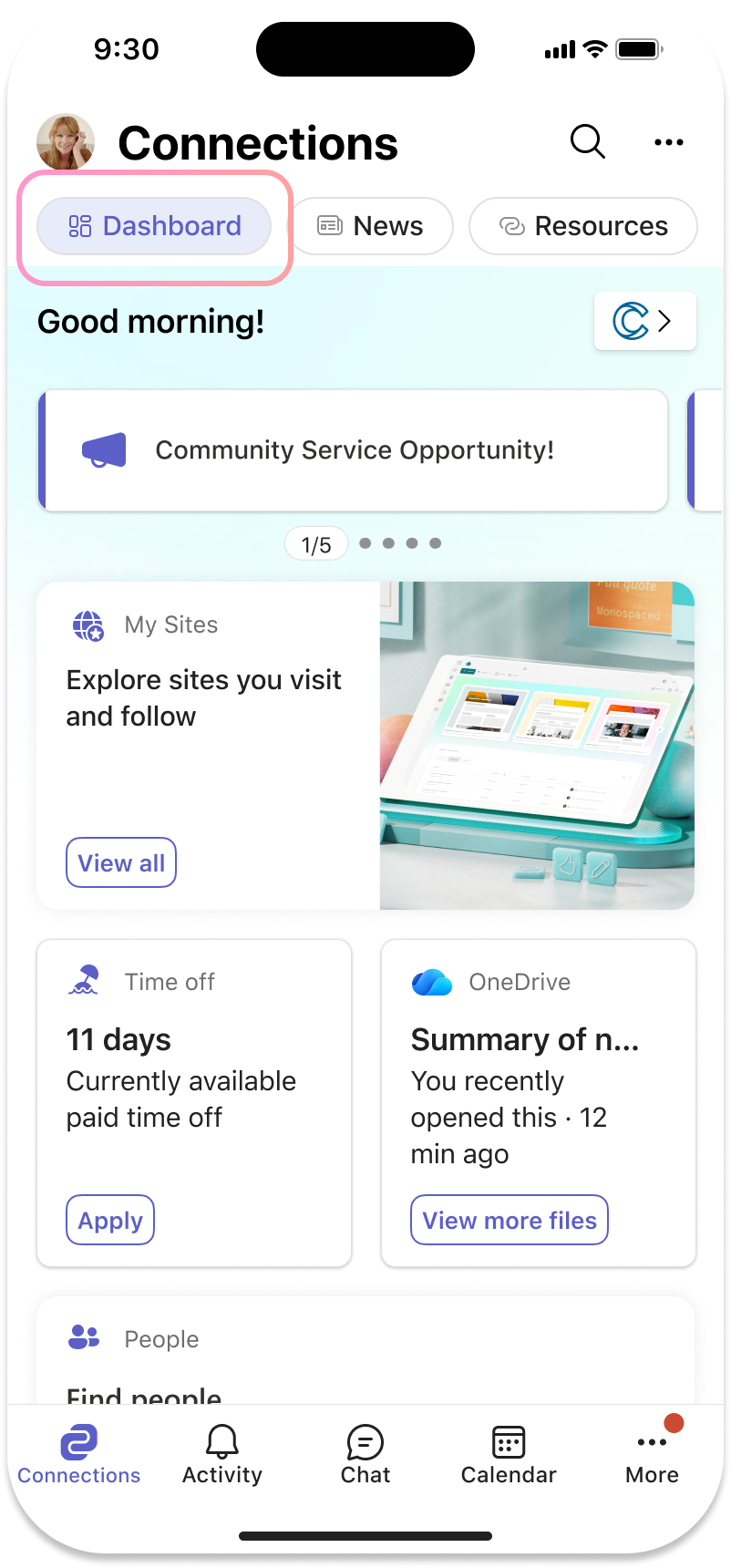
Aby uzyskać więcej informacji na temat typów dostępnych kart, zapoznaj się z dostępnymi kartami pulpitu nawigacyjnego w usłudze Viva Connections .
Interakcja z kartami pulpitu nawigacyjnego
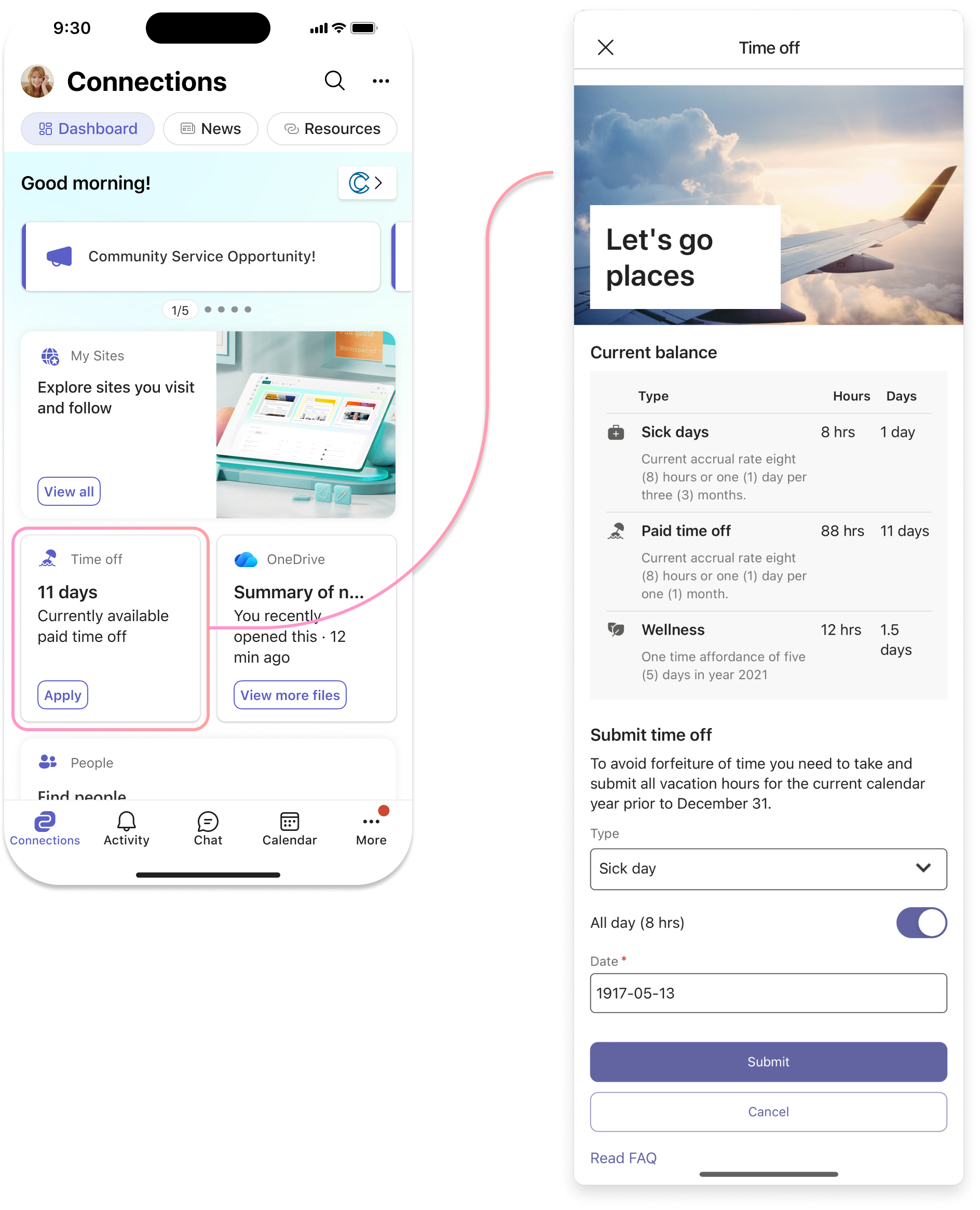
Aby wejść w interakcję z kartą, po prostu ją wybierz. Karta zostanie otwarta i będą na niej wyświetlane informacje związane z dokonanym wyborem.
Uzyskiwanie dostępu do strony głównej organizacji
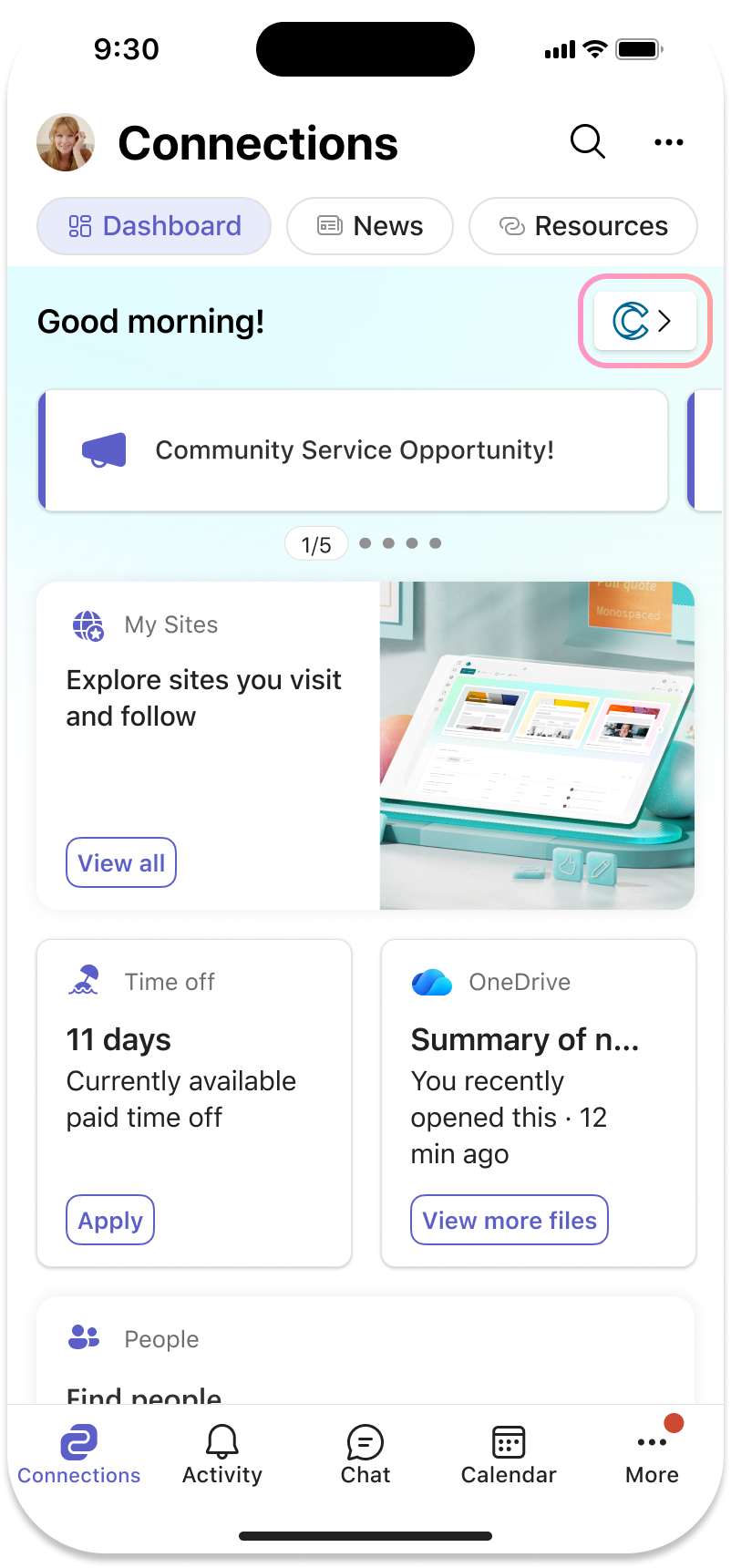
Jeśli Twoja organizacja skonfigurowała stronę główną, możesz uzyskać do niej dostęp z poziomu pulpitu nawigacyjnego aplikacji Connections. Wybierz ikonę wybraną przez Twoją organizację w prawym górnym rogu pulpitu nawigacyjnego, aby otworzyć stronę główną swojej organizacji.
Uzyskiwanie dostępu do ogłoszeń
Jeśli Twoja organizacja zakupiła pakiet Microsoft Viva lub licencję Viva Communications and Communities, będzie mogła wysyłać ogłoszenia za pośrednictwem aplikacji Viva Connections, aby przypomnieć Ci o nadchodzącym terminie, szczegółowe informacje o korzyściach, wezwanie do działania i nie tylko.
Ważne
W sytuacjach awaryjnych, takich jak zagrożenie bezpieczeństwa, zaleca się, aby organizacja używała wielu trybów komunikacji.
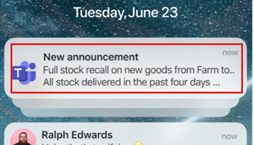
W aplikacji Teams: Jeśli powiadomienia są włączone, otrzymasz powiadomienie aplikacji Teams wyświetlane na ekranie blokady urządzenia przenośnego z powiadomieniem o nowym ogłoszeniu. Wybierz powiadomienie, aby otworzyć ogłoszenie w aplikacji Connections w usłudze Teams dla urządzeń przenośnych.
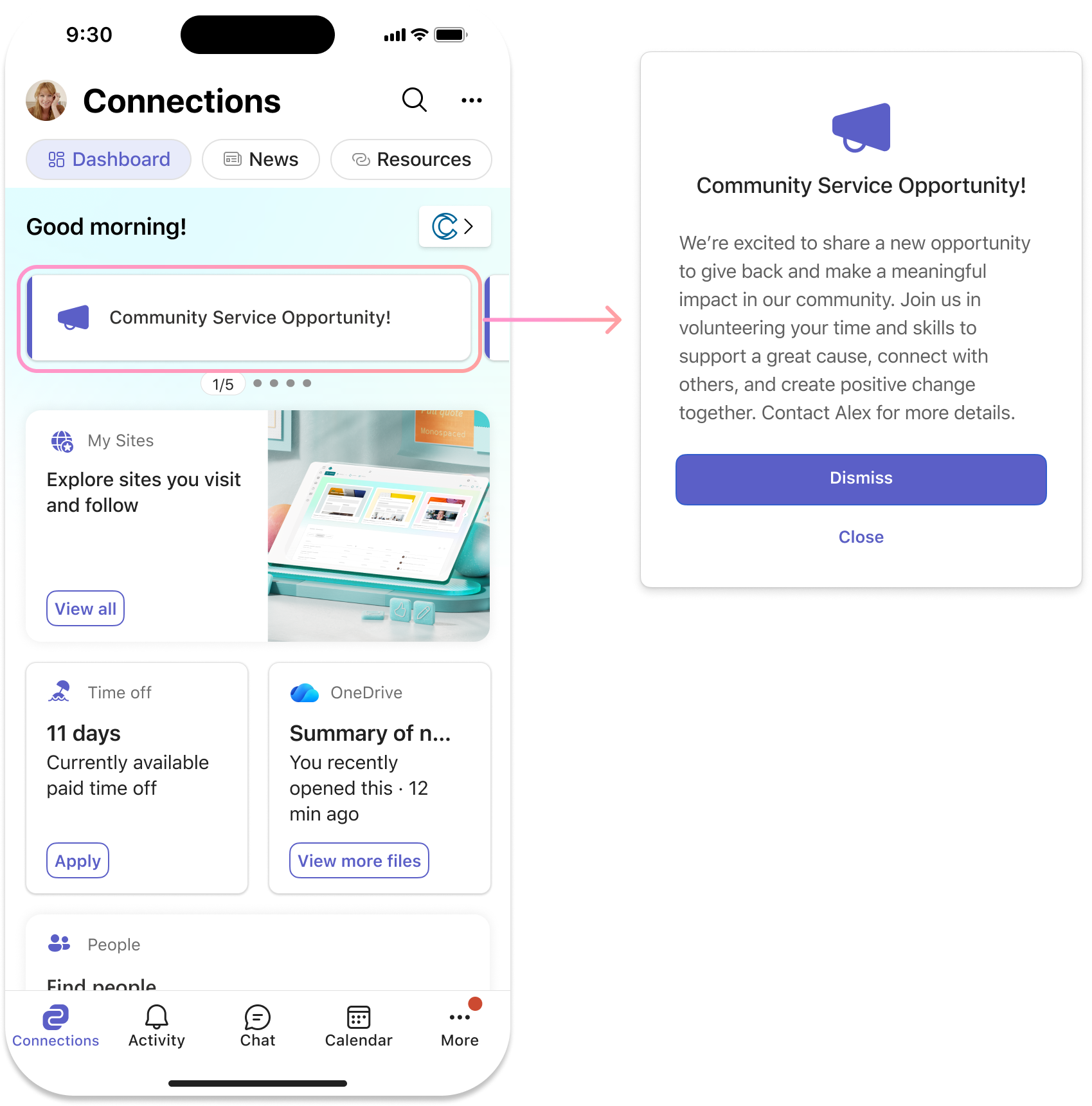
W aplikacji Connections: Ogłoszenia będą wyświetlane w górnej części aplikacji Connections dla urządzeń przenośnych. Wybierz ogłoszenie, aby wyświetlić więcej informacji. Wybierz pozycję Odrzuć w ogłoszeniu (jeśli jest dostępne), aby usunąć je z ogłoszeń.
Uwaga
W razie potrzeby organizacja może wyłączyć opcję odrzucania określonych ogłoszeń przez użytkowników. Po włączeniu opcji Odrzuć w ogłoszeniu opcja Odrzuć nie będzie dostępna.
Aby uzyskać więcej informacji na temat zarządzania powiadomieniami w aplikacji Microsoft Teams, zobacz ten artykuł.
Dostęp do dodatkowych i odrzuconych ogłoszeń
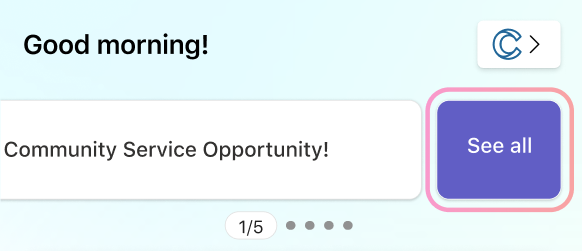
Aby uzyskać dostęp do dodatkowych anonsów lub anonsów już odrzuconych, wybierz pozycję Zobacz wszystkie , przewijając w lewo od anonsów.
Lista wszystkich Twoich aktywnych ogłoszeń zostanie wyświetlona w karcie Aktywne .
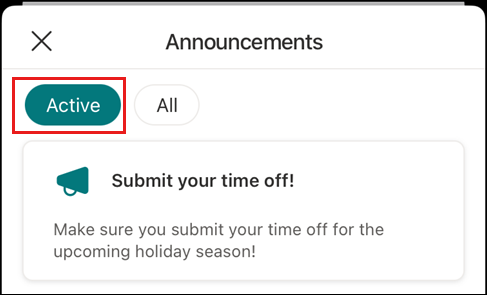
Aby wyświetlić odrzucone ogłoszenia, wybierz pozycję Wszystkie.
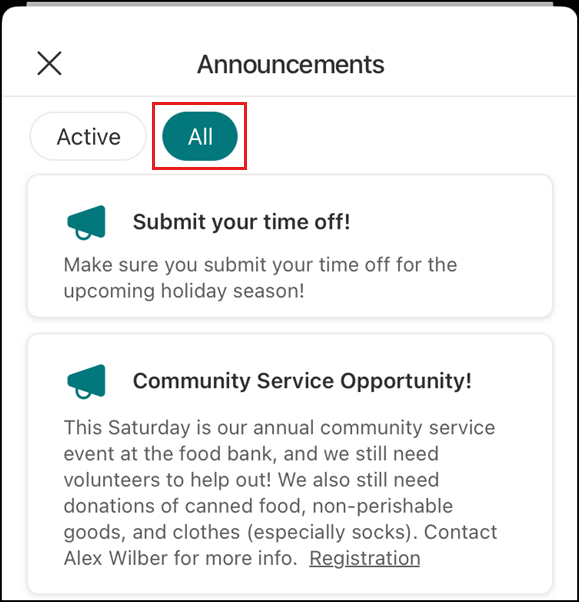
Aby uzyskać więcej informacji, zobacz artykuł dotyczący korzystania z anonsów w usłudze Viva Connections.
Dostosowywanie pulpitu nawigacyjnego
Użytkownicy aplikacji mobilnej Connections mogą zmieniać kolejność, ukrywać i wyświetlać karty na pulpicie nawigacyjnym. Wszelkie zmiany wprowadzone na pulpicie nawigacyjnym urządzenia przenośnego mają również wpływ na środowisko komputera stacjonarnego lub tabletu.
Aby uzyskać dostęp do opcji dostosowywania pulpitu nawigacyjnego:
Wybierz wielokropek w prawym górnym rogu urządzenia przenośnego.
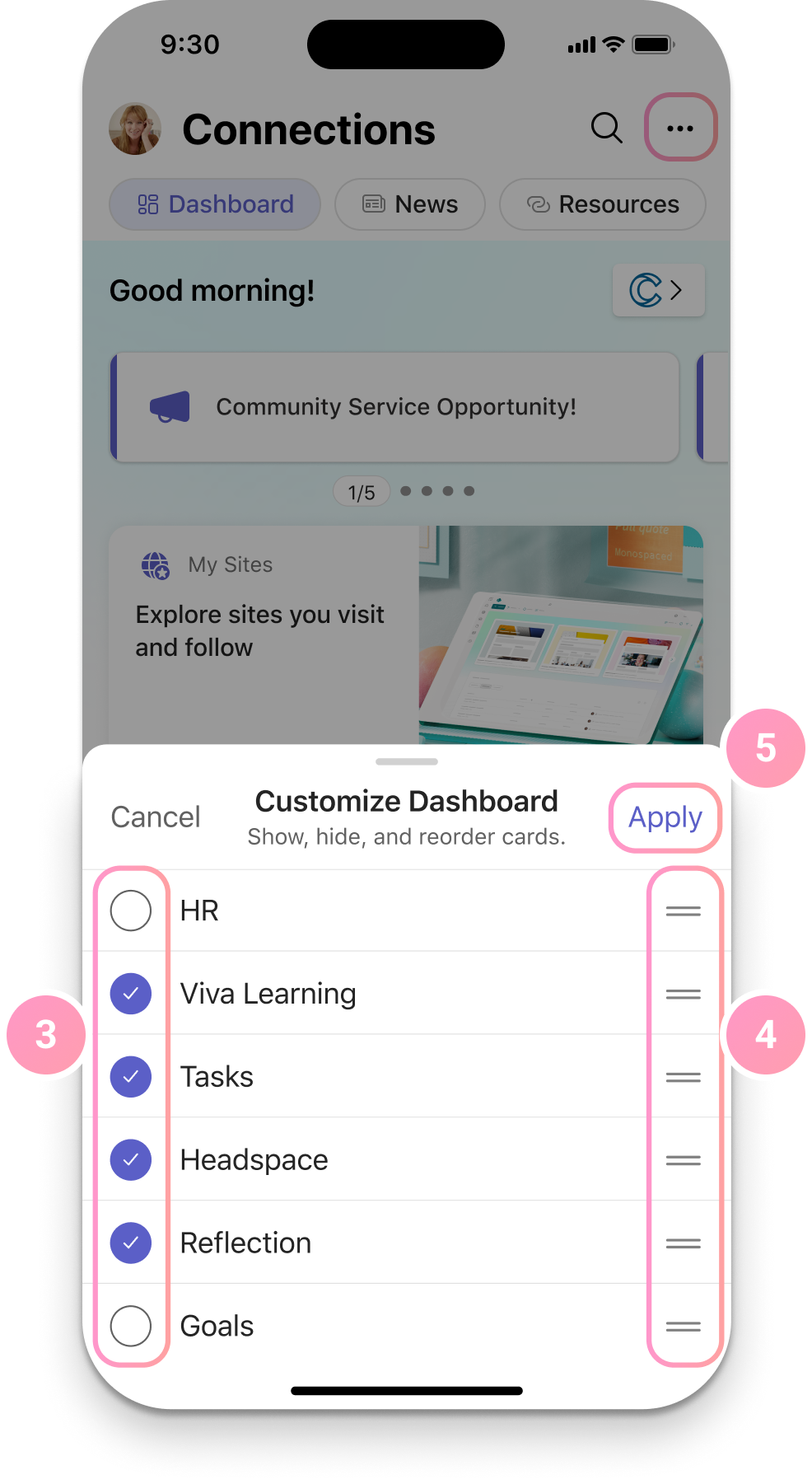
Wybierz Dostosuj pulpit nawigacyjny z menu podręcznego u dołu ekranu.
W tym miejscu możesz wybrać, które karty chcesz pokazać lub ukryć, zaznaczając znacznik wyboru obok karty.
Aby zmienić kolejność kart, zaznacz wiersze z prawej strony tytułu karty i przeciągnij tytuł w nowe miejsce na liście.
Po zakończeniu dostosowywania pulpitu nawigacyjnego wybierz pozycję Zastosuj.
Czytnik wiadomości na urządzeniach przenośnych
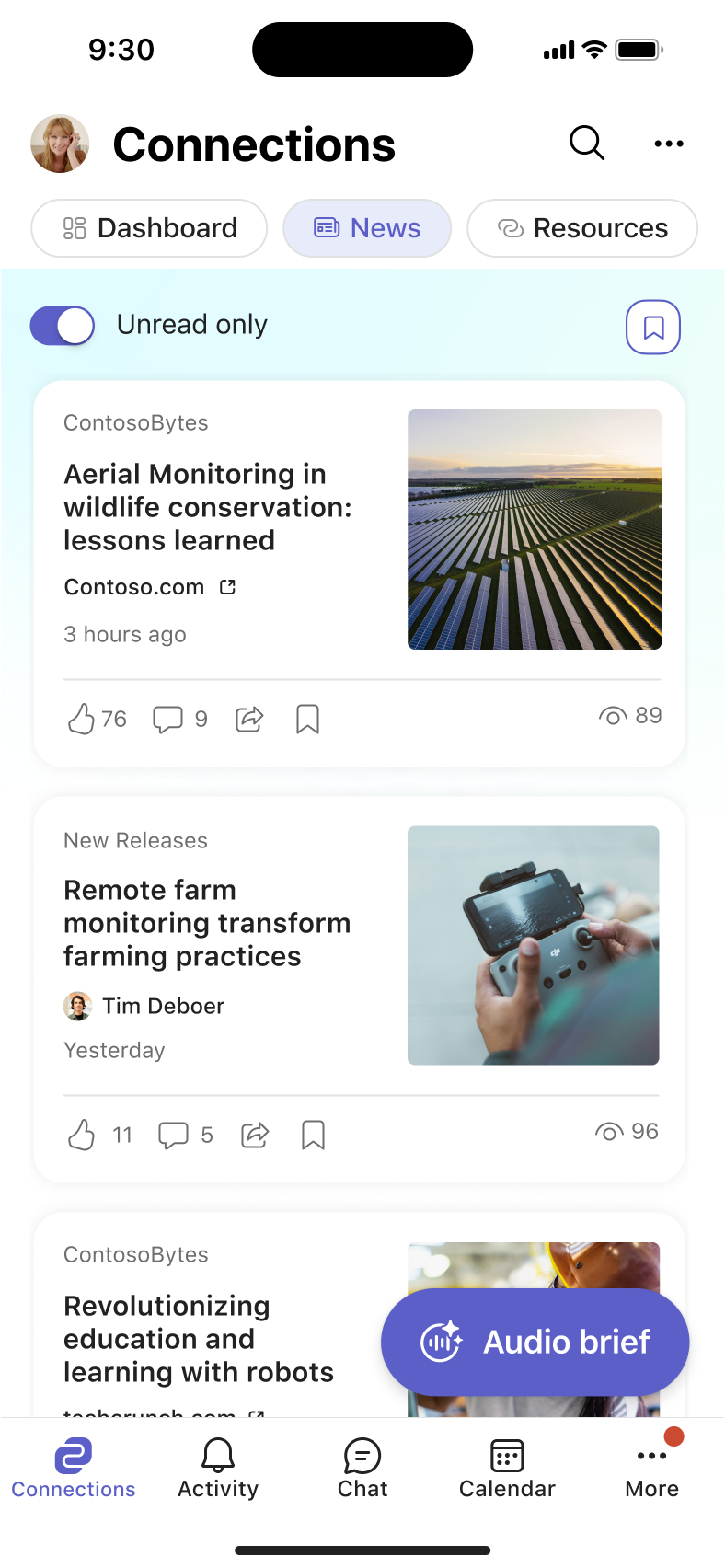
Czytnik wiadomości udostępnia użytkownikom wiadomości programu SharePoint z witryn organizacji, promowanych wiadomości, obserwowanych witryn użytkownika, często odwiedzanych witryn oraz osób, z którymi pracuje użytkownik. Wiadomości są prezentowane jako karty wiadomości w schludnym i łatwo dostępnym środowisku czytnika immersyjnego za pośrednictwem karty Wiadomości na karcie Środowisko połączenia.
Uwaga
Środowisko czytnika wiadomości jest udostępniane użytkownikom, którzy zastąpią obecne środowisko kanału informacyjnego na komputerach stacjonarnych, w sieci Web i na urządzeniach przenośnych. Ta aktualizacja ma zostać udostępniona wszystkim klientom na wszystkich urządzeniach do końca kwietnia 2025 r.
Użytkownicy mogą wybrać ikonę kciuka w górę ( ) na karcie wiadomości, aby polubić wpis z wiadomością, lub wybrać ikonę zakładki (
 ), aby zapisać wpis do późniejszego przeczytania. Wybierz ponownie ikonę zakładki, aby usunąć zakładkę.
Zapisane wpisy można zobaczyć na karcie Zapisane na później .
Zasoby na urządzeniach przenośnych
W zasobach będzie wyświetlana lista linków do zasobów organizacji i innych firm oraz linków skonfigurowanych przez operatorów (podobnie jak w wersji klasycznej rozwiązania Viva Connections). Niektóre zasoby mogą być przeznaczone dla określonych odbiorców w organizacji, więc dla różnych grup użytkowników będą widoczne odpowiednie linki (np. lista płac skierowana tylko do członków pracujących w dziale finansów).
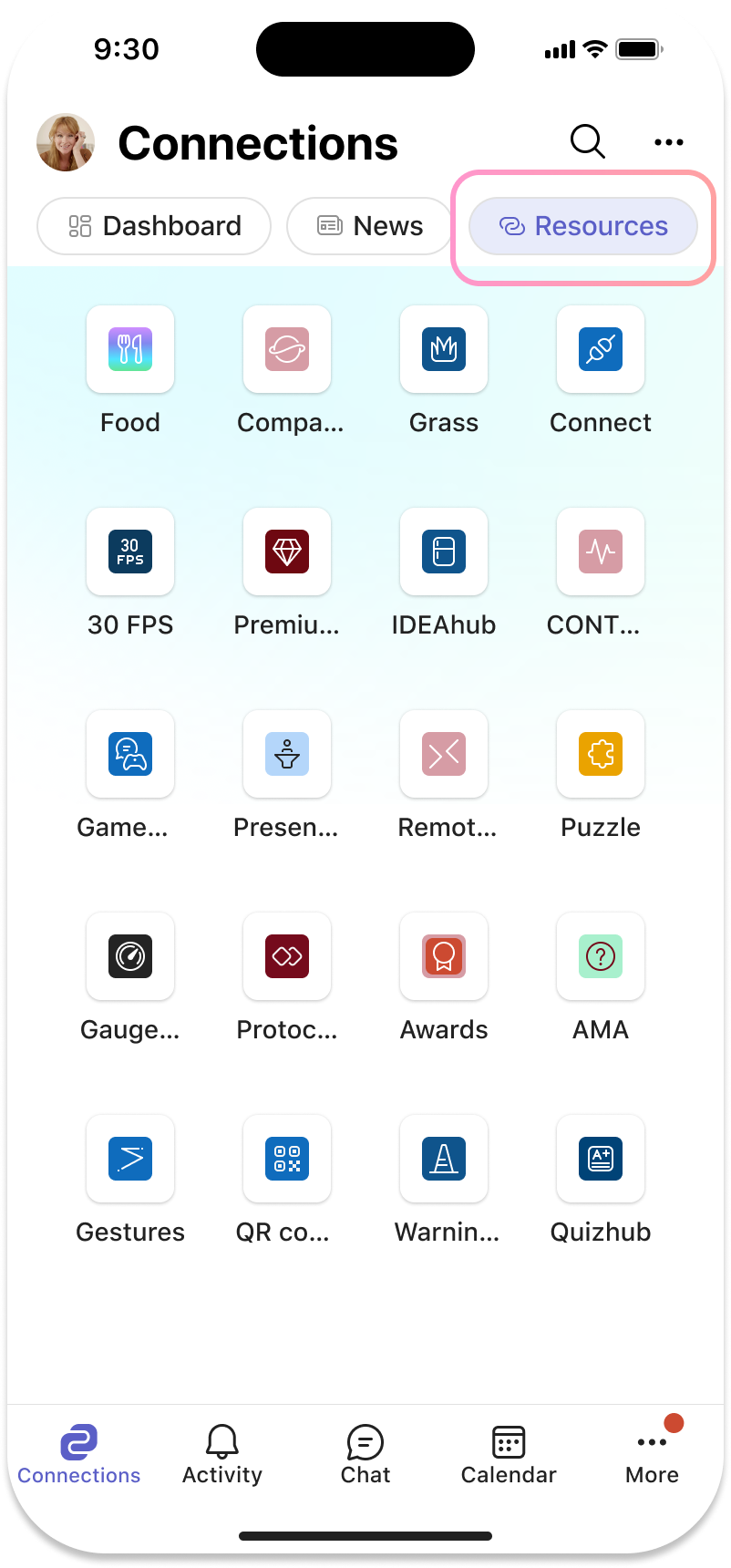
Wybierz zasób, aby uzyskać dostęp do jego zawartości.
Wyszukiwanie w aplikacji mobilnej Teams
Aby wyszukiwać w aplikacji Connections i w całej aplikacji mobilnej Teams, wybierz ikonę wyszukiwania w prawym górnym rogu urządzenia.

Wprowadź informacje o wyszukiwaniu na pasku wyszukiwania.
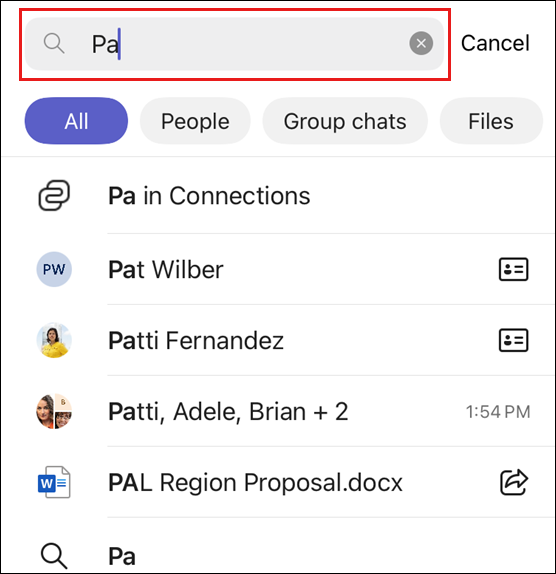
Wyniki zostaną wypełnione poniżej paska wyszukiwania i pokażą wyniki ze wszystkich aplikacji platformy Microsoft 365. Wyniki można filtrować według kategorii Wszystkie, People, Czaty grupowe, Files i Zespoły.
Aby uzyskać więcej informacji, zapoznaj się z artykułem dotyczącym wyszukiwania wiadomości i nie tylko w aplikacji Microsoft Teams .
Dowiedz się więcej
Usługa Viva Connections na komputerze stacjonarnym
Centrum pomocy technicznej aplikacji Microsoft Teams