
Aplikacja Viva Connections przenosi wewnętrzne zasoby organizacji do usługi Microsoft Teams, gdzie łatwiej jest udostępniać, współpracować i rozmawiać na czacie w jednym miejscu. Odkrywaj narzędzia, które ułatwiają wykonywanie codziennych zadań na pulpicie nawigacyjnym, śledzenie wiadomości organizacyjnych, promowanych i innych wiadomości z witryn programu SharePoint w czytniku wiadomości oraz uzyskiwanie łatwego dostępu do odpowiedniej zawartości w zasobach. Użyj opcji nawigacji, aby przejść do bardziej popularnej zawartości, takiej jak strona docelowa Twojej organizacji i inne środowiska platformy Viva.
Uwaga
- Tylko właściciele i członkowie będą mogli edytować środowisko aplikacji Connections dla swojej organizacji.
- Środowisko czytnika wiadomości jest udostępniane użytkownikom, którzy zastąpią obecne środowisko kanału informacyjnego na komputerach stacjonarnych, w sieci Web i na urządzeniach przenośnych. Ta aktualizacja ma zostać udostępniona wszystkim klientom na wszystkich urządzeniach do końca kwietnia 2025 r.
Omówienie środowiska klasycznego aplikacji Connections
Dostęp do aplikacji Connections za pośrednictwem aplikacji Teams, strony głównej programu SharePoint lub witryny głównej usługi Viva Suite zapewnia spójne środowisko za pośrednictwem wielu punktów wejścia.
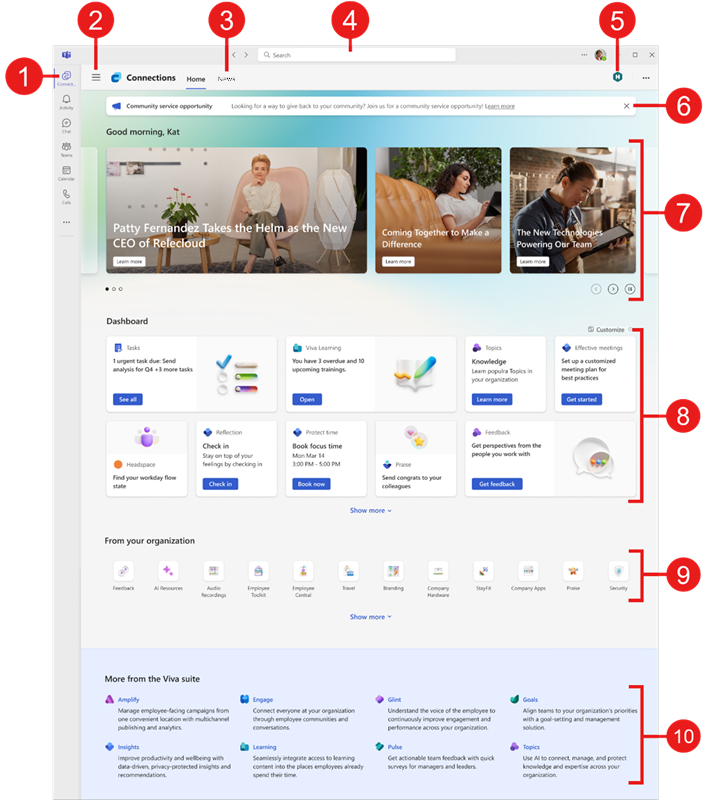
- Przejdź do miejsca docelowego w aplikacji Teams: Wybierz ikonę używaną przez organizację na potrzeby usługi Viva Connections z menu na pasku aplikacji. Punkt wejścia będzie taki sam zarówno dla środowiska stacjonarnego, jak i mobilnego. Jeśli Twoja organizacja tego nie zrobiła, możesz przypiąć połączenia do paska aplikacji Teams , aby mieć do nich łatwiejszy dostęp.
- Łatwy dostęp do innych środowisk platformy Viva: Jeśli Twoja organizacja korzysta z innych środowisk platformy Viva, wybierz trzy paski, aby sprawdzić, które z nich są dostępne. Wybierz aplikację Viva, aby przełączać się między narzędziami.
- Bądź na bieżąco z wiadomościami w czytniku wiadomości: Wiadomości programu SharePoint są prezentowane na podstawie obserwowanych przez użytkownika witryn, często używanych witryn, witryn zyskujących popularność, witryny głównej, witryn informacyjnych organizacji oraz wpisów wiadomości opublikowanych przez osoby, z którymi użytkownik współpracuje.
- Wyszukiwanie w zakresie w Połączeniach: Użytkownicy mogą wyszukiwać w aplikacji Connections podczas korzystania z paska wyszukiwania w środowisku aplikacji Connections. Podczas wpisywania danych przez użytkowników jest wyświetlana opcja wyszukiwania wyników w aplikacji Connections (lub Teams).
- Przejdź do głównej strony docelowej organizacji: Jeśli Twoja organizacja ma niestandardowe środowisko docelowe, zobaczysz link wyświetlany jako ikona i etykieta w prawym górnym rogu. Po kliknięciu linku zostaniesz przeniesiony na stronę docelową swojej organizacji w aplikacji Teams.
- Przejrzyj ogłoszenia: Ważne powiadomienia dotyczące czasu przeznaczone dla użytkowników w organizacji są wyświetlane u góry środowiska Połączenia (wymagana jest licencja pakietu Microsoft Viva lub Viva Communications and Communities).
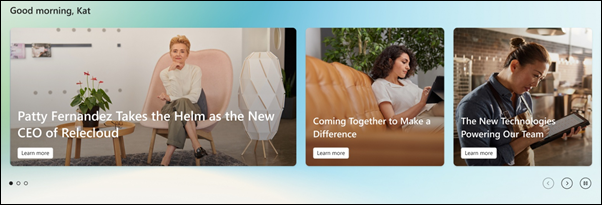
- Przechwytywanie wiadomości organizacyjnych: W centrum uwagi dynamicznie wyświetlana jest zawartość z witryny głównej, wiadomości z witryn programu SharePoint oraz linki do artykułów lub innych witryn programu SharePoint.
- Pulpit nawigacyjny zapewnia dostęp do zadań i narzędzi: Interakcja z kartami na pulpicie nawigacyjnym poprzez wybieranie ich w celu wykonywania codziennych zadań i uzyskiwania dostępu do popularnych narzędzi. Twoja organizacja doda karty, które zostały wybrane specjalnie dla Twojej roli, i mogą wyświetlać dynamiczną zawartość, która zmienia się w zależności od Twojej roli. Użytkownicy będą mogli również do pewnego stopnia dostosować swój pulpit nawigacyjny, dodając karty osobiste, zmieniając położenie często używanych kart i ukrywając te rzadko używane. Te niestandardowe zmiany zostaną zastosowane tylko do pulpitu nawigacyjnego użytkownika.
- Uzyskaj dostęp do popularnych miejsc docelowych w organizacji: W sekcji zasobów znajdziesz linki do większej liczby portali i miejsc docelowych udostępnionych przez Twoją organizację.
- Zobacz, jakie inne środowiska platformy Viva są dostępne: Twoja organizacja może używać więcej niż jednego środowiska platformy Viva, aby ułatwić szkolenia, komunikację, zarządzanie wiedzą lub dobre samopoczucie. Wszystkie dostępne środowiska platformy Viva będą wyświetlane poniżej zasobów. Wybierz jedną z nich, aby przejść do innego środowiska. Dowiedz się więcej o innych środowiskach platformy Viva.
Aby uzyskać więcej informacji na temat uzyskiwania dostępu do aplikacji Connections z komputera, zobacz sekcję dotyczącą korzystania z aplikacji Connections z pulpitu.
Czytnik wiadomości aplikacji Connections
Uwaga
Środowisko czytnika wiadomości jest udostępniane użytkownikom, którzy zastąpią obecne środowisko kanału informacyjnego na komputerach stacjonarnych, w sieci Web i na urządzeniach przenośnych. Ta aktualizacja ma zostać udostępniona wszystkim klientom na wszystkich urządzeniach do końca kwietnia 2025 r.
Czytnik grup dyskusyjnych udostępnia użytkownikom wiadomości programu SharePoint z witryn organizacji, promowane wiadomości, witryny obserwowane przez użytkowników, często odwiedzane witryny oraz osoby, z którymi użytkownik pracuje.
Wiadomości są prezentowane jako karty wiadomości w schludnym i łatwo dostępnym środowisku czytnika immersyjnego za pośrednictwem karty Wiadomości na karcie Środowisko połączenia.
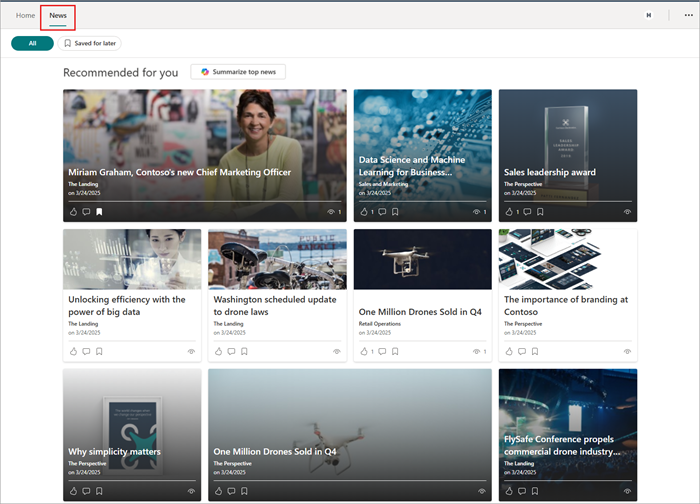
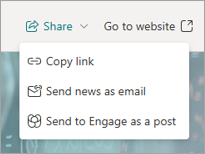
Gdy użytkownicy uzyskują dostęp do karty Wiadomości, zobaczą, że ich kanał aktualności jest wyświetlany w układzie siatki na kartach. Wybranie karty powoduje otwarcie wiadomości w samej aplikacji Connections w środowisku czytnika immersyjnego z dostępem do opcji udostępniania i możliwością dostępu do elementu wiadomości w przeglądarce.
Użytkownicy mogą wybrać ikonę kciuka w górę ( ) na karcie wiadomości, aby polubić wpis z wiadomościami, lub wybrać ikonę zakładki (
 ), aby zapisać wpis wiadomości do późniejszego przeczytania. Wybierz ponownie ikonę zakładki , aby usunąć zakładkę.
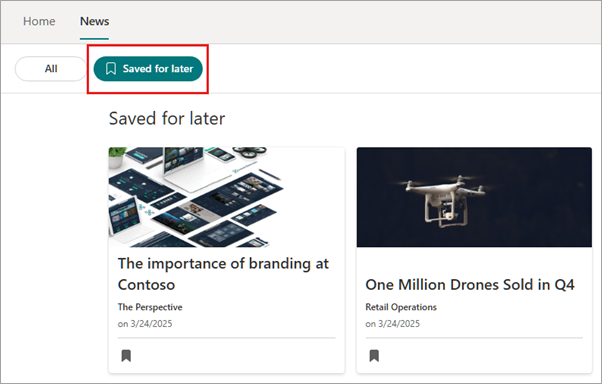
Dostęp do elementów wiadomości, które zostały dodane do zakładek, można uzyskać, wybierając pozycję Zapisane na później w górnej części interfejsu czytnika wiadomości.
Użytkownicy będą mogli podsumowywać najważniejsze artykuły w swoich kanałach informacyjnych za pomocą przycisku Podsumuj najważniejsze wiadomości znajdującego się w sekcji Wszystkie na karcie Wiadomości. Aby uzyskać więcej informacji, zapoznaj się z artykułem na temat podsumowania wiadomości obsługiwanego przez funkcję Copilot oraz często zadawanych pytań dotyczących podsumowania wiadomości obsługiwanego przez funkcję Copilot .
Uwaga
Podsumowanie wiadomości obsługiwane przez funkcję Copilot jest obecnie dostępne tylko za pośrednictwem klasycznej wersji usługi Microsoft Teams i jest wdrażane dla użytkowników z licencją usługi Microsoft 365 Copilot.
Pulpit nawigacyjny aplikacji Connections
Pulpit nawigacyjny Connections został skonfigurowany przez administratora w celu zapewnienia dostępu do kart ułatwiających wykonywanie popularnych zadań oraz narzędzi dostępu do funkcji związanych z pełnioną przez Ciebie rolą. Wiele kart zawiera dynamiczną zawartość, która zmienia się w zależności od zadań zależnych od czasu, takich jak ukończenie nadchodzących szkoleń, zatwierdzanie dokumentów, dowiadywanie się o nadchodzących wydarzeniach i nie tylko. Niektóre karty pulpitu nawigacyjnego mogą być przeznaczone dla konkretnych grup użytkowników w organizacji, więc będą widoczne tylko karty istotne dla Ciebie.
Użytkownicy mogą dostosowywać pulpit nawigacyjny przez dodawanie, ukrywanie, pokazywanie i przenoszenie kart. Te wprowadzone zmiany będą widoczne tylko dla użytkownika i mogą zostać zastąpione przez aktualizacje wysyłane przez organizację. Zobacz artykuł TUTAJ BRAKUJE TREŚCI - PO PROSTU ZAUWAŻYŁEM, GDY SPRAWDZAM, GDZIE DODAĆ ZMIANĘ, KTÓREJ WYMAGAM.
Jeśli pulpit nawigacyjny zawiera więcej kart, które mogą być wyświetlane w dwóch wierszach, wybierz pozycję Pokaż więcej , aby rozwinąć pulpit nawigacyjny w celu odsłonięcia dodatkowych kart.
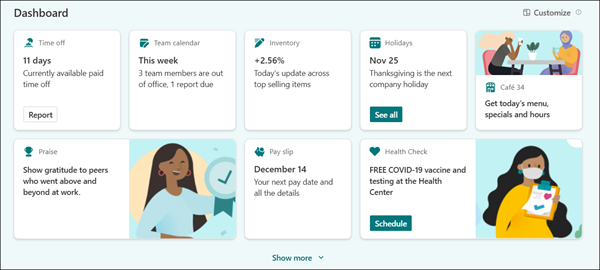
Aby uzyskać więcej informacji na temat kierowania odbiorców, zobacz, jak kierowanie odbiorców jest stosowane do kart na pulpicie nawigacyjnym. Aby uzyskać więcej informacji na temat typów dostępnych kart, zapoznaj się z dostępnymi kartami pulpitu nawigacyjnego w usłudze Viva Connections .
Dostosowywanie układu karty pulpitu nawigacyjnego
Na pulpicie nawigacyjnym dostępnych jest kilka opcji dostosowywania. Dodaj kartę pulpitu nawigacyjnego w celu zarządzania określonym zadaniem, zmień kolejność kart pulpitu nawigacyjnego zgodnie z priorytetem, ukryj karty rzadko używane lub pokaż karty ukryte. Wszelkie zmiany wprowadzone na pulpicie nawigacyjnym zostaną zastosowane we wszystkich instancjach stacjonarnych i przenośnych oraz będą miały wpływ tylko na widok pulpitu nawigacyjnego.
Uwaga
Synchronizowanie dostosowań pulpitu nawigacyjnego między różnymi platformami może potrwać do 24 godzin.
Aby rozpocząć, wybierz ikonę Dostosuj powyżej kart pulpitu nawigacyjnego.
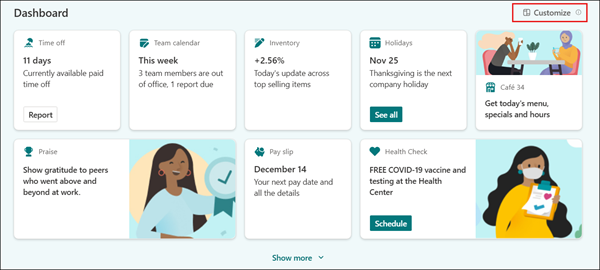
Dodawanie osobistej karty pulpitu nawigacyjnego
Do pulpitu nawigacyjnego możesz dodać kartę Szybkie linki, która umożliwi dodawanie kolekcji linków do ulubionych plików, aplikacji i witryn.
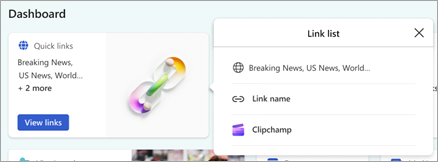
Wybierz pozycję Dostosuj nad pulpitem nawigacyjnym.
Wybierz pozycję Dodaj kartę.
Wybierz pozycję Szybkie linki.
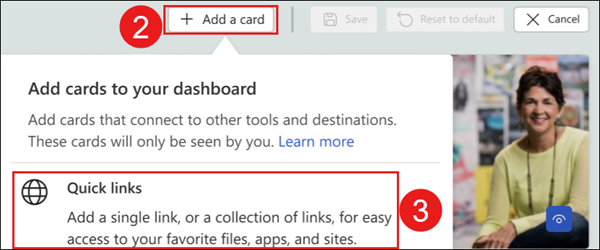
Karta zostanie dodana do pulpitu nawigacyjnego i zostanie otwarte okienko właściwości.
W obszarze linków wybierz pozycję + Dodaj link , aby dodać adres URL, stronę witryny lub pliki. Dodane linki są wyświetlane poniżej przycisku + Dodaj link. Możesz dodać maksymalnie 20 linków.
Po dodaniu linków można je edytować w następujący sposób:
Zmień rozmieszczenie — zaznacz i przeciągnij w lewo od linku, aby zmienić jego położenie na liście szybkich linków.
Usuń — wybierz kosz na śmieci, aby usunąć zaznaczony link.
Edytuj — wybierz strzałkę, aby edytować adres URL, tytuł i ikonę linku.
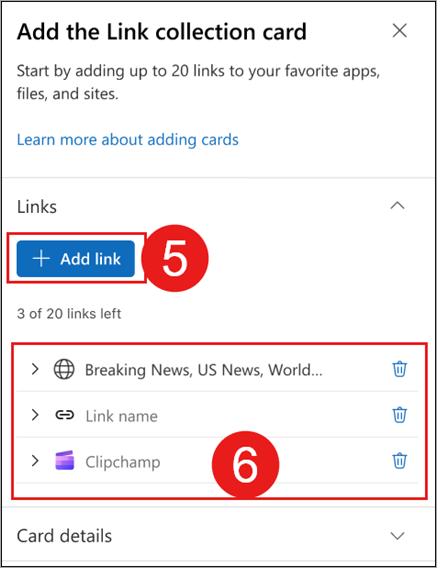
W obszarze Szczegóły karty możesz edytować rozmiar, tytuł, ikonę i obraz wyświetlany na karcie pulpitu nawigacyjnego szybkich linków.
Po zakończeniu wybierz znak X w prawym górnym rogu okienka właściwości, aby zamknąć okno.
Wybierz pozycję Zapisz.

Uwaga
Aby ponownie uzyskać dostęp do ustawień karty pulpitu nawigacyjnego dodanego przez użytkownika, wybierz pozycję Dostosuj, a następnie umieść wskaźnik myszy na karcie i wybierz ikonę edycji .
Przenoszenie kart pulpitu nawigacyjnego
Wybierz pozycję Dostosuj nad pulpitem nawigacyjnym.
Wybierz i przeciągnij kartę pulpitu nawigacyjnego do nowej lokalizacji na pulpicie nawigacyjnym.
Wybierz pozycję Zapisz.
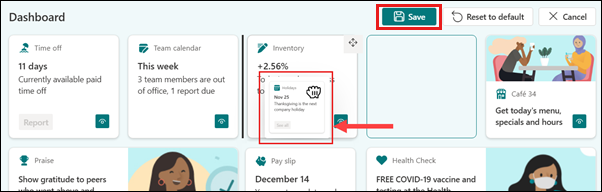
W potwierdzeniu wybierz pozycję Zapisz , aby zapisać zmiany na pulpicie nawigacyjnym dla urządzeń stacjonarnych i przenośnych.
Ukrywanie kart pulpitu nawigacyjnego
Wybierz pozycję Dostosuj nad pulpitem nawigacyjnym.
Wybierz widoczną ikonę w prawym dolnym rogu karty pulpitu nawigacyjnego. Karta zostanie wyszarzona, a widoczna ikona zniknie.
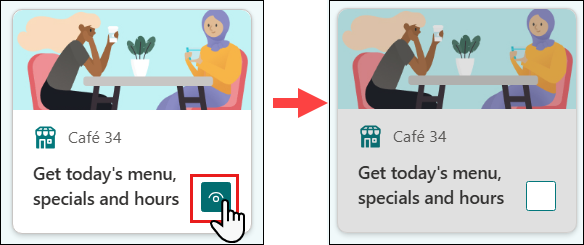
Wybierz pozycję Zapisz.
W potwierdzeniu wybierz pozycję Zapisz , aby zapisać zmiany na pulpicie nawigacyjnym dla urządzeń stacjonarnych i przenośnych.
Pokaż ukryte karty pulpitu nawigacyjnego
Wybierz pozycję Dostosuj nad pulpitem nawigacyjnym.
Zaznacz puste pole w prawym dolnym rogu karty pulpitu nawigacyjnego. Karta nie będzie już wyszarzona i pojawi się widoczna ikona.
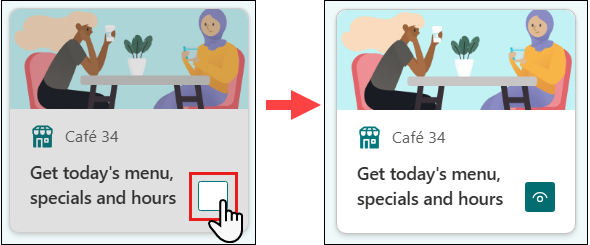
Wybierz pozycję Zapisz.
W potwierdzeniu wybierz pozycję Zapisz , aby zapisać zmiany na pulpicie nawigacyjnym dla urządzeń stacjonarnych i przenośnych.
Resetowanie kart pulpitu nawigacyjnego do ustawień domyślnych
- Wybierz pozycję Dostosuj nad pulpitem nawigacyjnym.
- Wybierz pozycję Przywróć ustawienia domyślne.
- Wybierz pozycję Zapisz.
- W potwierdzeniu wybierz pozycję Zapisz , aby zapisać zmiany na pulpicie nawigacyjnym dla urządzeń stacjonarnych i przenośnych. Pulpit nawigacyjny zostanie zresetowany do widoku domyślnego utworzonego przez organizację.
W centrum uwagi
Reflektor znajduje się w górnej części środowiska rozwiązania Viva Connections na karcie Pulpit nawigacyjny. Promuje ona wiadomości publikowane w istniejących witrynach głównych programu SharePoint z całej organizacji, zapewniając stały strumień informacji.
Wybieraj wiadomości podczas ich przeglądania lub używaj kontrolek nawigacji pod pozycją W centrum uwagi do przewijania transparentu.
Uwaga
Jeśli nie są dostępne żadne wiadomości z organizacji do wyświetlenia, ta sekcja zostanie zwinięta.
Anonsy na pulpicie aplikacji Connections
Czasami organizacja może używać funkcji ogłoszeń w celu udostępniania użytkownikom wiadomości wrażliwych czasowo. Te komunikaty będą wyświetlane użytkownikom aplikacji Connections na komputerze lub urządzeniu przenośnym.
Pracownicy pierwszego kontaktu zobaczą również wszelkie ogłoszenia kanału Microsoft Teams wyświetlane w aplikacji Connections na transparencie ogłoszeń w środowiskach stacjonarnych i przenośnych. Pracownicy pierwszego kontaktu mogą następnie wybrać link w ogłoszeniu w aplikacji Connections, aby zostać przekierowanym do kanału usługi Teams, gdzie opublikowano ogłoszenie. Aby uzyskać więcej informacji, zobacz, jak są wyświetlane anonsy kanału usługi Teams w aplikacji Connections dla pracowników pierwszego kontaktu.
Uwaga
Użytkownicy muszą mieć licencję na korzystanie z funkcji ogłoszeń (pakiet Microsoft Viva lub Viva Communications and Communities. Zobacz Plany i ceny rozwiązania Microsoft Viva, aby uzyskać więcej informacji.
Wyświetlanie i odrzucanie anonsów
Gdy organizacja wysyła ogłoszenie, pojawi się ono nad polecanymi wiadomościami. Aby wyświetlić wiele anonsów, użyj kontrolek nawigacji.

Wybierz ogłoszenie , aby wyświetlić więcej informacji. Ogłoszenie zostanie otwarte w małym oknie i wyświetli pełne ogłoszenie. Aby odrzucić ogłoszenie, wybierz pozycję Odrzuć.
Uwaga
Nadawca ogłoszenia może wyłączyć opcję odrzucenia ogłoszenia. Jeśli jest włączona, ogłoszenie będzie wyświetlane do daty jego wygaśnięcia.
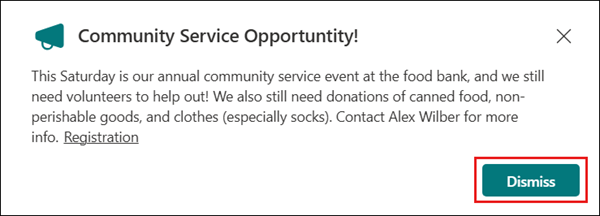
Po zakończeniu wybierz znak X w prawym górnym rogu, aby zamknąć okno.
Wyświetlanie wszystkich anonsów i odrzuconych anonsów
Aby wyświetlić wszystkie anonsy i odrzucone anonsy:
Na pulpicie nawigacyjnym wybierz pozycję Zobacz wszystko pod banerem ogłoszeń.

Wszystkie aktywne ogłoszenia będą wyświetlane na karcie Aktywne .
Zaznacz pozycję Wszystkie , aby wyświetlić wszystkie anonsy, które nie wygasły, łącznie z anulowanymi anonsami.
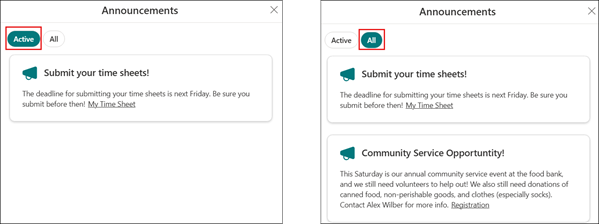
Po zakończeniu wybierz znak X w prawym górnym rogu, aby zamknąć okno.
Zasoby dotyczące rozwiązania Viva Connections
Zasoby zawierają linki do najpopularniejszych witryn w organizacji i można je znaleźć poniżej pulpitu nawigacyjnego środowiska rozwiązania Connections. Organizacja może udostępniać linki nawigacyjne do innych wewnętrznych witryn programu SharePoint lub linki do innych zasobów. Niektóre zasoby mogą być kierowane dla konkretnych grup użytkowników w organizacji, więc będą widoczne tylko linki odpowiednie dla Ciebie.
Jeśli istnieje więcej zasobów, które można wyświetlić, wybierz pozycję Pokaż więcej , aby rozwinąć widok w celu wyświetlenia dodatkowych linków do zasobów.
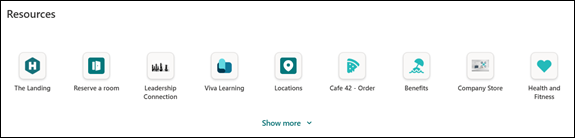
Aby uzyskać więcej informacji na temat kierowania odbiorców, zobacz, jak kierowanie odbiorców jest stosowane do linków w zasobach.
Przypinanie aplikacji Connections do paska aplikacji Teams
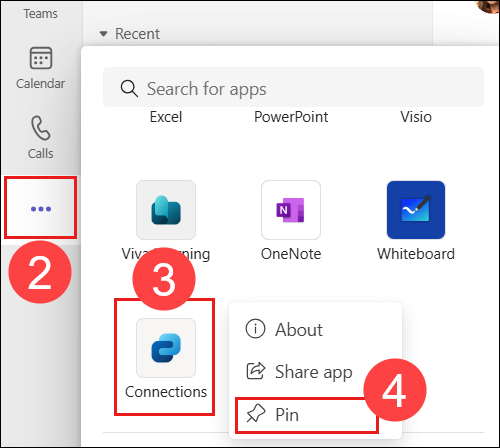
Jeśli aplikacja Connections nie została przypięta do paska aplikacji Teams, możesz przypiąć aplikację samodzielnie, wykonując następujące kroki:
Otwórz aplikację Teams na komputerze.
Wybierz wielokropek na pasku aplikacji, aby wyświetlić więcej aplikacji.
Przewiń listę aplikacji, aż znajdziesz usługę Viva Connections (lub ikonę , z której korzysta Twoja organizacja).
Uwaga
Jeśli nie znajdziesz aplikacji na liście, użyj paska wyszukiwania, aby wyszukać aplikację Viva Connections.
Kliknij prawym przyciskiem myszy pozycję Viva Connections (lub ikonę, z której korzysta Twoja organizacja) i wybierz pozycję Przypnij.
Dowiedz się więcej
Aplikacja Viva Connections na urządzeniach przenośnych
Spersonalizuj środowisko za pomocą kierowania odbiorców w usłudze Viva Connections
Używanie ogłoszeń w usłudze Viva Connections