
Aby utworzyć wykres, należy zaznaczyć co najmniej jedną komórkę w zakresie danych (zestawie komórek). Wykonaj jedną z następujących czynności:
- Jeśli dane wykresu znajdują się w ciągłym zakresie komórek, wybierz dowolną komórkę w tym zakresie. Na wykresie zostaną uwzględnione dane z całego zakresu.
- Jeśli dane nie znajdują się w ciągłym zakresie, zaznacz nieprzylegające komórki lub zakresy. Po prostu upewnij się, że zaznaczenie przyjęło formę prostokąta.
Porada
Jeśli nie chcesz uwzględniać na wykresie określonych wierszy lub kolumn danych, możesz po prostu ukryć je w arkuszu lub zastosować filtry wykresu, aby wyświetlić odpowiednie punkty danych po utworzeniu wykresu.
Rozmieszczanie danych na wykresie
Program Excel zawiera funkcję polecania wykresów. Sugerowany rodzaj wykresu zależy od sposobu rozmieszczenia danych w arkuszu. Możesz także wybrać własny typ wykresu. Niezależnie od tego poniższa tabela zawiera listę najlepszych sposobów rozmieszczenia danych na potrzeby danego wykresu.
| Wykres | Rozmieszczenie danych |
|---|---|
|
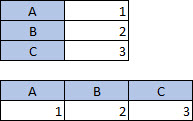
Wykres kolumnowy, słupkowy, liniowy, warstwowy, powierzchniowy lub radarowy Dowiedz się więcej o kolumna, bar, linia, powierzchnia, surface, i wykresy radarowe . |
W kolumnach lub wierszach.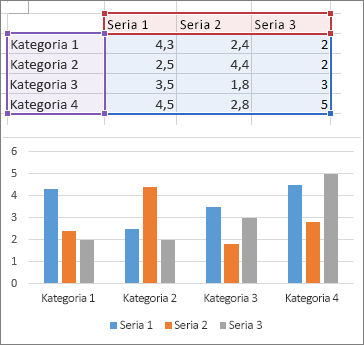
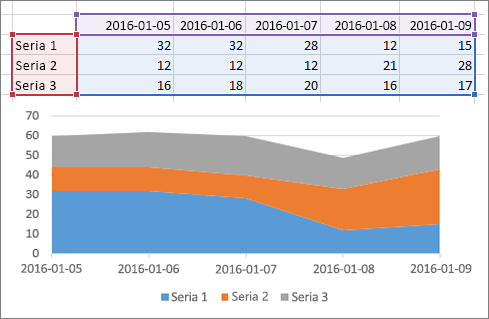
|
|
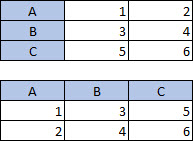
Wykres kołowy Ten rodzaj wykresu korzysta z jednego zestawu wartości (określanego jako seria danych). Dowiedz się więcej o wykresy kołowe. |
W jednej kolumnie lub wierszu oraz w jednej kolumnie lub jednym wierszu etykiet.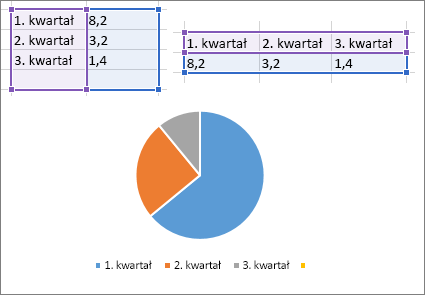
|
|
Wykres pierścieniowy Na tym wykresie można użyć jednej lub większej liczby serii danych. Dowiedz się więcej o Wykresy pierścieniowe. |
W jednej lub wielu kolumnach lub wierszach danych oraz w jednej kolumnie lub jednym wierszu etykiet.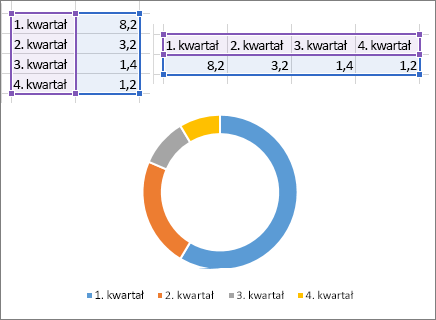
|
|
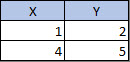
Wykres XY (punktowy) lub bąbelkowy Dowiedz się więcej o Wykresy XY (punktowe) i wykresy bąbelkowe. |
W kolumnach — wartości x w pierwszej kolumnie, a wartości y w następnej kolumnie.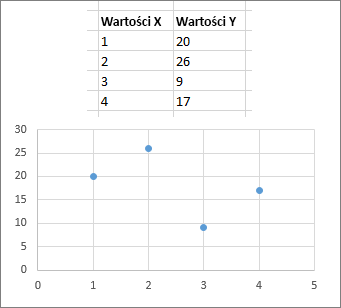
W przypadku wykresów bąbelkowych dodaj trzecią kolumnę, aby określić rozmiar wyświetlanych bąbelków reprezentujących punkty danych w seriach danych. 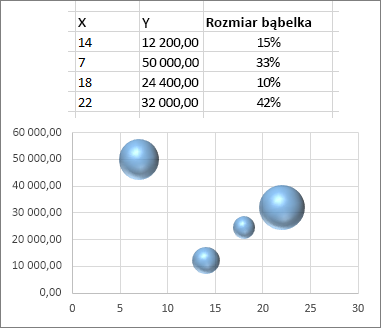
|
|
Wykres giełdowy Dowiedz się więcej o wykresy giełdowe. |
W kolumnach lub wierszach, stosując kombinację wartości otwarcia, maksymalnych, minimalnych i zamknięcia, a także nazw lub dat jako etykiet w odpowiedniej kolejności.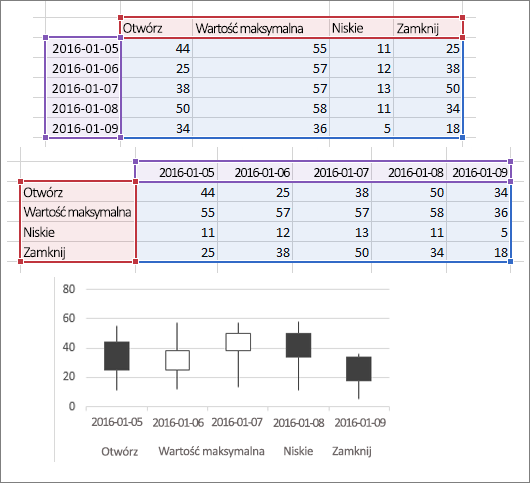
|
Zobacz też
Dodawanie serii danych do wykresu
Dodawanie lub usuwanie osi pomocniczej na wykresie w programie Excel
Potrzebujesz dodatkowej pomocy?
Zawsze możesz zadać pytanie ekspertowi w społeczności technicznej programu Excel lub uzyskać pomoc techniczną w społecznościach.