
Microsoft OneNote dla komputerów Mac ułatwia wykrywanie i poprawianie błędów pisowni podczas pisania. Pozwala to zaoszczędzić czas i wysiłek przy jednoczesnym zachowaniu bezbłędnych notatek.
Sprawdzanie pisowni i gramatyki podczas pisania
Podczas wpisywania program OneNote automatycznie wyszukuje potencjalne błędy pisowni i podkreśla wyrazy, które należy zaznaczyć czerwoną linią falistą.
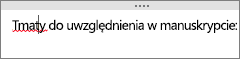
Aby sprawdzić błędnie napisany wyraz, przytrzymaj naciśnięty klawisz Control i kliknij podkreślony wyraz, a następnie wybierz odpowiednią opcję.
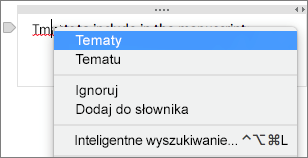
Możesz wykonać jedną z następujących czynności:
- Jeśli to możliwe, kliknij jedną z sugestii, aby zastąpić błędnie napisany wyraz.
- Kliknij przycisk Ignoruj, aby odrzucić wykrywanie błędów.
- Kliknij pozycję Dodaj do słownika, aby upewnić się, że program OneNote nie wykryje tego wyrazu jako błędu w przyszłości.
- Kliknij pozycję Inteligentne wyszukiwanie, aby szybko wyszukać wyraz w usłudze Bing.
Sprawdzanie pisowni na całej stronie
Aby sprawdzić pisownię na całej stronie, wykonaj następujące czynności:
KliknijpozycjęNarzędzia> pisowni.
W okienku Pisownia po prawej stronie wykonaj dowolną z następujących czynności:
- Kliknij pozycję Ignoruj , aby pominąć aktualnie zaznaczony tekst i przejść do następnego elementu.
- Kliknij pozycję Dodaj , aby dodać obecnie zaznaczony tekst do słownika, aby program OneNote nie wykrywał tego wyrazu jako błędu w przyszłości.
- Wybierz wyraz zastępczy na liście, a następnie u dołu okienka kliknij pozycję Zmień.
Włączanie lub wyłączanie automatycznego sprawdzania pisowni
- Na pasku menu kliknij pozycję Preferencje programu OneNote>.
- W oknie dialogowym Preferencje programu OneNote kliknij pozycję Pisownia.
- W obszarze Pisownia i Autokorekta zaznacz lub wyczyść pole wyboru Sprawdź pisownię w trakcie pisania .
Włączanie i wyłączanie automatycznego włączania i wyłączania wielkich liter
- Na pasku menu kliknij pozycję Preferencje programu OneNote>.
- W oknie dialogowym Preferencje programu OneNote kliknij pozycję Pisownia.
- W obszarze Pisownia i Autokorekta zaznacz lub wyczyść pole wyboru Początek zdania wielką literą .
Włączanie lub wyłączanie okresów z podwójnym odstępem
Aby dodać kropkę po wyrazie lub zdaniu w programie OneNote, naciśnij dwukrotnie pasek spacji.
- W menu Apple kliknij polecenie Preferencje systemowe.
- W oknie Preferencje systemowe kliknij pozycję Klawiatura.
- W obszarze Wprowadzanie tekstu wybierz pozycję Edytuj.
- Włącz lub wyłącz opcję Dodaj kropkę z podwójnym odstępem.
Sprawdzanie pisowni notatek w innym języku
Możesz zmienić język sprawdzania tekstu na stronie.
Uwaga
Nie można zmienić języka sprawdzania dla całego notesu. Nie można też ustawić domyślnego języka sprawdzania dla wszystkich przyszłych sesji w programie OneNote.
- Na pasku menu kliknij pozycję Narzędzia>ustaw język sprawdzania.
- Na liście Język wybierz język, którego program OneNote ma używać podczas sprawdzania pisowni.
- Kliknij przycisk OK.
- Po zakończeniu sprawdzania pisowni język pisowni zostanie przywrócony z powrotem do pierwotnego języka.