

Formularze w programie Access są podobne do gablot sklepowych. Ułatwiają one wyświetlenie lub pobranie potrzebnych elementów. Formularze umożliwiają Tobie i innym użytkownikom dodawanie, edytowanie i wyświetlanie danych przechowywanych w bazie danych programu Access dla komputerów stacjonarnych, dlatego dobry projekt formularza ma znaczenie. Jeśli z bazy danych programu Access dla komputerów stacjonarnych będzie korzystać wielu użytkowników, dobrze zaprojektowane formularze są niezbędne do wydajnego i dokładnego wprowadzania danych.
Istnieje kilka sposobów tworzenia formularza w bazie danych programu Access dla komputerów stacjonarnych. W tym artykule wskazano kilka typowych opcji.
Co chcesz zrobić?
- Tworzenie formularza z istniejącej tabeli lub zapytania w programie Access
- Tworzenie pustego formularza w programie Access
- Tworzenie formularza dzielonego w programie Access
- Tworzenie formularza z wieloma rekordami w programie Access
- Tworzenie formularza zawierającego podformularz w programie Access
- Tworzenie formularza nawigacji w programie Access
- Informacje dodatkowe
Tworzenie formularza z istniejącej tabeli lub zapytania w programie Access
Aby utworzyć formularz z tabeli lub zapytania znajdującego się w bazie danych, w okienku nawigacji kliknij tabelę lub kwerendę zawierającą dane dla formularza. Następnie na karcie Tworzenie kliknij pozycję Formularz.
W programie Access zostanie utworzony formularz, który zostanie wyświetlony w widoku układu. Jeśli jest taka potrzeba, można wprowadzać zmiany w projekcie, na przykład dostosować rozmiar pól tekstowych do znajdujących się w nich danych. Aby uzyskać więcej informacji, zobacz temat dotyczący użycia narzędzia Formularz.
Tworzenie pustego formularza w programie Access
Aby utworzyć formularz bez kontrolek i wstępnie sformatowanych elementów, na karcie Tworzenie kliknij pozycję Pusty formularz. W programie Access zostanie otwarty pusty formularz w widoku układu i zostanie wyświetlone okienko Lista pól .
W okienku Lista pól kliknij znak plus (+) obok tabel zawierających pola, które mają być wyświetlane w formularzu.
Aby dodać pole do formularza, kliknij je dwukrotnie lub przeciągnij do formularza. Aby jednocześnie dodać kilka pól, przytrzymaj naciśnięty klawisz CTRL, kliknij kilka pól, a następnie przeciągnij je jednocześnie do formularza.
Uwaga
Kolejność tabel w okienku Lista pól może się zmieniać w zależności od tego, która część formularza jest zaznaczona. Jeśli nie można dodać pola do formularza, należy zaznaczyć inną część formularza, a następnie ponownie spróbować dodać pole.
Użyj narzędzi z grupy Nagłówek/stopka na karcie Projekt układu formularza , aby dodać do formularza logo, tytuł lub datę i godzinę.
Aby dodać do formularza większą liczbę typów kontrolek, kliknij pozycję Projekt układu formularza i skorzystaj z narzędzi dostępnych w grupie Kontrolki .
Tworzenie formularza dzielonego w programie Access
Formularz dzielony udostępnia jednocześnie dwa widoki danych: widok formularza i widok arkusza danych. Praca z formularzami dzielonymi daje korzyści płynące z dostępności obu typów formularzy w jednym formularzu. Można na przykład użyć części arkusza danych, aby szybko zlokalizować rekord, a następnie użyć jego części formularza w celu wyświetlenia lub edytowania tego rekordu. Te dwa widoki są połączone z tym samym źródłem danych i zawsze są synchronizowane.
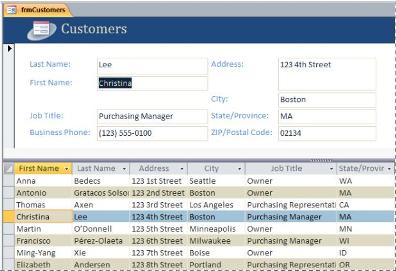
Aby utworzyć nowy formularz dzielony za pomocą narzędzia Formularz dzielony, w okienku nawigacji kliknij tabelę lub zapytanie zawierające dane. Następnie na karcie Tworzenie kliknij pozycję Więcej formularzy>Formularz dzielony.
Program Access utworzy formularz, którego projekt można modyfikować. W razie potrzeby można na przykład dopasować rozmiar pól tekstowych, aby zmieściły się w nich dane. Aby uzyskać więcej informacji na temat pracy z formularzem dzielonym, zobacz artykuł dotyczący tworzenia formularza dzielonego.
Tworzenie formularza z wieloma rekordami w programie Access
Formularz wieloelementowy, nazywany też formularzem ciągłym, jest przydatny, gdy zachodzi potrzeba wyświetlenia wielu rekordów w formularzu o większej możliwości dostosowania niż arkusz danych. Aby go utworzyć, skorzystaj z narzędzia Wiele elementów .
- W okienku nawigacji kliknij tabelę lub zapytanie zawierające dane, które mają się znaleźć w formularzu.
- Na karcie Tworzenie kliknij pozycję Więcej formularzy>,wiele elementów.
Program Access utworzy formularz i wyświetli go w widoku układu. W widoku układu można wprowadzać zmiany projektu formularza przy jednoczesnym wyświetlaniu danych. W razie potrzeby można na przykład dopasować rozmiar pól tekstowych, tak aby zmieściły się w nich dane. Aby uzyskać więcej informacji, zobacz temat Tworzenie formularza za pomocą narzędzia Wiele elementów.
Tworzenie formularza zawierającego podformularz w programie Access
Podczas pracy z powiązanymi danymi przechowywanymi w oddzielnych tabelach często zachodzi potrzeba wyświetlenia danych z wielu tabel lub zapytań w tym samym formularzu. Podformularze są wygodnym sposobem wykonywania tej czynności. Ponieważ istnieje kilka sposobów dodawania podformularzy w zależności od określonych potrzeb, zobacz Tworzenie formularza zawierającego podformularz (formularz jeden-do-wielu).
Tworzenie formularza nawigacji w programie Access
Formularz nawigacji to formularz zawierający kontrolkę nawigacji. Formularze nawigacji mogą być przydatne w każdej bazie danych, jednak utworzenie takiego formularza jest szczególnie ważne, gdy baza danych ma zostać opublikowana w sieci Web, ponieważ okienko nawigacji programu Access nie jest wyświetlane w przeglądarce.
- Otwórz bazę danych, do której chcesz dodać formularz nawigacji.
- Na karcie Tworzenie w grupie Formularze kliknij pozycję Nawigacja, a następnie wybierz odpowiedni styl formularza nawigacji.
Program Access utworzy formularz, doda do niego kontrolkę nawigacji i wyświetli formularz w widoku układu. Aby uzyskać więcej informacji, zobacz temat Tworzenie formularza nawigacji.
Informacje dodatkowe
Możesz dostosować formularze na kilka sposobów. Sprawdź, czy któryś z poniższych składników odpowiada Twoim potrzebom:
| Opcje | Zapoznaj się z tymi informacjami |
|---|---|
| Jeśli potrzebna jest możliwość wyboru pól wyświetlanych w formularzu, utwórz formularz przy pomocy kreatora formularzy. | Tworzenie formularza za pomocą kreatora formularzy |
| Dodanie kart do formularza może sprawić, że będzie on bardziej uporządkowany i łatwiejszy w użyciu, w szczególności jeśli zawiera wiele kontrolek. | Tworzenie formularza z kartami |
| Kontrolka przeglądarki sieci Web umożliwia wyświetlanie stron sieci Web w formularzu. Tę kontrolkę można połączyć z polami lub kontrolkami w bazie danych, aby dynamicznie określać wyświetlaną stronę. Można na przykład użyć informacji adresowych z bazy danych w celu utworzenia niestandardowych map w witrynie internetowej udostępniającej mapy albo wyszukiwać pozycje w witrynie internetowej dostawcy przy użyciu informacji o produktach w bazie danych. | Dodawanie przeglądania sieci Web do formularza |
| Program Access umieszcza kontrolki na prowadnicach nazywanych układami, aby ułatwić wyrównanie kontrolek w formularzu. Dowiedz się, jak można niezależnie przenosić kontrolki i zmieniać ich rozmiar: | Niezależne przenoszenie i zmienianie rozmiaru kontrolek |