
Podczas wyświetlania raportu programu Access na ekranie możesz zastosować filtry do zera w odniesieniu do danych, które chcesz wyświetlić. Następnie możesz wydrukować raport zawierający tylko te dane. Aby uzyskać więcej informacji na temat tworzenia raportów, zobacz Wprowadzenie do raportów w programie Access.
Uwaga
Ten artykuł nie dotyczy aplikacji sieci Web programu Access — tego rodzaju baz danych projektujesz za pomocą programu Access i publikujesz w trybie online.
Aby filtrować dane w raporcie, otwórz je w widoku raportu (kliknij je prawym przyciskiem myszy w okienku nawigacji i kliknij polecenie Widok raportu). Następnie kliknij prawym przyciskiem myszy dane, które chcesz filtrować.
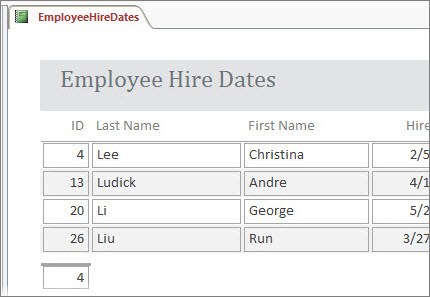
Na przykład w raporcie zawierającym listę wszystkich pracowników możesz ograniczyć raport do pracowników, których nazwiska zaczynają się od "L":
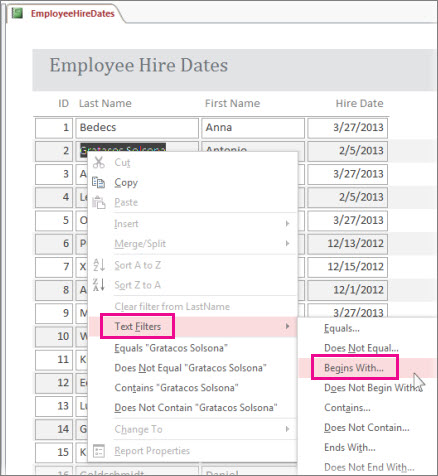
Kliknij prawym przyciskiem myszy dowolne nazwisko, a następnie kliknij pozycję Filtry> tekstuzaczynają się od.
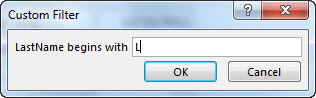
W wyświetlonym polu wpisz "L", a następnie kliknij przycisk OK.
Program Access zastosuje filtr, a teraz możesz wydrukować raport zawierający tylko te dane.
Przełączanie lub czyszczenie filtrów
Na karcie Narzędzia główne kliknij przycisk Przełącz filtr , aby usunąć i ponownie zastosować filtr stosownie do potrzeb.
Jeśli zamkniesz raport bez jawnego wyczyszczenia filtrów, program Access je zapamięta i możesz kliknąć pozycję Przełącz filtr ponownie, aby ponownie zastosować filtr przy następnym otwarciu raportu. Działa to nawet po zamknięciu i ponownym otwarciu bazy danych. Jeśli jednak klikniesz pozycję Narzędzia> główneZaawansowane>Wyczyść wszystkie filtry, program Access całkowicie wyczyści filtry i następnym razem będzie trzeba zacząć od podstaw.
Zapisywanie filtrów jako zapytania
Jeśli do raportu zastosowano wiele filtrów, warto zapisać filtry jako zapytanie. Następnie możesz użyć zapytania jako źródła danych dla bieżącego raportu lub nowego raportu albo po prostu uruchomić zapytanie, gdy następnym razem zechcesz wyświetlić dane.
Zastosuj filtry i kliknij pozycję Zaawansowane>>zaawansowane filtry główne/sortowanie.
W programie Access zostanie utworzone zapytanie zawierające wszystkie zastosowane filtry. Jeśli chcesz wyświetlić inne kolumny oprócz kolumn filtrowanych w wynikach zapytania, kliknij je dwukrotnie w tabelach, aby dodać je do siatki zapytania.
Kliknij przycisk Zapisz i wprowadź nazwę zapytania.
Aby uzyskać więcej informacji o raportach, zobacz Wprowadzenie do raportów w programie Access, a aby uzyskać bardziej szczegółowe informacje na temat filtrowania, zobacz Stosowanie filtru w celu wyświetlania wybranych rekordów w bazie danych programu Access. Jeśli ciekawi Cię inne czynności związane z zapytaniami, zobacz Wprowadzenie do zapytań.