
Dane w formularzach lub raportach w bazach danych programu Access dla komputerów stacjonarnych mogą czasami wydawać się łatwiejsze do odczytania, szczególnie w przypadku wyróżnienia naprawdę ważnych obszarów. W tym właśnie może pomóc formatowanie warunkowe. W bazie danych programu Access dla komputerów stacjonarnych można ustawić reguły na kontrolki, aby wartości były automatycznie wyróżniane.
Uwaga
Formatowanie warunkowe nie jest dostępne w bazach danych sieci Web programu Access ani w aplikacjach sieci Web programu Access.
Obejrzyj ten klip wideo, aby dowiedzieć się, jak wyróżniać dane w formularzach przy użyciu formatowania warunkowego.
Obejrzyj ten klip wideo, aby dowiedzieć się, jak używać formatowania warunkowego w raportach.
Otwórz formularz lub raport w widoku układu i wybierz kontrolę, do której chcesz zastosować formatowanie warunkowe.
Aby uzyskać informacje na temat tworzenia formularzy, zobacz Tworzenie formularza programu Access.Porada
Aby zastosować te same reguły formatowania do wielu kontrolek, przytrzymaj naciśnięty klawisz CTRL i kliknij każdą z nich.
Na karcie Formatowanie kliknij pozycję Formatowanie warunkowe.
Porada
Aby sformatować pojedynczą kontrolkę, kliknij strzałkę w polu Pokaż reguły formatowania dla pola
W oknie dialogowym Menedżer reguł formatowania warunkowego kliknij pozycję Nowa reguła i wybierz typ reguły.
Wybierz opcję z Edytuj opis reguły.
Zaznacz formatowanie, które chcesz zastosować, a następnie kliknij przycisk OK.
Aby dodać nową regułę do tych samych pól, kliknij pozycję Nowa reguła i powtórz tę procedurę od kroku 4.
W poniższym przykładzie w górnej części zestawu Menedżer reguł formatowania warunkowego jest wyświetlany dowolny element o kwocie należności przekraczającej 1000 zł w kolorze czerwonym. W poniższej części przedstawiono sposób wyświetlania formatowania warunkowego.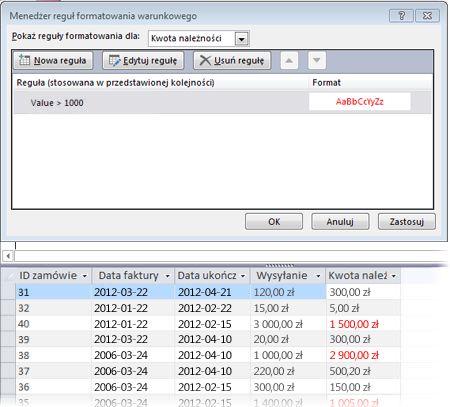
Uwaga
Gdy program Access znajdzie regułę zgodną z wartością, zastosuje formatowanie i przestanie szukać dodatkowych reguł.