Ten temat zawiera instrukcje krok po kroku dotyczące tworzenia notesów programu OneNote z ułatwieniami dostępu i odblokowywania zawartości dla wszystkich, w tym dla osób niepełnosprawnych.
Dowiesz się na przykład, jak podczas pisania notesu za pomocą narzędzia Sprawdzanie ułatwień dostępu rozwiązywać problemy z ułatwieniami dostępu. Dowiesz się również, jak dodawać tekst alternatywny do obrazów, aby osoby korzystające z czytników zawartości ekranu mogły usłyszeć, co przedstawia dany obraz. Możesz również przeczytać o tym, jak użyć kolorów i stylów czcionek, aby zmaksymalizować inkluzywność notesu przed udostępnieniem go innym osobom.
Najważniejsze wskazówki dotyczące tworzenia notesów programu OneNote z ułatwieniami dostępu
W poniższej tabeli przedstawiono najważniejsze wskazówki dotyczące tworzenia notesów programu OneNote z ułatwieniami dostępu dla osób niepełnosprawnych.
| Aspekt wymagający uwagi |
Jak to znaleźć |
Dlaczego warto poprawić |
Jak to poprawić |
| Dołącz tekst alternatywny do wszystkich elementów wizualnych i osadzonych plików. |
Aby znaleźć przypadki brakującego tekstu alternatywnego, skorzystaj z narzędzia Sprawdzanie ułatwień dostępu. |
Tekst alternatywny ułatwia osobom, które nie widzą ekranu, zrozumienie znaczenia obrazów, innych elementów wizualnych i osadzonych plików. |
Dodawanie tekstu alternatywnego do elementów wizualnych i plików osadzonych |
| Dodaj zrozumiały i dokładny tekst hiperlinku. |
Aby określić, czy tekst hiperlinku jest sensowny jako samodzielna informacja, przejrzyj notes. |
Osoby korzystające z czytników zawartości ekranu czasami „skanują” listę linków. |
Dodawanie tekstu hiperlinku z ułatwieniami dostępu |
| Nadawanie grupom sekcji, sekcjom i stronom unikatowych nazw i usuwanie pustych elementów. |
Aby określić, czy nazwano całą zawartość i usunięto puste elementy, przejrzyj pobieżnie notes. |
Notesy z zawartością, która ma opisową nazwę, ułatwiają znajdowanie konkretnych informacji. Ułatwia to również korzystanie z czytników zawartości ekranu, ponieważ mogą dowiedzieć się, co zawiera dany element, bez jego otwierania. |
Zmienianie nazw sekcji i grup sekcji
Usuwanie nieużywanych sekcji i grup sekcji
Dodawanie tytułu strony lub zmienianie nazwy strony
Usuwanie nieużywanych stron |
| Kolor nie powinien być jedynym środkiem przekazywania informacji. |
Użyj automatycznego koloru czcionki dla tekstu. Przejrzyj notes pod kątem wystąpień oznaczeń kolorami. |
Osoby niewidome, niedowidzące lub nierozróżniające kolorów mogą nie zrozumieć znaczenia poszczególnych kolorów. |
Używanie tekstu z ułatwieniami dostępu, koloru i formatowania |
| Jeśli musisz użyć tabel, utwórz prostą strukturę tabeli zawierającą tylko dane i określ informacje nagłówków kolumn. |
Aby upewnić się, że tabele nie zawierają podzielonych komórek, scalonych komórek ani zagnieżdżonych tabel, użyj funkcji Sprawdzanie ułatwień dostępu. |
Czytniki zawartości ekranu określają swoje położenie, zliczając komórki tabeli.
Ponadto przy użyciu informacji o nagłówkach czytniki zawartości ekranu identyfikują wiersze i kolumny. |
Unikanie korzystania z tabel
Stosowanie nagłówków tabel |
| Stosowanie większych rozmiarów czcionek (co najmniej 18 pkt), czcionek bezszeryfowych i wystarczających odstępów. |
Aby znaleźć potencjalne problemy związane z czcionkami lub białymi znakami, przejrzyj strony pod kątem obszarów, które wyglądają na zatłoczone lub nieczytelne. |
People z dysleksją opisują scalanie się lub zniekształcanie tekstu. |
Używanie tekstu z ułatwieniami dostępu, koloru i formatowania
Stosowanie łatwo dostępnego wyrównania i odstępów w tekście |
| Tworzenie plików audio i wideo z ułatwieniami dostępu dla osób niewidomych, niedowidzących i niesłyszących. |
O ile jest to możliwe, zanim pliki audio i wideo będą miały napisy, podpisy kodowane lub opisy klipów wideo, zanim zostaną wstawione do programu OneNote. |
|
Tworzenie plików audio i wideo z ułatwieniami dostępu |
| Stosowanie wbudowanych nagłówków i stylów. |
Czytnik zawartości ekranu rozpoznaje wbudowane style nagłówków jako nagłówki i umożliwia użytkownikom nawigowanie według nagłówków.
Ponadto osoby z zaburzeniami czytania, takimi jak dysleksja, potrzebują nagłówków, które ułatwiają im strukturyzowanie informacji. |
Użyj nagłówków, aby podzielić zawarte w notatkach informacje na małe fragmenty rozmieszczone w logicznej kolejności.
Aby znaleźć nagłówki, które nie są logicznie uporządkowane, użyj funkcji Sprawdzanie ułatwień dostępu. |
Stosowanie wbudowanych stylów nagłówków |
Początek strony
Sprawdzanie ułatwień dostępu podczas pracy w programie OneNote
Narzędzie Sprawdzanie ułatwień dostępu przegląda zawartość i flaguje napotkane problemy z ułatwieniami dostępu. Wyjaśnia, dlaczego każdy problem może być potencjalnym problemem dla osoby niepełnosprawnej. Narzędzie Sprawdzanie ułatwień dostępu sugeruje również sposoby rozwiązania tych problemów.
Aby uruchomić narzędzie Sprawdzanie ułatwień dostępu, wybierz pozycję Przejrzyj>sprawdzanie ułatwień dostępu. Zostanie otwarte okienko ułatwień dostępu , w którym możesz teraz przeglądać i rozwiązywać problemy dotyczące ułatwień dostępu. Aby uzyskać więcej informacji, przejdź do tematu Ulepszanie ułatwień dostępu za pomocą narzędzia Sprawdzanie ułatwień dostępu.
Początek strony
Stosowanie wbudowanych stylów nagłówków
Za pomocą wbudowanych stylów nagłówków utwórz konspekt stron notesu na potrzeby czytników zawartości ekranu. Czytniki zawartości ekranu umożliwiają użytkownikom nawigowanie według nagłówków, ale nie mogą zinterpretować wiersza tekstu, w którym użyto dużej, pogrubionej czcionki, jako nagłówka, o ile nie zastosowano stylów wbudowanych.
Organizuj nagłówki w określonej, logicznej kolejności i nie pomijaj poziomów nagłówków. Na przykład używaj stylów Nagłówek 1, Nagłówek 2, a następnie Nagłówek 3, a nie: Nagłówek 3, Nagłówek 1, a następnie Nagłówek 2.
Ponadto osoby z zaburzeniami czytania, takimi jak dysleksja, potrzebują nagłówków, które ułatwiają im strukturyzowanie informacji i dzielenie ich na mniejsze fragmenty łatwiejsze do przetworzenia. Najlepiej, jeśli każdy nagłówek obejmuje tylko kilka akapitów.
Zaznacz tekst nagłówka.
Na karcie Narzędzia główne wybierz styl nagłówka, na przykład Nagłówek 2.

Początek strony
Unikanie korzystania z tabel
Ogólnie unikaj tabel, jeśli to możliwe, i przedstawiaj dane w inny sposób, na przykład w akapitach z nagłówkami i transparentami. Tabele o stałej szerokości mogą być trudne do odczytania dla osób korzystających z Lupy, ponieważ takie tabele wymuszają konkretny rozmiar zawartości. To sprawia, że czcionka jest bardzo mała, co zmusza użytkowników Lupy do przewijania w poziomie, szczególnie na urządzeniach mobilnych.
Jeśli musisz korzystać z tabel, skorzystaj z poniższych wskazówek, aby zapewnić jak największą dostępność tabeli:
- Unikaj tabel o stałej szerokości.
- Upewnij się, że tabele są poprawnie renderowane na wszystkich urządzeniach, w tym na telefonach i tabletach.
- Jeśli tabela zawiera hiperlinki, edytuj ich teksty, tak aby były sensowne i nie były przerywane w połowie zdania.
- Upewnij się, że notes można łatwo odczytać za pomocą Lupy. Wyświetl go na komputerze i urządzeniu przenośnym, aby zobaczyć, jak wygląda na różnych ekranach.
-
Użyj nagłówków tabeli.
-
Przetestuj ułatwienia dostępu za pomocą czytnika immersyjnego.
Jeśli musisz korzystać z tabel, dodaj do tabeli nagłówki, aby ułatwić czytnikom zawartości ekranu śledzenie kolumn i wierszy. Jeśli tabela jest zagnieżdżona w innej tabeli lub komórka jest scalona bądź podzielona, czytnik zawartości ekranu gubi się w obliczeniach i nie jest w stanie przekazać pomocnych informacji na temat tabeli. Puste komórki w tabeli mogą także błędnie zasugerować osobie korzystającej z czytnika zawartości ekranu, że tabela nie ma już żadnej dodatkowej zawartości. Ponadto przy użyciu informacji o nagłówkach czytniki zawartości ekranu identyfikują wiersze i kolumny.
Do wszystkich tabel tworzonych w programie OneNote jest automatycznie dodawany wiersz nagłówka. Wiersz nagłówka można usunąć lub dodać przy użyciu aplikacji OneNote dla systemu Windows. Jeśli notes zawiera tabelę z wybraną opcją Wiersz nagłówka , możesz rozwiązać ten problem za pomocą aplikacji systemu Windows.
- Umieść kursor w obrębie pierwszego wiersza tabeli.
- Na karcie Tabela wybierz pozycję Wstaw powyżej.
- Kliknij prawym przyciskiem myszy wstawiony wiersz w tabeli, a następnie wybierz pozycję Tabela. Sprawdź, czy opcja Wiersz nagłówka jest zaznaczona.
- Wróć do tabeli i wpisz nagłówki kolumn.
Początek strony
Dodawanie tekstu alternatywnego do elementów wizualnych i plików osadzonych
Tekst alternatywny ułatwia osobom, które nie widzą ekranu, zrozumienie znaczenia obrazów i innych elementów wizualnych. W tekście alternatywnym zwięźle opisz dany obraz, a także wspomnij o istnieniu tekstu i jego przeznaczeniu. Czytniki zawartości ekranu odczytują tekst w celu opisania obrazu użytkownikom, którzy go nie widzą.
Tekst alternatywny należy również dodawać do plików osadzonych, takich jak materiały pomocnicze, opisy zadań lub szablony raportów, aby użytkownicy czytników zawartości ekranu mogli usłyszeć opis pliku.
Kliknij prawym przyciskiem myszy plik wizualny lub osadzony, a następnie wybierz pozycję Tekst alternatywny.
Wpisz tytuł i opis elementu.
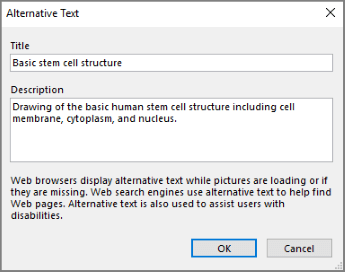
W zależności od używanej wersji programu OneNote pole Opis może już zawierać tekst alternatywny wygenerowany komputerowo. Możesz edytować ten tekst według własnego uznania.
Gdy wszystko będzie gotowe, wybierz pozycję OK.
Aby uzyskać więcej informacji na temat pisania tekstu alternatywnego, przejdź do sekcji Wszystko, co musisz wiedzieć, aby napisać efektywny tekst alternatywny. Zawartość wizualna obejmuje obrazy, grafiki SmartArt, kształty, grupy, wykresy, obiekty osadzone, pismo odręczne i wideo.
Aby znaleźć przypadki brakującego tekstu alternatywnego, skorzystaj z narzędzia Sprawdzanie ułatwień dostępu. Aby uzyskać więcej informacji, przejdź do tematu Ulepszanie ułatwień dostępu za pomocą narzędzia Sprawdzanie ułatwień dostępu.
Uwaga
- W przypadku zawartości audio i wideo, oprócz tekstu alternatywnego, należy dołączyć napisy dla osób niesłyszących i niedosłyszących.
- Unikaj przekazywania istotnych informacji jedynie za pomocą tekstu na obrazach. Jeśli musisz użyć obrazu zawierającego tekst, powtórz ten tekst w notesie.
Początek strony
Tworzenie plików audio i wideo z ułatwieniami dostępu
O ile jest to możliwe, upewnij się, że pliki audio i wideo mają ułatwienia dostępu, zanim zostaną wstawione do programu OneNote. Ewentualnie wstaw do notesu dodatkowy plik zawierający pomocnicze napisy, podpisy lub opisy klipów wideo.
-
Napisy zwykle zawierają transkrypcję (lub tłumaczenie) dialogów.
-
Podpisy kodowane zazwyczaj dodatkowo opisują wskazówki dźwiękowe, takie jak muzykę czy efekty dźwiękowe występujące poza ekranem.
-
Opisy filmów to dźwiękowe opisy kluczowych elementów wizualnych klipu. Te opisy są wstawiane w miejscu naturalnych przerw w dialogu programu. Opisy klipów wideo zwiększają dostępność klipów wideo dla osób z upośledzeniem wzroku.
Początek strony
Dodawanie tekstu hiperlinku z ułatwieniami dostępu
Dodaj zrozumiały tekst do hiperlinku, aby poinformować użytkowników o zawartości linku. Osoby korzystające z czytników zawartości ekranu czasami szybko zapoznają się z listą linków. Linki powinny przekazywać jasne, dokładne informacje na temat zawartości docelowej. Na przykład zamiast użyć tekstów linków, takich jak "Kliknij tutaj", "Zobacz tę stronę", "Przejdź tutaj" lub "Dowiedz się więcej", dodaj pełny tytuł strony docelowej.
Zaznacz tekst, do którego chcesz dodać hiperlink.
Na karcie Wstawianie wybierz pozycję Link.
Zaznaczony tekst pojawi się w polu Tekst do wyświetlenia. Jest to tekst hiperlinku. W razie potrzeby możesz go zmienić.
Porada
Nie używaj tekstu "kliknij tutaj" ani podobnych nieopisowych wyrażeń. Tekst linku powinien dokładnie, ale zwięźle opisywać stronę docelową.
Dodaj adres URL hiperlinku w polu Adres.
Możesz skopiować i wkleić adres, użyć przycisków Przeglądaj sieć Web lub Przeglądaj w poszukiwaniu pliku lub wybrać lokalizację w programie OneNote, aby znaleźć docelową stronę, docelowy plik lub element programu OneNote.
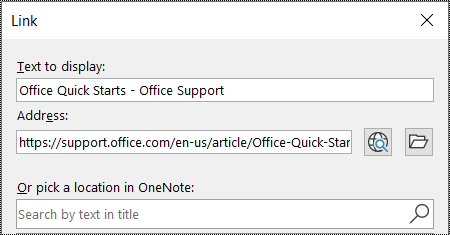
Wybierz przycisk OK.
Początek strony
Używanie jednego kontenera notatek na stronie
W programie OneNote możesz dodawać notatki w dowolnym miejscu na stronie, klikając i dodając zawartość. Powoduje to utworzenie nowego kontenera notatek.
Umieszczenie wszystkich notatek na stronie w jednym kontenerze ułatwia użytkownikom czytnika zawartości ekranu odczytywanie w jednym miejscu bez konieczności przechodzenia do wielu lokalizacji na stronie. Jeśli kontener notatek staje się zbyt duży, możesz podzielić go na wiele stron lub dodać opisowe nagłówki. (W czytnikach zawartości ekranu kontenery notatek są nazywane "blokami zawartości").
Początek strony
Zmienianie nazw sekcji i grup sekcji
Gdy nadasz opisową i dokładną nazwę zawartości notesu, łatwiej znajdziesz konkretne informacje w notatkach. Ułatwia to również użytkownikom korzystającym z czytników zawartości ekranu zorientowanie się, co zawiera sekcja lub grupa sekcji bez jej otwierania.
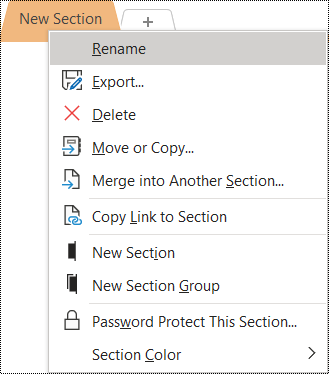
W notesie kliknij prawym przyciskiem myszy nazwę sekcji lub grupy sekcji, którą chcesz edytować, a następnie wybierz pozycję Zmień nazwę.
Wpisz nową nazwę, a następnie naciśnij klawisz Enter.
Początek strony
Usuwanie nieużywanych sekcji i grup sekcji
Aby ułatwić wszystkim szybkie znajdowanie potrzebnych informacji, usuń nieużywane sekcje i grupy sekcji, które nie zawierają żadnych informacji.
W notesie kliknij prawym przyciskiem myszy sekcję lub grupę sekcji, którą chcesz usunąć, a następnie wybierz pozycję Usuń.
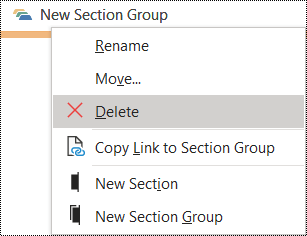
W oknie dialogowym potwierdzenia wybierz pozycję Tak.
Początek strony
Dodawanie tytułu strony lub zmienianie nazwy strony
Strony, które są opisowe i dokładne tytuły, ułatwiają znajdowanie konkretnych informacji w notatkach. Ułatwia to również użytkownikom korzystającym z czytników zawartości ekranu zorientowanie się, co zawiera strona bez jej otwierania.
W notesie otwórz stronę, której chcesz nadać nazwę lub której nazwę chcesz zmienić.
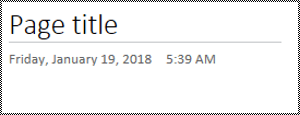
Wpisz nazwę w wierszu tytułu strony nad datą i godziną.
Początek strony
Usuwanie nieużywanych stron
Aby ułatwić wszystkim szybkie znajdowanie potrzebnych informacji, usuń nieużywane strony, które nie zawierają żadnych informacji.
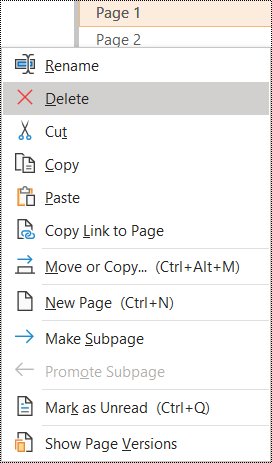
Na liście stron kliknij prawym przyciskiem myszy stronę, którą chcesz usunąć, a następnie wybierz polecenie Usuń.
Początek strony
Używanie tekstu z ułatwieniami dostępu, koloru i formatowania
Tekst notesu powinien być możliwy do odczytania w trybie dużego kontrastu, dzięki czemu będzie czytelny dla wszystkich — w tym dla osób z wadami wzroku. Aby upewnić się, że tekst będzie wyświetlany prawidłowo w trybie dużego kontrastu, użyj ustawienia automatycznego koloru czcionki.
People osoby niewidome, niedowidzące lub nie rozróżniające kolorów mogą nie zrozumieć znaczenia poszczególnych kolorów. Pamiętaj, aby nie przekazywać informacji tylko przy użyciu koloru. Dodawaj tekst, który duplikuje znaczenie koloru lub innej cechy odbieranej za pomocą zmysłów.
Aby ułatwić dostęp do tekstu za pomocą formatowania, wybierz zwykłą czcionkę bezszeryfową i zastosuj większy rozmiar czcionki.
Zaznacz tekst, który chcesz sformatować.
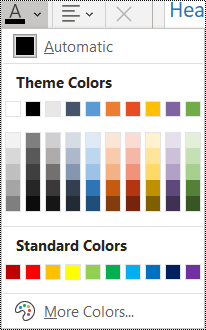
Na karcie Narzędzia główne kliknij strzałkę w dół na przycisku Kolor czcionki , a następnie wybierz pozycję Automatyczne.
Na karcie Narzędzia główne wybierz na przykład czcionkę o większym rozmiarze (co najmniej 18 pkt) i znaną czcionkę bezszeryfową, taką jak Arial lub Calibri. Możesz także użyć innych opcji formatowania, takich jak pogrubienie, w celu wyróżnienia tekstu. Unikaj nadmiernego używania drukowanych liter, podkreśleń i kursywy.
Początek strony
Stosowanie łatwo dostępnego wyrównania i odstępów w tekście
Osoby z dysleksją odbierają tekst w sposób, który może utrudniać rozróżnianie liter i wyrazów. Na przykład mogą widzieć wiersz tekstu ściśnięty z wierszem poniżej lub scalone ze sobą sąsiadujące litery.
Wyrównaj akapit do lewej, aby uniknąć nierównych odstępów między wyrazami, i zwiększ lub zmniejsz odstępy między wierszami, aby poprawić czytelność. Stosuj wystarczające odstępy między wierszami i akapitami, ale unikaj używania więcej niż dwóch spacji między wyrazami i dwóch pustych wierszy między akapitami.
Zaznacz tekst, który chcesz zmodyfikować.
Na karcie Narzędzia główne wybierz pozycję Wyrównanie akapitu.
Aby wyrównać tekst akapitu do lewej, wybierz pozycję Wyrównaj do lewej.

Aby zmodyfikować interlinię, wybierz pozycję Opcje odstępów akapitu i wprowadź odstępy, których chcesz użyć.

Uwaga
Wartości odstępów akapitu w programie OneNote podlegają innej logice niż na przykład w programie Word. W programie OneNote należy wprowadzić całkowitą liczbę oznaczającą (w punktach) zarówno bieżący rozmiar czcionki, jak i jej zamierzonej interlinii. Aby na przykład ustawić podwójny odstęp dla czcionki Calibri w rozmiarze 11, w polu Odstęp między wierszami co najmniej wpisz 27.
Początek strony
Używanie list punktowanych
Jeśli jest to możliwe, podziel tekst na pozycje punktowane, aby poprawić czytelność i usprawnić nawigowanie.
Umieść kursor w miejscu, w którym chcesz dodać listę do notesu, lub zaznacz tekst, który chcesz uwzględnić na liście.
Na karcie Narzędzia główne wybierz pozycję Punktory.
Aby zmienić styl punktorów, kliknij strzałkę w dół na przycisku Punktory .

W razie potrzeby wpisz elementy listy.
Porada
Użyj kropki lub przecinka na końcu każdego elementu listy, aby wymusić wstrzymanie odczytywania przez czytniki zawartości ekranu.
Początek strony
Stosowanie list uporządkowanych
Do odzwierciedlenia kolejności używaj list numerowanych, ponieważ są one bardziej czytelne niż ciągły blok tekstu.
Umieść kursor w miejscu, w którym chcesz dodać listę do notesu, lub zaznacz tekst, który chcesz uwzględnić na liście.
Na karcie Narzędzia główne wybierz pozycję Numerowanie.
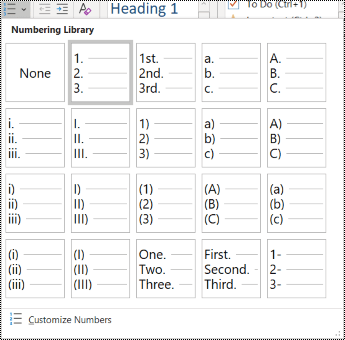
Aby zmienić styl numeracji, kliknij strzałkę w dół na przycisku Numerowanie .
W razie potrzeby wpisz elementy listy.
Początek strony
Testowanie ułatwień dostępu za pomocą czytnika immersyjnego
Spróbuj przeczytać notes za pomocą czytnika immersyjnego, aby sprawdzić, jak brzmi.
- W notesie wybierz pozycję WidokCzytnik>immersyjny. Czytnik immersyjny otwiera się w nowym oknie.
- Wybierz
 pozycję (Odtwórz), aby odsłuchać notes czytany na głos.
- Aby zakończyć działanie czytnika immersyjnego, wybierz pozycję
 (Wyjdź).
Aby uzyskać więcej informacji, zobacz Korzystanie z czytnika immersyjnego dla programu OneNote.
Początek strony
Zobacz też
Usprawnij ułatwienia dostępu za pomocą funkcji Sprawdzanie ułatwień dostępu
Reguły dla funkcji Sprawdzanie ułatwień dostępu
Tworzenie dokumentów programu Word z ułatwieniami dostępu dla osób niepełnosprawnych
Tworzenie dokumentów programu Excel z ułatwieniami dostępu dla osób niepełnosprawnych
Tworzenie prezentacji programu PowerPoint z ułatwieniami dostępu dla osób niepełnosprawnych
Tworzenie wiadomości e-mail programu Outlook z ułatwieniami dostępu dla osób niepełnosprawnych
Najważniejsze wskazówki dotyczące tworzenia notesów programu OneNote z ułatwieniami dostępu
W poniższej tabeli przedstawiono najważniejsze wskazówki dotyczące tworzenia notesów programu OneNote dla komputerów Mac z ułatwieniami dostępu dla osób niepełnosprawnych.
| Aspekt wymagający uwagi |
Dlaczego warto poprawić |
Jak to poprawić |
| Dołącz tekst alternatywny do wszystkich elementów wizualnych i osadzonych plików. |
Tekst alternatywny ułatwia osobom, które nie widzą ekranu, zrozumienie znaczenia obrazów, innych elementów wizualnych i osadzonych plików. |
Dodawanie tekstu alternatywnego do elementów wizualnych i plików osadzonych |
| Dodawanie zrozumiałych tekstów hiperlinków. |
Osoby korzystające z czytników zawartości ekranu czasami szybko zapoznają się z listą linków. |
Używanie tekstu hiperlinku z ułatwieniami dostępu |
| Nadawanie grupom sekcji, sekcjom i stronom unikatowych nazw i usuwanie pustych elementów. |
Notesy z zawartością, która ma opisową nazwę, ułatwiają znajdowanie konkretnych informacji. Ułatwia to również korzystanie z czytników zawartości ekranu, ponieważ mogą dowiedzieć się, co zawiera dany element, bez jego otwierania. |
Zmienianie nazw sekcji i grup sekcji
Dodawanie tytułu strony lub zmienianie nazwy strony
Usuwanie nieużywanych sekcji i grup sekcji
Usuwanie nieużywanych stron |
| Kolor nie powinien być jedynym środkiem przekazywania informacji. |
Osoby niewidome, niedowidzące lub nierozróżniające kolorów mogą nie zrozumieć znaczenia poszczególnych kolorów. |
Używanie tekstu z ułatwieniami dostępu, koloru i formatowania |
| Stosowanie wystarczającego kontrastu tekstu i kolorów tła. |
Tekst notesów powinien być możliwy do odczytania w trybie dużego kontrastu, dzięki czemu będzie czytelny dla wszystkich — w tym dla osób z wadami wzroku. |
Używanie tekstu z ułatwieniami dostępu, koloru i formatowania |
| Stosowanie większych rozmiarów czcionek (co najmniej 18 pkt), czcionek bezszeryfowych i odpowiednich odstępów. |
Osoby z dysleksją odbierają tekst w sposób, który może utrudniać rozróżnianie liter i wyrazów. |
Używanie tekstu z ułatwieniami dostępu, koloru i formatowania
Wyrównanie tekstu z ułatwieniami dostępu |
| Stosowanie wbudowanych nagłówków i stylów. |
Czytniki zawartości ekranu rozpoznają wbudowane style nagłówków jako nagłówki i umożliwiają użytkownikom nawigowanie po nagłówkach.
People z zaburzeniami czytania, takimi jak dysleksja, potrzebują nagłówków, które ułatwiają im strukturyzowanie informacji.
Jeśli jest to możliwe, podziel tekst na listy punktowane lub numerowane, aby poprawić czytelność i usprawnić nawigację. |
Stosowanie wbudowanych stylów nagłówków
Tworzenie list z ułatwieniami dostępu |
| Jeśli musisz używać tabel, utwórz prostą strukturę tabel zawierającą tylko dane. |
Czytniki zawartości ekranu określają swoje położenie, zliczając komórki tabeli. |
Unikanie korzystania z tabel |
| Tworzenie klipów audio i wideo z ułatwieniami dostępu dla osób niewidomych, niedowidzących i niesłyszących. |
Napisy zwykle zawierają transkrypcję (lub tłumaczenie) dialogów.
Podpisy kodowane zazwyczaj dodatkowo opisują wskazówki dźwiękowe, takie jak muzykę czy efekty dźwiękowe występujące poza ekranem.
Opisy filmów to dźwiękowe opisy kluczowych elementów wizualnych klipu. Te opisy są wstawiane w miejscu naturalnych przerw w dialogu programu. Opis klipu wideo zwiększa dostępność klipu dla osób niewidomych lub niedowidzących. |
O ile jest to możliwe, upewnij się, że pliki audio i wideo mają ułatwienia dostępu, zanim zostaną wstawione do programu OneNote.
Ewentualnie wstaw do notesu dodatkowy plik zawierający pomocnicze napisy, podpisy lub opisy klipów wideo. |
Początek strony
Sprawdzanie ułatwień dostępu podczas pracy w programie OneNote
Narzędzie Sprawdzanie ułatwień dostępu przegląda zawartość i flaguje napotkane problemy z ułatwieniami dostępu. Wyjaśnia, dlaczego każdy problem może być potencjalnym problemem dla osoby niepełnosprawnej. Narzędzie Sprawdzanie ułatwień dostępu sugeruje również sposoby rozwiązania tych problemów.
Aby uruchomić narzędzie Sprawdzanie ułatwień dostępu, wybierz pozycję Wyświetl>Sprawdź ułatwienia dostępu. Zostanie otwarte okienko Sprawdzanie ułatwień dostępu , w którym możesz teraz przejrzeć i rozwiązać problemy dotyczące ułatwień dostępu. Aby uzyskać więcej informacji, przejdź do tematu Ulepszanie ułatwień dostępu za pomocą narzędzia Sprawdzanie ułatwień dostępu.
Początek strony
Stosowanie wbudowanych stylów nagłówków
Za pomocą wbudowanych stylów nagłówków utwórz konspekt stron notesu na potrzeby czytników zawartości ekranu. Czytniki zawartości ekranu umożliwiają użytkownikom nawigowanie według nagłówków, ale nie mogą zinterpretować wiersza tekstu, w którym użyto dużej, pogrubionej czcionki, jako nagłówka, o ile nie zastosowano stylów wbudowanych.
Organizuj nagłówki w określonej, logicznej kolejności i nie pomijaj poziomów nagłówków. Na przykład używaj stylów Nagłówek 1, Nagłówek 2, a następnie Nagłówek 3, a nie: Nagłówek 3, Nagłówek 1, a następnie Nagłówek 2.
Ponadto osoby z zaburzeniami czytania, takimi jak dysleksja, potrzebują nagłówków, które ułatwiają im strukturyzowanie informacji i dzielenie ich na mniejsze fragmenty łatwiejsze do przetworzenia. Najlepiej, jeśli każdy nagłówek obejmuje tylko kilka akapitów.
Aby znaleźć nagłówki, które nie są logicznie uporządkowane, użyj funkcji Sprawdzanie ułatwień dostępu.
Zaznacz tekst nagłówka.
Na karcie Narzędzia główne wybierz styl nagłówka, na przykład Nagłówek 2.

Początek strony
Unikanie korzystania z tabel
Ogólnie unikaj tabel, jeśli to możliwe, i przedstawiaj dane w inny sposób, na przykład w akapitach z nagłówkami i transparentami. Tabele o stałej szerokości mogą być trudne do odczytania dla osób korzystających z Lupy, ponieważ takie tabele wymuszają konkretny rozmiar zawartości. To sprawia, że czcionka jest bardzo mała, co zmusza użytkowników Lupy do przewijania w poziomie, szczególnie na urządzeniach mobilnych.
Jeśli musisz korzystać z tabel, skorzystaj z poniższych wskazówek, aby zapewnić jak największą dostępność tabeli:
- Unikaj tabel o stałej szerokości.
- Upewnij się, że tabele są poprawnie renderowane na wszystkich urządzeniach, w tym na telefonach i tabletach.
- Jeśli tabela zawiera hiperlinki, edytuj ich teksty, tak aby były sensowne i nie były przerywane w połowie zdania.
- Upewnij się, że notes można łatwo odczytać za pomocą Lupy. Wyświetl go na komputerze i urządzeniu przenośnym, aby zobaczyć, jak wygląda na różnych ekranach.
-
Przetestuj ułatwienia dostępu za pomocą czytnika immersyjnego.
Początek strony
Dodawanie tekstu alternatywnego do elementów wizualnych i plików osadzonych
Tekst alternatywny ułatwia osobom, które nie widzą ekranu, zrozumienie znaczenia obrazów, kształtów, grafik SmartArt, wykresów i innych elementów wizualnych. W tekście alternatywnym krótko opisz obraz i wspomnij o jego przeznaczeniu. Czytniki zawartości ekranu odczytują tekst w celu opisania obrazu użytkownikom, którzy go nie widzą.
Tekst alternatywny należy również dodawać do plików osadzonych, takich jak materiały pomocnicze, opisy zadań lub szablony raportów, aby użytkownicy czytników zawartości ekranu mogli usłyszeć opis pliku.
Unikaj przekazywania istotnych informacji jedynie za pomocą tekstu na obrazach. Jeśli musisz użyć obrazu zawierającego tekst, powtórz ten tekst w zawartości strony.
Aby znaleźć przypadki brakującego tekstu alternatywnego, skorzystaj z narzędzia Sprawdzanie ułatwień dostępu.
Aby uzyskać więcej informacji na temat pisania tekstu alternatywnego, przejdź do sekcji Wszystko, co musisz wiedzieć, aby napisać efektywny tekst alternatywny.
Kliknij prawym przyciskiem myszy obraz w notesie, a następnie wybierz pozycję Tekst alternatywny.
Wypełnij pola tytułu i opisu. Zachowaj zwięzłość i najpierw dodaj najważniejsze informacje oraz staraj się przedstawić zawartość i funkcjonalność obrazu. Gdy wszystko będzie gotowe, wybierz pozycję OK.
Porada
Należy wypełnić zarówno pole Tytuł, jak i Opis, ponieważ różne czytniki zawartości ekranu mogą odczytywać te informacje w różny sposób.

Początek strony
Używanie tekstu hiperlinku z ułatwieniami dostępu
Dodaj zrozumiały tekst do hiperlinku, aby poinformować użytkowników o zawartości linku. Osoby korzystające z czytników zawartości ekranu czasami szybko zapoznają się z listą linków. Linki powinny przekazywać jasne, dokładne informacje na temat zawartości docelowej. Na przykład zamiast użyć tekstów linków, takich jak "Kliknij tutaj", "Zobacz tę stronę", "Przejdź tutaj" lub "Dowiedz się więcej", dodaj pełny tytuł strony docelowej.
- Zaznacz tekst, do którego chcesz dodać hiperlink.
- Naciśnij klawisze Command+K lub na karcie Wstawianie wybierz pozycję Link.
- Zaznaczony tekst pojawi się w polu Tekst do wyświetlenia. Jest to tekst hiperlinku. W razie potrzeby możesz go zmienić.
- Dodaj adres URL hiperlinku w polu Adres. Możesz skopiować i wkleić adres z oryginalnej lokalizacji.
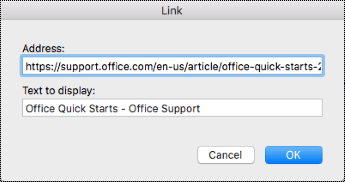
- Wybierz przycisk OK.
Początek strony
Opisowe nazywanie sekcji, grup sekcji i stron
Gdy nadasz opisową i dokładną nazwę zawartości notesu, łatwiej znajdziesz konkretne informacje w notatkach. Ułatwia to również użytkownikom korzystającym z czytników zawartości ekranu zorientowanie się, co zawiera sekcja lub grupa sekcji bez jej otwierania.
Zmienianie nazw sekcji
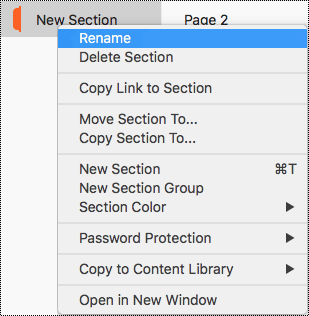
- Na liście sekcji kliknij prawym przyciskiem myszy kartę sekcji, którą chcesz edytować, a następnie wybierz pozycję Zmień nazwę.
- Wpisz nową nazwę sekcji, a następnie naciśnij klawisz Return.
Początek strony
Zmienianie nazw grup sekcji
Na liście sekcji kliknij prawym przyciskiem myszy grupę sekcji, której nazwę chcesz zmienić.
Wybierz pozycję Zmień nazwę.

Wpisz nową nazwę grupy sekcji, a następnie naciśnij klawisz Return.
Początek strony
Dodawanie tytułu lub zmienianie nazwy strony
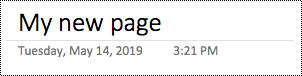
W notesie otwórz stronę, której chcesz nadać nazwę lub której nazwę chcesz zmienić.
Wpisz nazwę w wierszu tytułu strony nad datą i godziną.
Początek strony
Usuwanie nieużywanych sekcji, grup sekcji i stron
Aby ułatwić wszystkim szybkie znajdowanie potrzebnych informacji, usuń nieużywane sekcje i grupy sekcji, które nie zawierają żadnych informacji.
Usuwanie sekcji
- Na liście sekcji kliknij prawym przyciskiem myszy kartę sekcji, którą chcesz usunąć, a następnie wybierz pozycję Usuń sekcję.
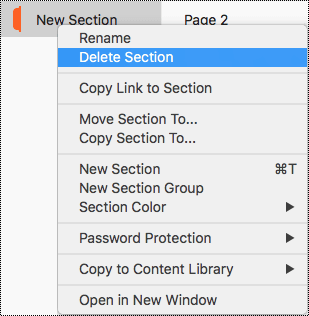
- W oknie dialogowym potwierdzenia wybierz pozycję Tak.
Początek strony
Usuwanie grup sekcji
Na liście sekcji kliknij prawym przyciskiem myszy grupę sekcji, którą chcesz usunąć.
Wybierz pozycję Usuń.
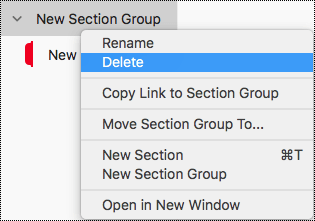
W oknie dialogowym potwierdzenia wybierz pozycję Tak.
Początek strony
Usuwanie strony
Na liście stron kliknij prawym przyciskiem myszy stronę, którą chcesz usunąć.
Wybierz pozycję Usuń.

Początek strony
Używanie tekstu z ułatwieniami dostępu, koloru i formatowania
Tekst notesu powinien być możliwy do odczytania w trybie dużego kontrastu, dzięki czemu będzie czytelny dla wszystkich — w tym dla osób z wadami wzroku. Aby upewnić się, że tekst będzie wyświetlany prawidłowo w trybie dużego kontrastu, użyj ustawienia automatycznego koloru czcionki.
People osoby niewidome, niedowidzące lub nie rozróżniające kolorów mogą nie zrozumieć znaczenia poszczególnych kolorów. Pamiętaj, aby nie przekazywać informacji tylko przy użyciu koloru. Dodawaj tekst, który duplikuje znaczenie koloru lub innej cechy odbieranej za pomocą zmysłów. Użyj dodatkowych środków przekazywania informacji, takich jak kształt lub etykieta. Na przykład zamiast zielonego i czerwonego cieniowania, rozważ zastosowanie zielonego znacznika wyboru do oznaczenia sukcesu i czerwonego znaku X do oznaczenia niepowodzenia.
Aby ułatwić dostęp do tekstu za pomocą formatowania, wybierz zwykłą czcionkę bezszeryfową i zastosuj większy rozmiar czcionki.
- Zaznacz tekst, który chcesz sformatować.
- Na karcie Narzędzia główne możesz na przykład wybrać czcionkę o większym rozmiarze i czcionkę bezszeryfową. Możesz także użyć innych opcji formatowania, takich jak pogrubienie, w celu wyróżnienia tekstu.
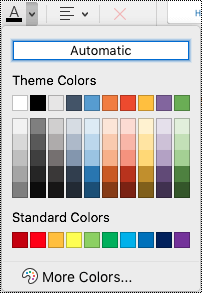
- Aby zmienić kolor czcionki, na karcie Narzędzia główne rozwiń menu Kolor czcionki, a następnie wybierz pozycję Automatycznie.
Początek strony
Stosowanie łatwo dostępnego wyrównania i odstępów w tekście
Osoby z dysleksją odbierają tekst w sposób, który może utrudniać rozróżnianie liter i wyrazów. Na przykład mogą widzieć wiersz tekstu ściśnięty z wierszem poniżej lub scalone ze sobą sąsiadujące litery. Ponadto wiele pustych wierszy lub następujące po sobie spacje mogą spowolnić nawigowanie za pomocą klawiatury i spowodować, że korzystanie z czytnika zawartości ekranu będzie bardziej uciążliwe.
Wyrównaj akapit do lewej, aby uniknąć nierównych odstępów między wyrazami, i zwiększ lub zmniejsz odstępy między wierszami, aby poprawić czytelność. Stosuj wystarczające odstępy między wierszami i akapitami, ale unikaj używania więcej niż dwóch spacji między wyrazami i dwóch pustych wierszy między akapitami.
- Zaznacz tekst, który chcesz zmodyfikować.
- Na karcie Narzędzia główne rozwiń menu Wyrównanie akapitu, a następnie wybierz pozycję Wyrównaj do lewej.

Początek strony
Tworzenie list z ułatwieniami dostępu
Aby ułatwić czytnikom zawartości ekranu odczytywanie stron, podziel informacje na małe fragmenty, takie jak listy punktowane lub numerowane.
Projektuj listy, aby nie trzeba było dodawać zwykłego akapitu bez punktorów lub numeracji na środku listy. Jeśli lista jest podzielona zwykłym akapitem, niektóre czytniki zawartości ekranu mogą błędnie odczytywać liczbę elementów listy. Ponadto użytkownik może usłyszeć w środku listy, że ją opuszcza.
Umieść kursor w miejscu, w którym chcesz dodać listę do notesu, lub zaznacz tekst, który chcesz uwzględnić na liście.
Na karcie Narzędzia główne wybierz  (Punktory) lub
  (Numerowanie).
Aby zmienić styl punktorów lub numeracji, rozwiń menu Punktory lub numerowanie, a następnie wybierz odpowiedni styl.
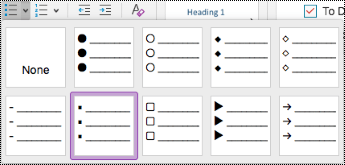
W razie potrzeby wpisz elementy listy.
Porada
Użyj kropki lub przecinka na końcu każdego elementu listy, aby wymusić wstrzymanie odczytywania przez czytniki zawartości ekranu.
Początek strony
Testowanie ułatwień dostępu za pomocą czytnika immersyjnego
Spróbuj przeczytać notes za pomocą czytnika immersyjnego, aby sprawdzić, jak brzmi.
- W notesie wybierz pozycję WidokCzytnik>immersyjny.
- Wybierz pozycję (Odtwórz), aby odsłuchać notes czytany na głos.
- Aby zakończyć działanie czytnika immersyjnego, wybierz pozycję (Wyjdź).
Aby uzyskać więcej informacji, zobacz Korzystanie z czytnika immersyjnego dla programu OneNote.
Początek strony
Zobacz też
Usprawnij ułatwienia dostępu za pomocą funkcji Sprawdzanie ułatwień dostępu
Reguły dla funkcji Sprawdzanie ułatwień dostępu
Tworzenie dokumentów programu Word z ułatwieniami dostępu dla osób niepełnosprawnych
Tworzenie dokumentów programu Excel z ułatwieniami dostępu dla osób niepełnosprawnych
Tworzenie prezentacji programu PowerPoint z ułatwieniami dostępu dla osób niepełnosprawnych
Tworzenie wiadomości e-mail programu Outlook z ułatwieniami dostępu dla osób niepełnosprawnych
Najważniejsze wskazówki dotyczące tworzenia notesów programu OneNote z ułatwieniami dostępu
W poniższej tabeli przedstawiono najważniejsze wskazówki dotyczące tworzenia notesów programu OneNote dla systemu iOS z ułatwieniami dostępu dla osób niepełnosprawnych.
| Aspekt wymagający uwagi |
Dlaczego warto poprawić |
Jak to poprawić |
| Dołączanie tekstu alternatywnego do wszystkich obrazów i plików osadzonych. |
Tekst alternatywny ułatwia osobom, które nie widzą ekranu, zrozumienie znaczenia obrazów, innych elementów wizualnych i osadzonych plików. |
Dodawanie tekstu alternatywnego do elementów wizualnych i plików osadzonych |
| Dodawanie zrozumiałych tekstów hiperlinków. |
Osoby korzystające z czytników zawartości ekranu czasami szybko zapoznają się z listą linków. |
Dodawanie tekstu hiperlinku z ułatwieniami dostępu |
| Nadawanie grupom sekcji, sekcjom i stronom unikatowych nazw i usuwanie pustych elementów. |
Notesy z zawartością, która ma opisową nazwę, ułatwiają znajdowanie konkretnych informacji. Ułatwia to również korzystanie z czytników zawartości ekranu, ponieważ mogą dowiedzieć się, co zawiera dany element, bez jego otwierania. |
Zmienianie nazw sekcji i grup sekcji
Zmienianie nazwy strony
Usuwanie nieużywanych sekcji i grup sekcji
Usuwanie nieużywanych stron |
| Kolor nie powinien być jedynym środkiem przekazywania informacji. |
Osoby niewidome, niedowidzące lub nierozróżniające kolorów mogą nie zrozumieć znaczenia poszczególnych kolorów. |
Używanie tekstu z ułatwieniami dostępu, koloru i formatowania |
| Stosowanie większych rozmiarów czcionek (co najmniej 18 pkt), czcionek bezszeryfowych i odpowiednich odstępów. |
People z dysleksją mogą odbierać tekst w sposób, który może utrudniać rozróżnianie liter i wyrazów. |
Używanie tekstu z ułatwieniami dostępu, koloru i formatowania
Stosowanie łatwo dostępnego wyrównania i odstępów w tekście
Korzystanie z list z ułatwieniami dostępu |
| Przechowywanie informacji w jednym kontenerze notatek. |
W programie OneNote możesz dodawać notatki w dowolnym miejscu na stronie, klikając lub naciskając, a następnie dodając zawartość. Powoduje to utworzenie nowego kontenera notatek.
Umieszczenie wszystkich notatek na stronie w jednym kontenerze ułatwia użytkownikom czytnika zawartości ekranu odczytywanie w jednym miejscu bez konieczności przechodzenia do wielu lokalizacji na stronie. |
Spróbuj przenieść wszystkie informacje na stronie do jednego kontenera notatek. Jeśli kontener notatek staje się zbyt duży, możesz podzielić go na wiele stron lub dodać opisowe nagłówki. (W czytnikach zawartości ekranu kontenery notatek są nazywane "blokami zawartości"). |
| Tworzenie plików audio i wideo z ułatwieniami dostępu dla osób niewidomych, niedowidzących i niesłyszących. |
Napisy zwykle zawierają transkrypcję (lub tłumaczenie) dialogów.
Podpisy kodowane zazwyczaj dodatkowo opisują wskazówki dźwiękowe, takie jak muzykę czy efekty dźwiękowe występujące poza ekranem.
Opisy filmów to dźwiękowe opisy kluczowych elementów wizualnych klipu. Te opisy są wstawiane w miejscu naturalnych przerw w dialogu programu. Opis klipu wideo zwiększa dostępność klipu dla osób niewidomych lub niedowidzących. |
O ile jest to możliwe, upewnij się, że pliki audio i wideo mają ułatwienia dostępu, zanim zostaną wstawione do programu OneNote.
Ewentualnie wstaw do notesu dodatkowy plik zawierający pomocnicze napisy, podpisy lub opisy klipów wideo. |
Początek strony
Dodawanie tekstu alternatywnego do obrazów i plików osadzonych
Tekst alternatywny ułatwia osobom korzystającym z czytników zawartości ekranu zrozumienie znaczenia obrazów i plików osadzonych. W tekście alternatywnym opisz zawartość obrazu lub pliku i wspomnij o jego przeznaczeniu. Tekst powinien być krótki, ale powinien zawierać opisy najważniejszych cech obrazu lub pliku. Czytniki zawartości ekranu odczytują opis użytkownikom, którzy nie widzą zawartości.
Aby uzyskać szczegółowe informacje na temat pisania tekstu alternatywnego, przejdź do sekcji Wszystko, co musisz wiedzieć, aby napisać efektywny tekst alternatywny.
Dodawanie tekstu alternatywnego do obrazów
Na stronie notesu naciśnij i przytrzymaj obraz.
W menu kontekstowym szybko przesuń w lewo, a następnie wybierz pozycję Tekst alternatywny.
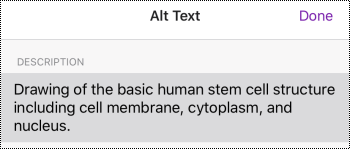
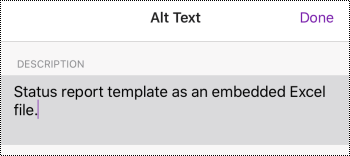
Wpisz opis obrazu. Gdy wszystko będzie gotowe, wybierz pozycję Gotowe.
Początek strony
Dodawanie tekstu alternatywnego do plików osadzonych
Dodaj tekst alternatywny do plików osadzonych, takich jak materiały pomocnicze, opisy zadań lub szablony raportów, aby użytkownicy czytników zawartości ekranu mogli usłyszeć opis pliku.
Na stronie notesu naciśnij i przytrzymaj plik.
W menu kontekstowym szybko przesuń w lewo, a następnie wybierz pozycję Tekst alternatywny.
Wpisz opis pliku i wybierz pozycję Gotowe.
Początek strony
Dodawanie zrozumiałych tekstów hiperlinków
Dodaj zrozumiały tekst do hiperlinku, aby poinformować użytkowników o zawartości linku. Osoby korzystające z czytników zawartości ekranu czasami szybko zapoznają się z listą linków. Linki powinny przekazywać jasne, dokładne informacje na temat zawartości docelowej. Na przykład zamiast użyć tekstów linków, takich jak "Kliknij tutaj", "Zobacz tę stronę", "Przejdź tutaj" lub "Dowiedz się więcej", dodaj pełny tytuł strony docelowej.
Zaznacz tekst, do którego chcesz dodać hiperlink.
Na pasku menu szybko przesuń w lewo i wybierz  (Wstaw hiperlink).
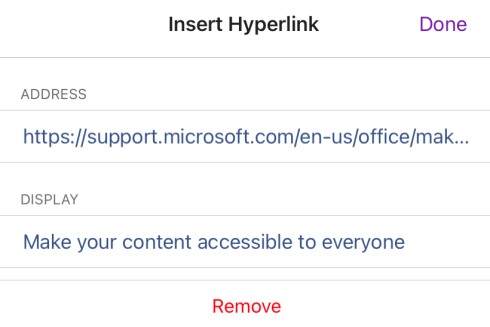
Zaznaczony tekst pojawi się w polu tekstowym WYŚWIETLACZ . Jest to tekst hiperlinku. Teraz możesz go zmienić, jeśli to konieczne.
Wpisz lub wklej adres URL hiperlinku w polu tekstowym ADRES , a następnie wybierz pozycję Gotowe.
Początek strony
Opisowe nadawanie nazw sekcjom, grupom sekcji i stronom
Opisowe i dokładne tytuły sekcji, grup sekcji i stron ułatwiają użytkownikom znalezienie potrzebnej sekcji.
Zmienianie nazwy sekcji lub grupy sekcji
Na liście Sekcje wybierz pozycję Edytuj.
Wybierz kartę sekcji lub grupę sekcji, której nazwę chcesz zmienić, a następnie na pasku menu wybierz  (Zmień nazwę).

Wpisz nową nazwę, a następnie wybierz pozycję Gotowe.
Początek strony
Zmienianie nazwy strony
Opisowe i dokładne tytuły stron ułatwiają znalezienie odpowiedniej strony.
Na liście stron zaznacz stronę, której chcesz nadać nazwę, lub której nazwę chcesz zmienić.
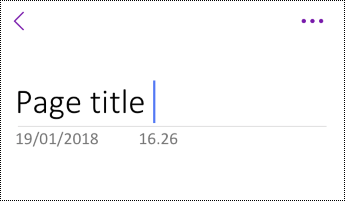
W wierszu tytułu strony nad datą i godziną zmień nazwę strony.
Początek strony
Usuwanie nieużywanych sekcji, grup sekcji i stron
Aby ułatwić czytnikom zawartości ekranu i użytkownikom szybkie znajdowanie potrzebnych informacji, usuń nieużywane sekcje, grupy sekcji i strony, które nie zawierają żadnych informacji.
Usuwanie sekcji lub grupy sekcji
- Na liście Sekcje wybierz pozycję Edytuj.
- Wybierz kartę sekcji lub grupę sekcji, którą chcesz usunąć, a następnie na pasku menu wybierz
 (Usuń).
- W oknie dialogowym potwierdzenia wybierz pozycję Usuń.
Początek strony
Usuwanie strony
Na liście stron wybierz pozycję Edytuj.
Zaznacz stronę, którą chcesz usunąć, i na pasku menu wybierz (Usuń).

Początek strony
Stosowanie ułatwiającego formatowania tekstu
Aby ułatwić formatowanie tekstu, wybierz prostą czcionkę bezszeryfową, zastosuj większy rozmiar czcionki, wyrównaj tekst do lewej strony i unikaj nadmiernego używania drukowanych liter i kursywy.
Aby zmienić kolory tekstu w celu zwiększenia kontrastu między tekstem a tłem, przełącz się do pełnej wersji klasycznej lub aplikacji dla systemu Windows 10. Aby uzyskać instrukcje dotyczące zmieniania koloru tekstu w programie OneNote dla systemu Windows, programie OneNote dla komputerów Mac lub programie OneNote dla systemu Windows 10, przejdź do odpowiedniej karty i sekcji w tym temacie.
Stosowanie formatowania tekstu
Zaznacz tekst, który chcesz sformatować.
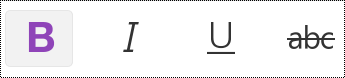
Na pasku menu szybko przesuń w lewo i wybierz odpowiednią opcję. Możesz na przykład wybrać czcionkę z pogrubieniem lub kursywą albo podkreślenie w celu uwydatnienia tekstu.
Początek strony
Zmienianie typu i rozmiaru czcionki
W widoku Sekcje wybierz  (Więcej akcji) >Ustawienia.
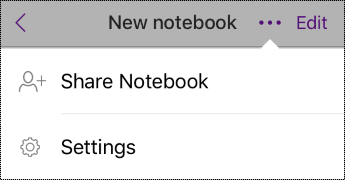
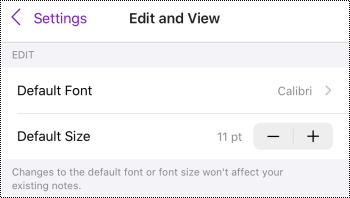
Wybierz pozycję Edytuj i wyświetl.
Wybierz większy domyślny rozmiar czcionki i bezszeryfową czcionkę domyślną.
Początek strony
Stosowanie odpowiedniego wyrównania tekstu
Wyrównaj akapity do lewej, aby uniknąć nierównych odstępów między wyrazami.
- Zaznacz tekst, który chcesz zmodyfikować.
- Na pasku menu wybierz
 (Zmniejsz wcięcie).
Początek strony
Korzystanie z list z ułatwieniami dostępu
Jeśli jest to możliwe, podziel ciągły tekst na listy punktowane lub numerowane, aby poprawić czytelność i usprawnić nawigację.
Umieść kursor w miejscu, w którym chcesz dodać listę do notesu, lub zaznacz tekst, który chcesz uwzględnić na liście.
Na pasku menu wybierz pozycję  (Punktory) lub
  (Numerowanie).
W razie potrzeby wpisz elementy listy.
Porada
Użyj kropki lub przecinka na końcu każdego elementu listy, aby wymusić wstrzymanie odczytywania przez czytniki zawartości ekranu.
Początek strony
Sprawdzanie ułatwień dostępu stron
Gdy strona będzie gotowa, możesz wypróbować kilka czynności, aby upewnić się, że strony będą dostępne:
Przełącz się do pełnej wersji klasycznej lub internetowej programu OneNote, a następnie uruchom narzędzie Sprawdzanie ułatwień dostępu. Narzędzie Sprawdzanie ułatwień dostępu przegląda zawartość i flaguje napotkane problemy z ułatwieniami dostępu. Wyjaśnia, dlaczego każdy problem może być potencjalnym problemem dla osoby niepełnosprawnej. Narzędzie Sprawdzanie ułatwień dostępu sugeruje również sposoby rozwiązania tych problemów. Aby uzyskać instrukcje, przejdź do tematu Ulepszanie ułatwień dostępu za pomocą narzędzia Sprawdzanie ułatwień dostępu.
W aplikacji OneNote dla systemu iOS możesz próbować poruszać się po stronach za pomocą wbudowanego czytnika zawartości ekranu VoiceOver. Funkcja VoiceOver jest dostarczana wraz z systemem iOS. Nie ma więc potrzeby instalowania czegokolwiek. Jest to dodatkowy sposób wykrywania problemów na przykład w kolejności nawigacji.
- Aby włączyć funkcję VoiceOver, w ustawieniach urządzenia wybierzpozycję VoiceOverz ułatwieniami dostępu>, a następnie włącz przełącznik VoiceOver.
- Aby poruszać się po zawartości na stronie, szybko przesuń w lewo lub w prawo. W razie potrzeby zmodyfikuj kolejność odczytywania elementów na stronie.
Spróbuj przeczytać stronę za pomocą czytnika immersyjnego, aby sprawdzić, jak brzmi. Czytnik immersyjny to bezpłatne narzędzie wbudowane w program OneNote, które może ułatwić czytanie i pisanie osobom niezależnie od ich wieku i umiejętności.
- W aplikacji OneNote dla systemu iOS otwórz stronę, którą chcesz przeczytać za pomocą czytnika immersyjnego, a następnie wybierz pozycję
 (Akcje strony) >Czytnik immersyjny.
- Aby uzyskać instrukcje dotyczące korzystania z czytnika immersyjnego w pełnej wersji klasycznej programu OneNote, przejdź do tematu Korzystanie z czytnika immersyjnego dla programu OneNote.
Początek strony
Zobacz też
Tworzenie dokumentów programu Word z ułatwieniami dostępu dla osób niepełnosprawnych
Tworzenie dokumentów programu Excel z ułatwieniami dostępu dla osób niepełnosprawnych
Tworzenie prezentacji programu PowerPoint z ułatwieniami dostępu dla osób niepełnosprawnych
Tworzenie wiadomości e-mail programu Outlook z ułatwieniami dostępu dla osób niepełnosprawnych
Najważniejsze wskazówki dotyczące tworzenia notesów programu OneNote z ułatwieniami dostępu
W poniższej tabeli przedstawiono najważniejsze wskazówki dotyczące tworzenia notesów programu OneNote dla systemu Android z ułatwieniami dostępu dla osób niepełnosprawnych.
| Aspekt wymagający uwagi |
Dlaczego warto poprawić |
Jak to poprawić |
| Dołączanie tekstu alternatywnego do wszystkich obrazów i plików osadzonych. |
Tekst alternatywny ułatwia osobom, które nie widzą ekranu, zrozumienie znaczenia obrazów, innych elementów wizualnych i osadzonych plików. |
Dodawanie tekstu alternatywnego do obrazów i plików osadzonych |
| Dodawanie zrozumiałych tekstów hiperlinków. |
Osoby korzystające z czytników zawartości ekranu czasami szybko zapoznają się z listą linków. |
Dodawanie tekstu hiperlinku z ułatwieniami dostępu |
| Nadawanie grupom sekcji, sekcjom i stronom unikatowych nazw i usuwanie pustych elementów. |
Notesy z zawartością, która ma opisową nazwę, ułatwiają znajdowanie konkretnych informacji. Ułatwia to również korzystanie z czytników zawartości ekranu, ponieważ mogą dowiedzieć się, co zawiera dany element, bez jego otwierania. |
Zmienianie nazw sekcji i grup sekcji
Dodawanie tytułu strony lub zmienianie nazwy strony
Usuwanie nieużywanych sekcji i grup sekcji
Usuwanie nieużywanych stron |
| Kolor nie powinien być jedynym środkiem przekazywania informacji. |
Osoby niewidome, niedowidzące lub nierozróżniające kolorów mogą nie zrozumieć znaczenia poszczególnych kolorów. |
Używanie tekstu z ułatwieniami dostępu, koloru i formatowania |
| Stosowanie większych rozmiarów czcionek (co najmniej 18 pkt), czcionek bezszeryfowych i wystarczających odstępów. |
People z dysleksją mogą odbierać tekst w sposób, który może utrudniać rozróżnianie liter i wyrazów. Na przykład mogą widzieć wiersz tekstu ściśnięty z wierszem poniżej lub scalone ze sobą sąsiadujące litery. |
Używanie tekstu z ułatwieniami dostępu, koloru i formatowania
Stosowanie łatwo dostępnego wyrównania i odstępów w tekście
Tworzenie list z ułatwieniami dostępu |
| Tworzenie plików audio i wideo z ułatwieniami dostępu dla osób niewidomych, niedowidzących i niesłyszących. |
Napisy zwykle zawierają transkrypcję (lub tłumaczenie) dialogów.
Podpisy kodowane zazwyczaj dodatkowo opisują wskazówki dźwiękowe, takie jak muzykę czy efekty dźwiękowe występujące poza ekranem.
Opisy filmów to dźwiękowe opisy kluczowych elementów wizualnych klipu. Te opisy są wstawiane w miejscu naturalnych przerw w dialogu programu. Opis klipu wideo zwiększa dostępność klipu dla osób niewidomych lub niedowidzących. |
O ile jest to możliwe, upewnij się, że pliki audio i wideo mają ułatwienia dostępu, zanim zostaną wstawione do programu OneNote.
Ewentualnie wstaw do notesu dodatkowy plik zawierający pomocnicze napisy, podpisy lub opisy klipów wideo. |
Początek strony
Dodawanie tekstu alternatywnego do obrazów i plików osadzonych
Tekst alternatywny ułatwia osobom korzystającym z czytników zawartości ekranu zrozumienie znaczenia obrazów i plików osadzonych. W tekście alternatywnym opisz zawartość obrazu lub pliku i wspomnij o jego przeznaczeniu. Tekst powinien być krótki, ale powinien zawierać opisy najważniejszych cech obrazu lub pliku. Czytniki zawartości ekranu odczytują opis użytkownikom, którzy nie widzą zawartości.
Aby uzyskać szczegółowe informacje na temat pisania tekstu alternatywnego, przejdź do sekcji Wszystko, co musisz wiedzieć, aby napisać efektywny tekst alternatywny.
Dodawanie tekstu alternatywnego do obrazów
Unikaj przekazywania istotnych informacji jedynie za pomocą tekstu na obrazach. Jeśli używasz obrazów zawierających tekst, powtórz ten tekst w tekście alternatywnym. Jeśli obraz ma charakter dekoracyjny, wspomnij o tym w tekście alternatywnym.
Naciśnij i przytrzymaj obraz w notesie.
Z menu kontekstowego wybierz pozycję Tekst alternatywny.
Wpisz tytuł i opis obrazu. Gdy wszystko będzie gotowe, wybierz pozycję GOTOWE.
Porada
Należy wypełnić zarówno pole Tytuł, jak i Opis, ponieważ różne czytniki zawartości ekranu mogą odczytywać te informacje w różny sposób.
Początek strony
Dodawanie tekstu alternatywnego do plików osadzonych
Dodaj tekst alternatywny do plików osadzonych, takich jak materiały pomocnicze, opisy zadań lub szablony raportów, aby użytkownicy czytników zawartości ekranu mogli usłyszeć opis pliku.
- Na stronie notesu naciśnij i przytrzymaj plik w miejscu, w którym chcesz dodać tekst alternatywny.
- Z menu kontekstowego wybierz pozycję Tekst alternatywny.
- Wpisz opis pliku, a następnie wybierz pozycję GOTOWE.
Początek strony
Dodawanie zrozumiałych tekstów hiperlinków
Dodaj zrozumiały tekst do hiperlinku, aby poinformować użytkowników o zawartości linku. Osoby korzystające z czytników zawartości ekranu czasami szybko zapoznają się z listą linków. Linki powinny przekazywać jasne, dokładne informacje na temat zawartości docelowej. Na przykład zamiast użyć tekstów linków, takich jak "Kliknij tutaj", "Zobacz tę stronę", "Przejdź tutaj" lub "Dowiedz się więcej", dodaj pełny tytuł strony docelowej.
Zaznacz tekst, do którego chcesz dodać hiperlink.
Na pasku menu szybko przesuń w lewo, a następnie wybierz  (Wstaw hiperlink). Zaznaczony tekst pojawi się w polu Tekst do wyświetlenia. Jest to tekst hiperlinku. W razie potrzeby możesz go zmienić.
Wpisz lub wklej adres URL hiperlinku w polu Adres .
Wybierz GOTOWE.

Początek strony
Opisowe nadawanie nazw sekcjom i stronom
Opisowe i dokładne tytuły sekcji i stron ułatwiają użytkownikom znajdowanie potrzebnych informacji.
Aby zmienić nazwy grup sekcji, przełącz się do pełnej wersji klasycznej lub aplikacji dla systemu Windows 10. Aby uzyskać instrukcje dotyczące zmieniania nazw grup sekcji w programie OneNote dla systemu Windows, OneNote dla komputerów Mac lub OneNote dla systemu Windows 10, przejdź do odpowiedniej karty i sekcji w tym temacie.
Zmienianie nazwy sekcji
- Na liście SEKCJE naciśnij i przytrzymaj sekcję, której nazwę chcesz zmienić.
- Na pasku menu wybierz
 (Zmień nazwę sekcji).
- Wpisz nową nazwę i wybierz pozycję ZMIEŃ NAZWĘ.
Początek strony
Zmienianie nazwy strony
Na liście STRONY zaznacz stronę, której nazwę chcesz zmienić.
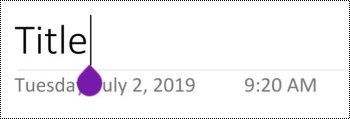
Wpisz nową nazwę strony w wierszu tytułu strony nad datą i godziną.
Początek strony
Usuwanie nieużywanych sekcji i stron
Aby ułatwić czytnikom zawartości ekranu i użytkownikom szybkie znajdowanie potrzebnych informacji, usuń nieużywane sekcje i strony, które nie zawierają żadnych informacji.
Aby usunąć grupy sekcji, przełącz się do pełnej wersji klasycznej lub aplikacji programu OneNote dla systemu Windows 10. Aby uzyskać instrukcje dotyczące usuwania grup sekcji w programie OneNote dla systemu Windows, programie OneNote dla komputerów Mac lub programie OneNote dla systemu Windows 10, przejdź do odpowiedniej karty i sekcji w tym temacie.
Usuwanie sekcji
- Na liście SEKCJE naciśnij i przytrzymaj sekcję, którą chcesz usunąć.
- Na pasku menu wybierz
 (Usuń sekcję).
- W oknie dialogowym potwierdzenia wybierz pozycję USUŃ.
Początek strony
Usuwanie strony
Aby ułatwić czytnikom zawartości ekranu i użytkownikom szybkie znajdowanie potrzebnych informacji, usuń nieużywane strony, które nie zawierają żadnych informacji.
- Na liście STRONY naciśnij i przytrzymaj stronę, którą chcesz usunąć.
- Na pasku menu wybierz (Usuń stronę).
- W oknie dialogowym potwierdzenia wybierz pozycję USUŃ.
Początek strony
Stosowanie ułatwiającego formatowania tekstu
Formatowanie tekstu z ułatwieniami dostępu nie powoduje wyłączenia ani spowolnienia czytania przez osoby czytające poszczególne strony notesu, w tym przez osoby niedowidzące, mające trudności z czytaniem i niewidome. Właściwe formatowanie poprawia czytelność i czytelność strony.
Aby zmienić typ i rozmiar czcionki, przełącz się do pełnej klasycznej, aplikacji dla systemu Windows 10 lub internetowej wersji programu OneNote. Aby uzyskać instrukcje dotyczące zmieniania typu i rozmiaru czcionki w programie OneNote dla systemu Windows, programie OneNote dla komputerów Mac, programie OneNote dla systemu Windows 10 lub aplikacji OneNote dla sieci Web, przejdź do odpowiedniej karty i sekcji w tym temacie.
Aby ułatwić dostęp do tekstu za pomocą formatowania w aplikacji OneNote dla systemu Android, możesz na przykład użyć czcionki pogrubionej, wyrównać tekst do lewej strony i unikać nadmiernego używania drukowanych liter i kursywy.
- Zaznacz tekst, który chcesz sformatować.
- Na pasku menu wybierz odpowiednią opcję. Możesz na przykład użyć czcionki pogrubionej lub podkreślenia w celu wyróżnienia tekstu.

Początek strony
Stosowanie odpowiedniego wyrównania tekstu
Wyrównaj akapity do lewej, aby uniknąć nierównych odstępów między wyrazami.
- Zaznacz tekst, który chcesz wyrównać.
- Na pasku menu wybierz
 (Zmniejsz wcięcie).
Początek strony
Tworzenie list z ułatwieniami dostępu
Aby ułatwić czytnikom zawartości ekranu odczytywanie stron, podziel informacje na małe fragmenty, takie jak listy punktowane lub numerowane.
Projektuj listy, aby nie trzeba było dodawać zwykłego akapitu bez punktorów lub numeracji na środku listy. Jeśli lista jest podzielona zwykłym akapitem, niektóre czytniki zawartości ekranu mogą błędnie odczytywać liczbę elementów listy. Ponadto użytkownik może usłyszeć w środku listy, że ją opuszcza.
Umieść kursor w miejscu, w którym chcesz dodać listę, lub zaznacz tekst, który chcesz uwzględnić na liście.
Na pasku menu wybierz  (Punktory) lub
  (Numerowanie).
W razie potrzeby wpisz elementy listy.
Porada
Użyj kropki lub przecinka na końcu każdego elementu listy, aby wymusić wstrzymanie odczytywania przez czytniki zawartości ekranu.
Początek strony
Sprawdzanie ułatwień dostępu stron
Gdy strona będzie gotowa, możesz wypróbować kilka czynności, aby upewnić się, że strony będą dostępne:
Przełącz się do pełnej wersji klasycznej lub internetowej programu OneNote i wykonaj jedną lub obie poniższe czynności:
- Uruchom narzędzie Sprawdzanie ułatwień dostępu. Narzędzie Sprawdzanie ułatwień dostępu przegląda zawartość i flaguje napotkane problemy z ułatwieniami dostępu. Wyjaśnia, dlaczego każdy problem może być potencjalnym problemem dla osoby niepełnosprawnej. Narzędzie Sprawdzanie ułatwień dostępu sugeruje również sposoby rozwiązania tych problemów. Aby uzyskać instrukcje, przejdź do tematu Ulepszanie ułatwień dostępu za pomocą narzędzia Sprawdzanie ułatwień dostępu.
- Spróbuj przeczytać stronę za pomocą czytnika immersyjnego, aby sprawdzić, jak brzmi. Czytnik immersyjny to bezpłatne narzędzie wbudowane w program OneNote, które może ułatwić czytanie i pisanie osobom niezależnie od ich wieku i umiejętności. Aby uzyskać instrukcje, przejdź do tematu Korzystanie z czytnika immersyjnego dla programu OneNote.
W aplikacji OneNote dla systemu Android możesz próbować poruszać się po stronach za pomocą wbudowanego czytnika zawartości ekranu TalkBack. TalkBack jest dostarczany z systemem Android; Nie ma więc potrzeby instalowania czegokolwiek. Jest to dodatkowy sposób wykrywania problemów na przykład w kolejności nawigacji.
- Aby włączyć funkcję TalkBack, w ustawieniach urządzenia wybierz pozycję Dostępność> —korzystanie z usługiTalkBack>.
- Aby poruszać się po zawartości na stronie, szybko przesuń w lewo lub w prawo. W razie potrzeby zmodyfikuj kolejność odczytywania elementów na stronie.
Początek strony
Zobacz też
Tworzenie dokumentów programu Word z ułatwieniami dostępu dla osób niepełnosprawnych
Tworzenie dokumentów programu Excel z ułatwieniami dostępu dla osób niepełnosprawnych
Tworzenie prezentacji programu PowerPoint z ułatwieniami dostępu dla osób niepełnosprawnych
Tworzenie wiadomości e-mail programu Outlook z ułatwieniami dostępu dla osób niepełnosprawnych
Najważniejsze wskazówki dotyczące tworzenia notesów programu OneNote z ułatwieniami dostępu
W poniższej tabeli przedstawiono najważniejsze wskazówki dotyczące tworzenia notesów programu OneNote dla systemu Windows 10, które są łatwo dostępne dla wszystkich.
| Aspekt wymagający uwagi |
Dlaczego warto poprawić |
Jak to poprawić |
| Unikaj typowych problemów z ułatwieniami dostępu, takich jak brakujący tekst alternatywny i kolory o niskim kontraście. |
Ułatw wszystkim odczytywanie Twoich slajdów. |
Usprawnij ułatwienia dostępu za pomocą funkcji Sprawdzanie ułatwień dostępu |
| Stosowanie wbudowanych nagłówków i stylów. |
Czytniki zawartości ekranu rozpoznają wbudowane style nagłówków jako nagłówki i umożliwiają użytkownikom nawigowanie po nagłówkach.
People z zaburzeniami czytania, takimi jak dysleksja, potrzebują nagłówków, które ułatwiają im strukturyzowanie informacji.
Jeśli jest to możliwe, podziel tekst na listy punktowane lub numerowane, aby poprawić czytelność i usprawnić nawigację. |
Stosowanie wbudowanych stylów nagłówków
Tworzenie list z ułatwieniami dostępu |
| Przechowywanie informacji w jednym kontenerze notatek. |
Umieszczenie notatek na stronie w kilku kontenerach utrudnia nawigację po stronie osobom korzystającym z czytników zawartości ekranu. |
Używanie jednego kontenera notatek na stronie |
| Jeśli musisz użyć tabel, utwórz prostą strukturę tabeli zawierającą tylko dane i określ informacje nagłówków kolumn. |
Czytniki zawartości ekranu określają swoje położenie, zliczając komórki tabeli.
Ponadto przy użyciu informacji o nagłówkach czytniki zawartości ekranu identyfikują wiersze i kolumny. |
Unikanie korzystania z tabel |
| Dołączanie tekstu alternatywnego do wszystkich obrazów i plików osadzonych. |
Tekst alternatywny ułatwia osobom, które nie widzą ekranu, zrozumienie znaczenia obrazów, innych elementów wizualnych i osadzonych plików.
Aby znaleźć brakujący tekst alternatywny, użyj funkcji Sprawdzanie ułatwień dostępu. |
Dodawanie tekstu alternatywnego do elementów wizualnych i plików osadzonych |
| Dodawanie zrozumiałych tekstów hiperlinków. |
Osoby korzystające z czytników zawartości ekranu czasami szybko zapoznają się z listą linków. |
Dodawanie tekstu hiperlinku z ułatwieniami dostępu |
| Nadawanie grupom sekcji, sekcjom i stronom unikatowych nazw i usuwanie pustych elementów. |
Notesy z zawartością, która ma opisową nazwę, ułatwiają znajdowanie konkretnych informacji. Ułatwia to również korzystanie z czytników zawartości ekranu, ponieważ mogą dowiedzieć się, co zawiera dany element, bez jego otwierania. |
Zmienianie nazw sekcji i grup sekcji
Dodawanie tytułu strony lub zmienianie nazwy strony
Usuwanie nieużywanych sekcji i grup sekcji
Usuwanie nieużywanych stron |
| Kolor nie powinien być jedynym środkiem przekazywania informacji. |
Osoby niewidome, niedowidzące lub nierozróżniające kolorów mogą nie zrozumieć znaczenia poszczególnych kolorów. |
Używanie tekstu z ułatwieniami dostępu, koloru i formatowania |
| Stosowanie wystarczającego kontrastu tekstu i kolorów tła. |
Tekst notesów powinien być możliwy do odczytania w trybie dużego kontrastu, dzięki czemu będzie czytelny dla wszystkich — w tym dla osób z wadami wzroku. |
Używanie tekstu z ułatwieniami dostępu, koloru i formatowania |
| Stosowanie większych rozmiarów czcionek (co najmniej 18 pkt), czcionek bezszeryfowych i odpowiednich odstępów. |
People z dysleksją mogą odbierać tekst w sposób, który może utrudniać rozróżnianie liter i wyrazów. |
Używanie tekstu z ułatwieniami dostępu, koloru i formatowania
Stosowanie łatwo dostępnego wyrównania i odstępów w tekście |
| Tworzenie klipów audio i wideo z ułatwieniami dostępu dla osób niewidomych, niedowidzących i niesłyszących. |
Napisy zwykle zawierają transkrypcję (lub tłumaczenie) dialogów.
Podpisy kodowane zazwyczaj dodatkowo opisują wskazówki dźwiękowe, takie jak muzykę czy efekty dźwiękowe występujące poza ekranem.
Opisy filmów to dźwiękowe opisy kluczowych elementów wizualnych klipu. Te opisy są wstawiane w miejscu naturalnych przerw w dialogu programu. Opis klipu wideo zwiększa dostępność klipu dla osób niewidomych lub niedowidzących. |
Tworzenie plików audio i wideo z ułatwieniami dostępu |
Początek strony
Sprawdzanie ułatwień dostępu podczas pracy w programie OneNote
Narzędzie Sprawdzanie ułatwień dostępu przegląda zawartość i flaguje napotkane problemy z ułatwieniami dostępu. Wyjaśnia, dlaczego każdy problem może być potencjalnym problemem dla osoby niepełnosprawnej. Narzędzie Sprawdzanie ułatwień dostępu sugeruje również sposoby rozwiązania tych problemów.
Aby uruchomić narzędzie Sprawdzanie ułatwień dostępu, wybierz pozycję Wyświetl>Sprawdź ułatwienia dostępu. Zostanie otwarte okienko Sprawdzanie ułatwień dostępu , w którym możesz teraz przejrzeć i rozwiązać problemy dotyczące ułatwień dostępu. Aby uzyskać więcej informacji, przejdź do tematu Ulepszanie ułatwień dostępu za pomocą narzędzia Sprawdzanie ułatwień dostępu.
Początek strony
Stosowanie wbudowanych stylów nagłówków
Za pomocą wbudowanych stylów nagłówków utwórz konspekt stron notesu na potrzeby czytników zawartości ekranu. Czytniki zawartości ekranu umożliwiają użytkownikom nawigowanie według nagłówków, ale nie mogą zinterpretować wiersza tekstu, w którym użyto dużej, pogrubionej czcionki, jako nagłówka, o ile nie zastosowano stylów wbudowanych.
Organizuj nagłówki w określonej, logicznej kolejności i nie pomijaj poziomów nagłówków. Na przykład używaj stylów Nagłówek 1, Nagłówek 2, a następnie Nagłówek 3, a nie: Nagłówek 3, Nagłówek 1, a następnie Nagłówek 2.
Ponadto osoby z zaburzeniami czytania, takimi jak dysleksja, potrzebują nagłówków, które ułatwiają im strukturyzowanie informacji i dzielenie ich na mniejsze fragmenty łatwiejsze do przetworzenia. Najlepiej, jeśli każdy nagłówek obejmuje tylko kilka akapitów.
Zaznacz tekst nagłówka.
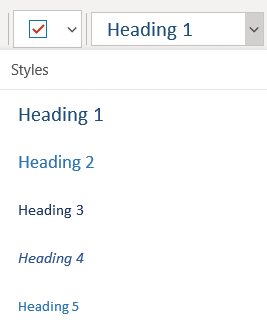
Na karcie Narzędzia główne wybierz przycisk  (Style), aby rozwinąć menu, a następnie wybierz styl nagłówka, na przykład Nagłówek 2.
Początek strony
Używanie jednego kontenera notatek na stronie
W programie OneNote możesz dodawać notatki w dowolnym miejscu na stronie, klikając i dodając zawartość. Powoduje to utworzenie nowego kontenera notatek.
Umieszczenie wszystkich notatek na stronie w jednym kontenerze ułatwia użytkownikom czytnika zawartości ekranu odczytywanie w jednym miejscu bez konieczności przechodzenia do wielu lokalizacji na stronie. Jeśli kontener notatek staje się zbyt duży, możesz podzielić go na wiele stron lub dodać opisowe nagłówki. (W czytnikach zawartości ekranu kontenery notatek są nazywane "blokami zawartości").
Początek strony
Unikanie korzystania z tabel
Ogólnie unikaj tabel, jeśli to możliwe, i przedstawiaj dane w inny sposób, na przykład w akapitach z nagłówkami i transparentami. Tabele o stałej szerokości mogą być trudne do odczytania dla osób korzystających z Lupy, ponieważ takie tabele wymuszają konkretny rozmiar zawartości. To sprawia, że czcionka jest bardzo mała, co zmusza użytkowników Lupy do przewijania w poziomie, szczególnie na urządzeniach mobilnych.
Jeśli musisz korzystać z tabel, skorzystaj z poniższych wskazówek, aby zapewnić jak największą dostępność tabeli:
- Unikaj tabel o stałej szerokości.
- Upewnij się, że tabele są poprawnie renderowane na wszystkich urządzeniach, w tym na telefonach i tabletach.
- Jeśli tabela zawiera hiperlinki, edytuj ich teksty, tak aby były sensowne i nie były przerywane w połowie zdania.
- Upewnij się, że notes można łatwo odczytać za pomocą Lupy. Wyświetl go na komputerze i urządzeniu przenośnym, aby zobaczyć, jak wygląda na różnych ekranach.
- Użyj nagłówków tabeli. Aby wstawić nagłówek tabeli do tabeli utworzonej w programie OneNote dla systemu Windows 10, przełącz się do pełnej wersji klasycznej programu OneNote.
-
Przetestuj ułatwienia dostępu za pomocą czytnika immersyjnego.
Początek strony
Dodawanie tekstu alternatywnego do elementów wizualnych i plików osadzonych
Tekst alternatywny ułatwia osobom korzystającym z czytników zawartości ekranu zrozumienie znaczenia elementów wizualnych na slajdach. Zawartość wizualna obejmuje obrazy, grafiki SmartArt, kształty, grupy, wykresy, pismo odręczne i klipy wideo. Ponadto dodaj tekst alternatywny do plików osadzonych, takich jak materiały pomocnicze, opisy zadań lub szablony raportów, aby użytkownicy czytników zawartości ekranu mogli usłyszeć opis pliku.
W tekście alternatywnym zwięźle opisz obraz, jego przeznaczenie i to, co jest ważne na obrazie. Czytniki zawartości ekranu odczytują opis użytkownikom, którzy nie widzą zawartości.
Porada
Aby napisać dobry tekst alternatywny, upewnij się, że zawartość i przeznaczenie obrazu są przekazane w zwięzły i jednoznaczny sposób. Tekst alternatywny nie powinien być dłuższy niż krótkie jedno lub dwa zdania — najczęściej wystarczy kilka przemyślanie dobranych słów. Nie powtarzaj otaczającej zawartości tekstowej jako tekstu alternatywnego ani nie używaj zwrotów odnoszących się do obrazów, takich jak "grafika przedstawia" lub "obraz przedstawiający". Aby uzyskać więcej informacji na temat pisania tekstu alternatywnego, przejdź do sekcji Wszystko, co musisz wiedzieć, aby napisać efektywny tekst alternatywny.
Unikaj przekazywania istotnych informacji jedynie za pomocą tekstu na obrazach. Jeśli używasz obrazów zawierających tekst, powtórz tekst na slajdzie. W tekście alternatywnym takich obrazów wspomnij o istnieniu tekstu i jego przeznaczeniu.
Aby znaleźć przypadki brakującego tekstu alternatywnego, skorzystaj z narzędzia Sprawdzanie ułatwień dostępu. Aby uzyskać więcej informacji, przejdź do tematu Ulepszanie ułatwień dostępu za pomocą narzędzia Sprawdzanie ułatwień dostępu.
Dodawanie tekstu alternatywnego do elementów wizualnych
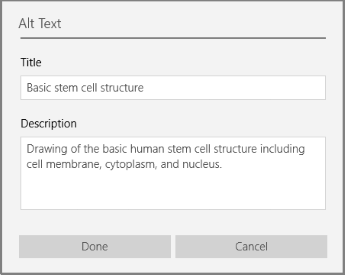
Kliknij prawym przyciskiem myszy obraz w notesie, a następnie wybierz pozycję Tekst alternatywny.
Wypełnij pola tytułu i opisu. Gdy wszystko będzie gotowe, wybierz pozycję Gotowe.
Porada
Należy wypełnić zarówno pole Tytuł, jak i Opis, ponieważ różne czytniki zawartości ekranu mogą odczytywać te informacje w różny sposób.
Początek strony
Dodawanie tekstu alternatywnego do plików osadzonych
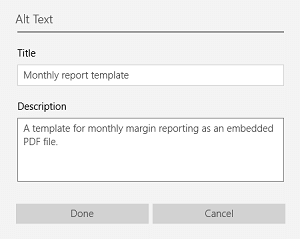
Kliknij prawym przyciskiem myszy plik na stronie.
Wybierz  (Tekst alternatywny).
Wpisz tytuł i opis pliku, a następnie wybierz pozycję Gotowe.
Początek strony
Używanie tekstu hiperlinków z ułatwieniami dostępu
Osoby korzystające z czytników zawartości ekranu czasami szybko zapoznają się z listą linków. Linki powinny przekazywać jasne, dokładne informacje na temat zawartości docelowej. Unikaj na przykład tekstów linków, takich jak "Kliknij tutaj", "Zobacz tę stronę", "Przejdź tutaj" lub "Dowiedz się więcej". Zamiast tego dołącz pełny tytuł strony docelowej.
Porada
Jeśli tytuł na stronie docelowej hiperlinku stanowi dokładne podsumowanie zawartości strony, użyj go jako tekstu hiperlinku. Na przykład ten tekst hiperlinku jest zgodny z tytułem na stronie docelowej:Utwórz więcej za pomocą szablonów firmy Microsoft.
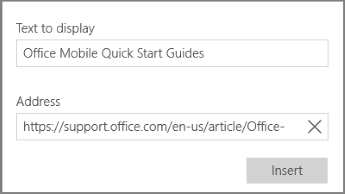
- Zaznacz tekst, który chcesz przekształcić w hiperlink.
- Naciśnij klawisze Ctrl+K lub na karcie Wstawianie wybierz pozycję Link.
- Zaznaczony tekst pojawi się w polu Tekst do wyświetlenia. Jest to tekst hiperlinku. W razie potrzeby możesz go zmienić.
- W polu tekstowym Adres wpisz lub wklej adres URL hiperlinku, a następnie wybierz pozycję Wstaw.
Początek strony
Zmienianie nazw sekcji, grup sekcji i stron
Gdy nadasz opisową i dokładną nazwę zawartości notesu, łatwiej znajdziesz konkretne informacje w notatkach. Ułatwia to również użytkownikom korzystającym z czytników zawartości ekranu zorientowanie się, co zawiera sekcja, grupa sekcji lub strona bez jej otwierania.
Zmienianie nazw sekcji lub grup sekcji
- W notesie kliknij prawym przyciskiem myszy kartę sekcji lub grupę sekcji, którą chcesz edytować, a następnie wybierz pozycję Zmień nazwę sekcji lub Zmień nazwę grupy sekcji.
- Wpisz nową nazwę, a następnie naciśnij klawisz Enter.
Początek strony
Dodawanie tytułu strony lub zmienianie nazwy strony
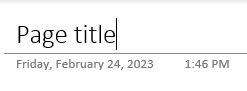
W notesie otwórz stronę, której chcesz nadać nazwę lub której nazwę chcesz zmienić.
Wpisz nazwę w wierszu tytułu strony nad datą i godziną.
Początek strony
Usuwanie nieużywanych sekcji, grup sekcji i stron
- W notesie kliknij prawym przyciskiem myszy kartę sekcji, grupę sekcji lub kartę strony, którą chcesz usunąć, a następnie wybierz pozycję Usuń sekcję, Usuń grupę sekcji lub Usuń stronę.
- W oknie dialogowym potwierdzenia dla sekcji i grup sekcji wybierz pozycję Tak.
Początek strony
Używanie tekstu z ułatwieniami dostępu, koloru i formatowania
Tekst notesu powinien być możliwy do odczytania w trybie dużego kontrastu, dzięki czemu będzie czytelny dla wszystkich — w tym dla osób z wadami wzroku. Aby upewnić się, że tekst będzie wyświetlany prawidłowo w trybie dużego kontrastu, użyj ustawienia automatycznego koloru czcionki.
People osoby niewidome, niedowidzące lub nie rozróżniające kolorów mogą nie zrozumieć znaczenia poszczególnych kolorów. Pamiętaj, aby nie przekazywać informacji tylko przy użyciu koloru. Dodawaj tekst, który duplikuje znaczenie koloru lub innej cechy odbieranej za pomocą zmysłów. Użyj dodatkowych środków przekazywania informacji, takich jak kształt lub etykieta. Na przykład zamiast zielonego i czerwonego cieniowania, rozważ zastosowanie zielonego znacznika wyboru do oznaczenia sukcesu i czerwonego znaku X do oznaczenia niepowodzenia.
Aby ułatwić dostęp do tekstu za pomocą formatowania, wybierz zwykłą czcionkę bezszeryfową i zastosuj większy rozmiar czcionki.
- Zaznacz tekst, który chcesz sformatować.
- Na karcie Narzędzia główne możesz na przykład wybrać czcionkę o większym rozmiarze i czcionkę bezszeryfową. Możesz także użyć innych opcji formatowania, takich jak pogrubienie, w celu wyróżnienia tekstu.

- Aby zmienić kolor czcionki na kartę Narzędzia główne, wybierz przycisk
 (Kolor czcionki), a następnie wybierz pozycję Automatycznie.
Początek strony
Stosowanie łatwo dostępnego wyrównania i odstępów w tekście
Osoby z dysleksją odbierają tekst w sposób, który może utrudniać rozróżnianie liter i wyrazów. Na przykład mogą widzieć wiersz tekstu ściśnięty z wierszem poniżej lub scalone ze sobą sąsiadujące litery. Ponadto wiele pustych wierszy lub następujące po sobie spacje mogą spowolnić nawigowanie za pomocą klawiatury i spowodować, że korzystanie z czytnika zawartości ekranu będzie bardziej uciążliwe.
Wyrównaj akapit do lewej, aby uniknąć nierównych odstępów między wyrazami, i zwiększ lub zmniejsz odstępy między wierszami, aby poprawić czytelność. Stosuj wystarczające odstępy między wierszami i akapitami, ale unikaj używania więcej niż dwóch spacji między wyrazami i dwóch pustych wierszy między akapitami.
- Zaznacz tekst, który chcesz zmodyfikować.
- Na karcie Narzędzia główne wybierz pozycję
 (Formatowanie akapitu), aby rozwinąć menu, a następnie wybierz pozycję
  (Wyrównaj do lewej).

Początek strony
Tworzenie list z ułatwieniami dostępu
Aby ułatwić czytnikom zawartości ekranu odczytywanie stron, podziel informacje na małe fragmenty, takie jak listy punktowane lub numerowane.
Projektuj listy, aby nie trzeba było dodawać zwykłego akapitu bez punktorów lub numeracji na środku listy. Jeśli lista jest podzielona zwykłym akapitem, niektóre czytniki zawartości ekranu mogą błędnie odczytywać liczbę elementów listy. Ponadto użytkownik może usłyszeć w środku listy, że ją opuszcza.
Umieść kursor w miejscu, w którym chcesz dodać listę, lub zaznacz tekst, który chcesz uwzględnić na liście.
Na karcie Narzędzia główne wybierz  Przycisk (Punktory) lub
  (Numerowanie).
Aby zmienić styl punktorów lub numeracji, rozwiń menu Punktory lub Numerowanie, a następnie wybierz odpowiedni styl.
W razie potrzeby wpisz elementy listy.
Porada
Użyj kropki lub przecinka na końcu każdego elementu listy, aby wymusić wstrzymanie odczytywania przez czytniki zawartości ekranu.
Początek strony
Tworzenie plików audio i wideo z ułatwieniami dostępu
Aby pliki audio i wideo były dostępne dla wszystkich, przed wstawieniem ich do programu OneNote upewnij się, że mają one napisy, podpisy kodowane lub opisy klipów. Ewentualnie wstaw do notesu dodatkowy plik zawierający pomocnicze napisy, podpisy lub opisy klipów wideo.
-
Napisy zwykle zawierają transkrypcję (lub tłumaczenie) dialogów.
-
Podpisy kodowane zazwyczaj dodatkowo opisują wskazówki dźwiękowe, takie jak muzykę czy efekty dźwiękowe występujące poza ekranem.
-
Opisy filmów to dźwiękowe opisy kluczowych elementów wizualnych klipu. Te opisy są wstawiane w miejscu naturalnych przerw w dialogu programu. Opisy klipów wideo zwiększają dostępność klipów wideo dla osób z upośledzeniem wzroku.
Początek strony
Testowanie ułatwień dostępu za pomocą czytnika immersyjnego
Spróbuj przeczytać notes za pomocą czytnika immersyjnego, aby sprawdzić, jak brzmi.
- W notesie wybierz pozycję WidokCzytnik>immersyjny.
- Wybierz pozycję (Odtwórz), aby odsłuchać notes czytany na głos.
- Aby zakończyć działanie czytnika immersyjnego, wybierz pozycję (Wyjdź).
Aby uzyskać więcej informacji, zobacz Korzystanie z czytnika immersyjnego dla programu OneNote.
Początek strony
Zobacz też
Usprawnij ułatwienia dostępu za pomocą funkcji Sprawdzanie ułatwień dostępu
Reguły dla funkcji Sprawdzanie ułatwień dostępu
Tworzenie dokumentów programu Word z ułatwieniami dostępu dla osób niepełnosprawnych
Tworzenie dokumentów programu Excel z ułatwieniami dostępu dla osób niepełnosprawnych
Tworzenie prezentacji programu PowerPoint z ułatwieniami dostępu dla osób niepełnosprawnych
Tworzenie wiadomości e-mail programu Outlook z ułatwieniami dostępu dla osób niepełnosprawnych
Najważniejsze wskazówki dotyczące tworzenia notesów programu OneNote dla sieci Web z ułatwieniami dostępu
W poniższej tabeli przedstawiono najważniejsze wskazówki dotyczące tworzenia notesów programu OneNote dla sieci Web z ułatwieniami dostępu dla osób niepełnosprawnych.
| Aspekt wymagający uwagi |
Dlaczego warto poprawić |
Jak to poprawić |
| Dołączanie tekstu alternatywnego do wszystkich obrazów i plików osadzonych. |
Tekst alternatywny ułatwia osobom, które nie widzą ekranu, zrozumienie znaczenia obrazów, innych elementów wizualnych i osadzonych plików. |
Dodawanie tekstu alternatywnego do elementów wizualnych i plików osadzonych |
| Dodawanie zrozumiałych tekstów hiperlinków. |
Osoby korzystające z czytników zawartości ekranu czasami szybko zapoznają się z listą linków. |
Dodawanie tekstu hiperlinku z ułatwieniami dostępu |
| Nadaj sekcjom i stronom unikatowe nazwy i usuń puste elementy. |
Notesy z zawartością, która ma opisową nazwę, ułatwiają znajdowanie konkretnych informacji. Ułatwia to również korzystanie z czytników zawartości ekranu, ponieważ mogą dowiedzieć się, co zawiera dany element, bez jego otwierania. |
Opisowe nadawanie nazw sekcjom i stronom
Usuwanie nieużywanych sekcji i grup sekcji
Usuwanie nieużywanych stron |
| Kolor nie powinien być jedynym środkiem przekazywania informacji. |
Osoby niewidome, niedowidzące lub nierozróżniające kolorów mogą nie zrozumieć znaczenia poszczególnych kolorów. |
Używanie tekstu z ułatwieniami dostępu, koloru i formatowania |
| Stosowanie wystarczającego kontrastu tekstu i kolorów tła. |
Tekst notesów powinien być możliwy do odczytania w trybie dużego kontrastu, dzięki czemu będzie czytelny dla wszystkich — w tym dla osób z wadami wzroku. |
Używanie tekstu z ułatwieniami dostępu, koloru i formatowania |
| Stosowanie większych rozmiarów czcionek (co najmniej 18 pkt), czcionek bezszeryfowych i odpowiednich odstępów. |
Osoby z dysleksją odbierają tekst w sposób, który może utrudniać rozróżnianie liter i wyrazów. |
Używanie tekstu z ułatwieniami dostępu, koloru i formatowania
Stosowanie łatwo dostępnego wyrównania i odstępów w tekście |
| Stosowanie wbudowanych nagłówków i stylów. |
Czytniki zawartości ekranu rozpoznają wbudowane style nagłówków jako nagłówki i umożliwiają użytkownikom nawigowanie po nagłówkach.
People z zaburzeniami czytania, takimi jak dysleksja, potrzebują nagłówków, które ułatwiają im strukturyzowanie informacji.
Jeśli jest to możliwe, podziel tekst na listy punktowane lub numerowane, aby poprawić czytelność i usprawnić nawigację. |
Stosowanie wbudowanych stylów nagłówków
Tworzenie list z ułatwieniami dostępu |
| Przechowywanie informacji w jednym kontenerze notatek. |
Umieszczenie notatek na stronie w kilku kontenerach utrudnia nawigację po stronie osobom korzystającym z czytników zawartości ekranu. |
Używanie jednego kontenera notatek na stronie |
| Jeśli musisz używać tabel, utwórz prostą strukturę tabel zawierającą tylko dane. |
Czytniki zawartości ekranu określają swoje położenie, zliczając komórki tabeli. |
Unikanie korzystania z tabel |
| O ile jest to możliwe, upewnij się, że pliki audio i wideo mają ułatwienia dostępu, zanim zostaną wstawione do programu OneNote. |
Tworzenie klipów audio i wideo z ułatwieniami dostępu dla osób niewidomych, niedowidzących i niesłyszących. |
Tworzenie plików audio i wideo z ułatwieniami dostępu |
Początek strony
Sprawdzanie ułatwień dostępu podczas pracy w aplikacji OneNote dla sieci Web
Narzędzie Sprawdzanie ułatwień dostępu przegląda zawartość i flaguje napotkane problemy z ułatwieniami dostępu. Wyjaśnia, dlaczego każdy problem może być potencjalnym problemem dla osoby niepełnosprawnej. Narzędzie Sprawdzanie ułatwień dostępu sugeruje również sposoby rozwiązania tych problemów.
Aby uruchomić narzędzie Sprawdzanie ułatwień dostępu, wybierz pozycję Wyświetl>Sprawdź ułatwienia dostępu. Zostanie otwarte okienko ułatwień dostępu , w którym możesz teraz przeglądać i rozwiązywać problemy dotyczące ułatwień dostępu. Aby uzyskać więcej informacji, przejdź do tematu Ulepszanie ułatwień dostępu za pomocą narzędzia Sprawdzanie ułatwień dostępu.
Początek strony
Stosowanie wbudowanych stylów nagłówków
Za pomocą wbudowanych stylów nagłówków utwórz konspekt stron notesu na potrzeby czytników zawartości ekranu. Czytniki zawartości ekranu umożliwiają użytkownikom nawigowanie według nagłówków, ale nie mogą zinterpretować wiersza tekstu, w którym użyto dużej, pogrubionej czcionki, jako nagłówka, o ile nie zastosowano stylów wbudowanych.
Organizuj nagłówki w określonej, logicznej kolejności i nie pomijaj poziomów nagłówków. Na przykład używaj stylów Nagłówek 1, Nagłówek 2, a następnie Nagłówek 3, a nie: Nagłówek 3, Nagłówek 1, a następnie Nagłówek 2.
Ponadto osoby z zaburzeniami czytania, takimi jak dysleksja, potrzebują nagłówków, które ułatwiają im strukturyzowanie informacji i dzielenie ich na mniejsze fragmenty łatwiejsze do przetworzenia. Najlepiej, jeśli każdy nagłówek obejmuje tylko kilka akapitów.
- Zaznacz fragment tekstu, który chcesz przekształcić w nagłówek.
- Na karcie Narzędzia główne wybierz styl nagłówka, na przykład Nagłówek 2.

Początek strony
Unikanie korzystania z tabel
Ogólnie unikaj tabel, jeśli to możliwe, i przedstawiaj dane w inny sposób, na przykład w akapitach z nagłówkami i transparentami. Tabele o stałej szerokości mogą być trudne do odczytania dla osób korzystających z Lupy, ponieważ takie tabele wymuszają konkretny rozmiar zawartości. To sprawia, że czcionka jest bardzo mała, co zmusza użytkowników Lupy do przewijania w poziomie, szczególnie na urządzeniach mobilnych.
Jeśli musisz korzystać z tabel, skorzystaj z poniższych wskazówek, aby zapewnić jak największą dostępność tabeli:
- Unikaj tabel o stałej szerokości.
- Upewnij się, że tabele są poprawnie renderowane na wszystkich urządzeniach, w tym na telefonach i tabletach.
- Jeśli tabela zawiera hiperlinki, edytuj ich teksty, tak aby były sensowne i nie były przerywane w połowie zdania.
- Upewnij się, że notes można łatwo odczytać za pomocą Lupy. Wyświetl go na komputerze i urządzeniu przenośnym, aby zobaczyć, jak wygląda na różnych ekranach.
-
Przetestuj ułatwienia dostępu za pomocą czytnika immersyjnego.
Początek strony
Dodawanie tekstu alternatywnego do elementów wizualnych, plików osadzonych i tabel
Tekst alternatywny ułatwia osobom, które nie widzą ekranu, zrozumienie znaczenia obrazów, innych elementów wizualnych i tabel. W tekście alternatywnym zwięźle opisz element wizualny lub tabelę oraz wspomnij o istnieniu tekstu i jego przeznaczeniu. Czytniki zawartości ekranu odczytują tekst opisujący wizualizację lub tabelę użytkownikom, którzy ich nie widzą.
Tekst alternatywny należy również dodawać do plików osadzonych, takich jak materiały pomocnicze, opisy zadań lub szablony raportów, aby użytkownicy czytników zawartości ekranu mogli usłyszeć opis pliku.
- Kliknij prawym przyciskiem myszy wizualizację lub tabelę w notesie, a następnie wybierz pozycję Tekst alternatywny.
- Wpisz opis w polu tekstowym. W przypadku tabel dodaj również tytuł tekstu alternatywnego. Zachowaj zwięzłość i najpierw dodaj najważniejsze informacje oraz staraj się przedstawić zawartość i funkcjonalność elementu wizualnego lub tabeli. Gdy wszystko będzie gotowe, wybierz pozycję OK.

Aby uzyskać więcej informacji na temat pisania tekstu alternatywnego, przejdź do sekcji Wszystko, co musisz wiedzieć, aby napisać efektywny tekst alternatywny. Zawartość wizualna obejmuje obrazy, grafiki SmartArt, kształty, grupy, wykresy, obiekty osadzone, pismo odręczne i wideo.
Aby znaleźć przypadki brakującego tekstu alternatywnego, skorzystaj z narzędzia Sprawdzanie ułatwień dostępu. Aby uzyskać więcej informacji, przejdź do tematu Ulepszanie ułatwień dostępu za pomocą narzędzia Sprawdzanie ułatwień dostępu.
Uwaga
Unikaj przekazywania istotnych informacji jedynie za pomocą tekstu na obrazach. Jeśli musisz użyć obrazu zawierającego tekst, powtórz ten tekst w notesie.
Początek strony
Tworzenie plików audio i wideo z ułatwieniami dostępu
Aby pliki audio i wideo były dostępne dla wszystkich, przed wstawieniem ich do programu OneNote upewnij się, że mają one napisy, podpisy kodowane lub opisy klipów. Ewentualnie wstaw do notesu dodatkowy plik zawierający pomocnicze napisy, podpisy lub opisy klipów wideo.
-
Napisy zwykle zawierają transkrypcję (lub tłumaczenie) dialogów.
-
Podpisy kodowane zazwyczaj dodatkowo opisują wskazówki dźwiękowe, takie jak muzykę czy efekty dźwiękowe występujące poza ekranem.
-
Opisy filmów to dźwiękowe opisy kluczowych elementów wizualnych klipu. Te opisy są wstawiane w miejscu naturalnych przerw w dialogu programu. Opis klipu wideo zwiększa dostępność klipu wideo dla osób z upośledzeniem wzroku.
Początek strony
Używanie tekstu hiperlinku z ułatwieniami dostępu
Dodaj zrozumiały tekst do hiperlinku, aby poinformować użytkowników o zawartości linku. Osoby korzystające z czytników zawartości ekranu czasami szybko zapoznają się z listą linków. Linki powinny przekazywać jasne, dokładne informacje na temat zawartości docelowej. Na przykład zamiast użyć tekstów linków, takich jak "Kliknij tutaj", "Zobacz tę stronę", "Przejdź tutaj" lub "Dowiedz się więcej", dodaj pełny tytuł strony docelowej.
Jeśli tytuł na stronie docelowej hiperlinku stanowi dokładne podsumowanie zawartości strony, użyj go jako tekstu hiperlinku. Na przykład ten tekst hiperlinku jest zgodny z tytułem na stronie docelowej: Twórz więcej dzięki szablonom firmy Microsoft.
- Zaznacz tekst, do którego chcesz dodać hiperlink.
- Naciśnij klawisze Ctrl+K lub na karcie Wstawianie wybierz pozycję Wstaw link.
- Zaznaczony tekst pojawi się w polu Tekst wyświetlany . Jest to tekst hiperlinku. W razie potrzeby możesz go zmienić.
- Wpisz lub wklej adres URL hiperlinku w polu Adres , a następnie wybierz pozycję Wstaw.
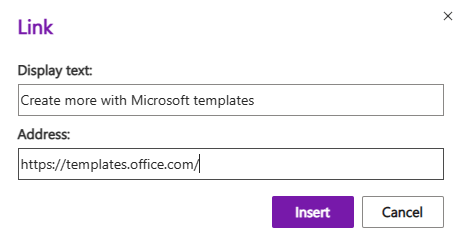
Początek strony
Używanie jednego kontenera notatek na stronie
W programie OneNote możesz dodawać notatki w dowolnym miejscu na stronie, klikając i dodając zawartość. Powoduje to utworzenie nowego kontenera notatek.
Umieszczenie wszystkich notatek na stronie w jednym kontenerze ułatwia użytkownikom czytnika zawartości ekranu odczytywanie w jednym miejscu bez konieczności przechodzenia do wielu lokalizacji na stronie. Jeśli kontener notatek staje się zbyt duży, możesz podzielić go na wiele stron lub dodać opisowe nagłówki. (W czytnikach zawartości ekranu kontenery notatek są nazywane "blokami zawartości").
Początek strony
Opisowe nadawanie nazw sekcjom i stronom
Gdy nadasz opisową i dokładną nazwę zawartości notesu, łatwiej znajdziesz konkretne informacje w notatkach. Ułatwia to również użytkownikom korzystającym z czytników zawartości ekranu zorientowanie się, co zawiera sekcja lub grupa sekcji bez jej otwierania.
Nazwy grup sekcji możesz zmienić w wersji klasycznej programu OneNote lub w aplikacji dla systemu Windows 10. Aby uzyskać instrukcje dotyczące zmieniania nazw grup sekcji w klasycznej wersji programu OneNote lub aplikacji dla systemu Windows 10, przejdź do odpowiednich sekcji w tym temacie.
Aby uzyskać szczegółowe instrukcje dotyczące zmieniania nazw sekcji lub stron, przejdź do tematu Zmienianie nazwy sekcji w aplikacji OneNote dla sieci Web lub Zmienianie nazwy strony w aplikacji OneNote dla sieci Web.
Początek strony
Usuwanie nieużywanych sekcji i stron
Aby ułatwić wszystkim szybkie znajdowanie potrzebnych informacji, usuń nieużywane sekcje i grupy sekcji, które nie zawierają żadnych informacji.
Grupy sekcji można usuwać w wersji klasycznej programu OneNote lub w wersji aplikacji dla systemu Windows 10. Aby uzyskać instrukcje dotyczące usuwania grup sekcji w klasycznej wersji programu OneNote lub aplikacji dla systemu Windows 10, przejdź do odpowiednich sekcji w tym temacie.
Aby uzyskać instrukcje krok po kroku dotyczące sposobu usuwania sekcji lub stron, przejdź do tematu Usuwanie sekcji w aplikacji OneNote dla sieci Web lub Usuwanie strony w aplikacji OneNote dla sieci Web.
Początek strony
Używanie tekstu z ułatwieniami dostępu, koloru i formatowania
Tekst notesu powinien być możliwy do odczytania w trybie dużego kontrastu, dzięki czemu będzie czytelny dla wszystkich — w tym dla osób z wadami wzroku. Aby upewnić się, że tekst będzie wyświetlany prawidłowo w trybie dużego kontrastu, użyj ustawienia automatycznego koloru czcionki.
People osoby niewidome, niedowidzące lub nie rozróżniające kolorów mogą nie zrozumieć znaczenia poszczególnych kolorów. Pamiętaj, aby nie przekazywać informacji tylko przy użyciu koloru. Dodawaj tekst, który duplikuje znaczenie koloru lub innej cechy odbieranej za pomocą zmysłów. Użyj dodatkowych środków przekazywania informacji, takich jak kształt lub etykieta. Na przykład zamiast zielonego i czerwonego cieniowania, rozważ zastosowanie zielonego znacznika wyboru do oznaczenia sukcesu i czerwonego znaku X do oznaczenia niepowodzenia.
Aby ułatwić dostęp do tekstu za pomocą formatowania, wybierz zwykłą czcionkę bezszeryfową i zastosuj większy rozmiar czcionki.
- Zaznacz tekst, który chcesz sformatować.
- Na karcie Narzędzia główne możesz na przykład wybrać czcionkę o większym rozmiarze i czcionkę bezszeryfową. Możesz także użyć innych opcji formatowania, takich jak pogrubienie, w celu wyróżnienia tekstu.
- Aby zmienić kolor czcionki, rozwiń menu Kolor czcionki, a następnie wybierz pozycję Automatycznie.

Początek strony
Stosowanie łatwo dostępnego wyrównania i odstępów w tekście
Osoby z dysleksją odbierają tekst w sposób, który może utrudniać rozróżnianie liter i wyrazów. Na przykład mogą widzieć wiersz tekstu ściśnięty z wierszem poniżej lub scalone ze sobą sąsiadujące litery. Ponadto wiele pustych wierszy lub następujące po sobie spacje mogą spowolnić nawigowanie za pomocą klawiatury i spowodować, że korzystanie z czytnika zawartości ekranu będzie bardziej uciążliwe.
Wyrównaj akapit do lewej, aby uniknąć nierównych odstępów między wyrazami, i zwiększ lub zmniejsz odstępy między wierszami, aby poprawić czytelność. Stosuj wystarczające odstępy między wierszami i akapitami, ale unikaj używania więcej niż dwóch spacji między wyrazami i dwóch pustych wierszy między akapitami.
- Zaznacz tekst, który chcesz zmodyfikować.
- Na karcie Narzędzia główne rozwiń menu Wyrównanie akapitu, a następnie wybierz pozycję Wyrównaj do lewej.
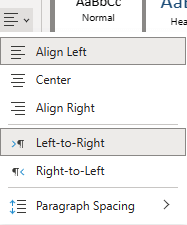
Początek strony
Tworzenie list z ułatwieniami dostępu
Aby ułatwić czytnikom zawartości ekranu odczytywanie stron, podziel informacje na małe fragmenty, takie jak listy punktowane lub numerowane.
Projektuj listy, aby nie trzeba było dodawać zwykłego akapitu bez punktorów lub numeracji na środku listy. Jeśli lista jest podzielona zwykłym akapitem, niektóre czytniki zawartości ekranu mogą błędnie odczytywać liczbę elementów listy. Ponadto użytkownik może usłyszeć w środku listy, że ją opuszcza.
Umieść kursor w miejscu, w którym chcesz dodać listę do notesu, lub zaznacz tekst, który chcesz uwzględnić na liście.
Na karcie Narzędzia główne wybierz  (Biblioteka punktorów) lub
  (Numerowanie).
Aby zmienić styl punktorów lub numeracji, rozwiń listę punktorów lub menu Numerowanie, a następnie wybierz odpowiedni styl.
W razie potrzeby wpisz elementy listy.
Porada
Użyj kropki lub przecinka na końcu każdego elementu listy, aby wymusić wstrzymanie odczytywania przez czytniki zawartości ekranu.
Początek strony
Testowanie ułatwień dostępu za pomocą czytnika immersyjnego
Spróbuj przeczytać notes za pomocą czytnika immersyjnego, aby sprawdzić, jak brzmi.
- W notesie wybierz pozycję WidokCzytnik>immersyjny.
- Wybierz pozycję (Odtwórz), aby odsłuchać notes czytany na głos.
- Aby zakończyć działanie czytnika immersyjnego, wybierz pozycję (Wyjdź).
Aby uzyskać więcej informacji, zobacz Korzystanie z czytnika immersyjnego dla programu OneNote.
Początek strony
Zobacz też
Reguły dla funkcji Sprawdzanie ułatwień dostępu
Usprawnij ułatwienia dostępu za pomocą funkcji Sprawdzanie ułatwień dostępu
Tworzenie dokumentów programu Word z ułatwieniami dostępu dla osób niepełnosprawnych
Tworzenie dokumentów programu Excel z ułatwieniami dostępu dla osób niepełnosprawnych
Tworzenie prezentacji programu PowerPoint z ułatwieniami dostępu dla osób niepełnosprawnych
Tworzenie wiadomości e-mail programu Outlook z ułatwieniami dostępu dla osób niepełnosprawnych
Firma Microsoft pragnie zapewnić najlepsze możliwe środowisko działania dla wszystkich swoich klientów. Jeśli jesteś osobą niepełnosprawną lub masz pytania dotyczące ułatwień dostępu, skontaktuj się z zespołem Answer Desk firmy Microsoft dla osób niepełnosprawnych w celu uzyskania pomocy technicznej. Zespół pomocy technicznej Answer Desk dla osób niepełnosprawnych jest przeszkolony w zakresie używania wielu popularnych technologii ułatwień dostępu i oferuje pomoc w językach angielskim, francuskim i hiszpańskim oraz w amerykańskim języku migowym. Aby zapoznać się z informacjami kontaktowymi w swoim regionie, odwiedź witrynę Answer Desk firmy Microsoft dla osób niepełnosprawnych.

