

W tym temacie przedstawiono instrukcje krok po kroku oraz najważniejsze wskazówki dotyczące tworzenia Word dokumentów z ułatwieniami dostępu i odblokowywania zawartości wszystkim osobom, w tym osobom niepełnosprawnym.
Dowiesz się na przykład, jak pracować z funkcją Sprawdzanie ułatwień dostępu w celu rozwiązania problemów z ułatwieniami dostępu podczas pisania dokumentu. Dowiesz się również, jak dodawać tekst alternatywny do obrazów, aby osoby korzystające z czytników zawartości ekranu mogły odsłuchać zawartość obrazu. Możesz również dowiedzieć się, jak używać czcionek, kolorów i stylów, aby zmaksymalizować integrację Word dokumentów przed udostępnieniem ich innym osobom.
W tym temacie
- Najważniejsze wskazówki dotyczące tworzenia Word dokumentów z ułatwieniami dostępu
- Sprawdzanie ułatwień dostępu podczas pracy w Word
- Unikanie używania tabel
- Używanie wbudowanych stylów tytułów, podtytułów i nagłówków
- Tworzenie transparentów akapitów
- Dodawanie tekstu alternatywnego do elementów wizualnych
- Dodawanie tekstu hiperlinku z ułatwieniami dostępu i etykietek ekranowych
- Używanie formatu i koloru czcionki z ułatwieniami dostępu
- Tworzenie list z ułatwieniami dostępu
- Dostosowywanie odstępów między zdaniami i akapitami
- Testowanie ułatwień dostępu za pomocą Czytnik immersyjny
Najważniejsze wskazówki dotyczące tworzenia Word dokumentów z ułatwieniami dostępu
W poniższej tabeli przedstawiono najważniejsze wskazówki dotyczące tworzenia dokumentów programu Word z ułatwieniami dostępu dla osób niepełnosprawnych.
| Aspekt wymagający uwagi | Jak to znaleźć | Dlaczego warto poprawić | Jak to poprawić |
|---|---|---|---|
| Unikaj typowych problemów z ułatwieniami dostępu, takich jak brak tekstu alternatywnego i kolorów o niskim kontraście. | Użyj narzędzia Sprawdzanie ułatwień dostępu. | Ułatwianie wszystkim odczytywania dokumentów. | Sprawdzanie ułatwień dostępu podczas pracy w Word |
| Jeśli to możliwe, unikaj tabel i przedstawiaj dane w inny sposób. Jeśli musisz używać tabel, użyj prostej struktury tabeli tylko dla danych i określ informacje o nagłówku kolumny. |
Aby upewnić się, że tabele nie zawierają podzielonych, scalonych komórek ani tabel zagnieżdżonych, użyj narzędzia Sprawdzanie ułatwień dostępu. Zeskanuj wizualnie tabele, aby sprawdzić, czy nie mają całkowicie pustych wierszy ani kolumn. |
Czytniki zawartości ekranu określają swoje położenie, zliczając komórki tabeli. Jeśli tabela jest zagnieżdżona w innej tabeli albo komórka jest scalona lub podzielona, czytnik zawartości ekranu traci statystykę i nie może podać przydatnych informacji o tabeli po tym punkcie. Puste komórki w tabeli mogą także błędnie zasugerować osobie korzystającej z czytnika zawartości ekranu, że tabela nie ma już żadnej dodatkowej zawartości. |
Unikanie używania tabel Stosowanie nagłówków tabel Używanie wbudowanych stylów tytułów, podtytułów i nagłówków Tworzenie transparentów akapitów |
| Stosowanie wbudowanych nagłówków i stylów. | Aby sprawdzić logiczną kolejność nagłówków, przejrzyj wizualnie spis treści dokumentu. | Aby zachować kolejność tabulacji i ułatwić czytnikom zawartości ekranu odczytanie dokumentów, umieść nagłówki w logicznej kolejności i użyj wbudowanych narzędzi do formatowania w programie Word. Możesz również uporządkować zawartość za pomocą banerów akapitów. |
Używanie wbudowanych stylów tytułów, podtytułów i nagłówków Tworzenie list z ułatwieniami dostępu Dostosowywanie odstępów między zdaniami i akapitami Tworzenie transparentów akapitów |
| Dołączanie tekstu alternatywnego do wszystkich elementów wizualnych. | Aby znaleźć brakujący tekst alternatywny, użyj narzędzia Sprawdzanie ułatwień dostępu. | Tekst alternatywny ułatwia osobom, które nie widzą ekranu, zrozumienie znaczenia obrazów i innych elementów wizualnych. | Dodawanie tekstu alternatywnego do elementów wizualnych |
| Dodawanie zrozumiałych tekstów hiperlinków i etykietek ekranowych. | Aby określić, czy tekst hiperlinku sam w sobie stanowi zrozumiały opis i dostarcza czytelnikom dokładnych informacji na temat elementu docelowego, przejrzyj pobieżnie dokument. | Osoby korzystające z czytników zawartości ekranu czasami szybko zapoznają się z listą linków. | Dodawanie tekstu hiperlinku z ułatwieniami dostępu i etykietek ekranowych |
| Kolor nie powinien być jedynym środkiem przekazywania informacji. | Aby znaleźć przypadki takiego użycia koloru, pobieżnie przejrzyj dokument. | Osoby niewidome, niedowidzące lub nierozróżniające kolorów mogą nie zrozumieć znaczenia poszczególnych kolorów. | Stosowanie łatwo dostępnego formatu czcionki |
| Stosowanie wystarczającego kontrastu tekstu i kolorów tła. | Aby znaleźć przypadki niewystarczająco kontrastowych kolorów, użyj narzędzia Sprawdzanie ułatwień dostępu. Możesz również wyszukać w dokumencie tekst, który jest trudny do odczytania lub odróżnić od tła. |
Jeśli poziom kontrastu między tekstem a tłem jest wysoki, więcej osób może wyświetlać zawartość dokumentu i używać jej. | Stosowanie łatwo dostępnego koloru czcionki |
| Unikaj pisania ważnych informacji w sekcjach Nagłówek lub Stopka w dokumencie. | Nagłówki i stopki są widoczne tylko w widoku Układ wydruku i Podgląd wydruku. Kliknij dwukrotnie nagłówek lub stopkę, aby aktywować i edytować jego zawartość. |
People korzystające z czytników zawartości ekranu pomijają ważne informacje, ponieważ czytniki zawartości ekranu nie skanują nagłówków ani stopek. |
Użyj wbudowanych stylów tytułów, podtytułów i nagłówków , aby uwzględnić tytuły, napisy, numery stron i wszystkie inne ważne informacje w głównej treści dokumentu. Uwzględnij zbędne informacje w sekcji Nagłówek lub Stopka. |
Sprawdzanie ułatwień dostępu podczas pracy w Word
Narzędzie Sprawdzanie ułatwień dostępu to narzędzie, które przegląda Zawartość i oznacza problemy z ułatwieniami dostępu, które napotyka. Wyjaśnia, dlaczego każdy problem może stanowić potencjalny problem dla osoby niepełnosprawnej. Narzędzie Sprawdzanie ułatwień dostępu sugeruje również, jak można rozwiązać pojawiające się problemy.
W Word podczas tworzenia dokumentu narzędzie Sprawdzanie ułatwień dostępu działa automatycznie w tle. Jeśli narzędzie Sprawdzanie ułatwień dostępu wykryje problemy z ułatwieniami dostępu, na pasku stanu zostanie wyświetlone przypomnienie.
Aby ręcznie uruchomić narzędzie Sprawdzanie ułatwień dostępu, wybierz pozycję Sprawdź>ułatwienia dostępu. Zostanie otwarte okienko Ułatwienia dostępu , w które możesz teraz przeglądać i rozwiązywać problemy z ułatwieniami dostępu. Aby uzyskać więcej informacji, zobacz Ulepszanie ułatwień dostępu za pomocą narzędzia Sprawdzanie ułatwień dostępu i Sprawdzanie ułatwień dostępu dokumentu.
Unikanie używania tabel
Jeśli to możliwe, unikaj tabel i przedstawiaj dane w inny sposób, na przykład akapity z nagłówkami i transparentami. Tabele o stałej szerokości mogą okazać się trudne do odczytania dla osób korzystających z lupy, ponieważ takie tabele wymuszają na zawartości określony rozmiar. Dzięki temu czcionka jest bardzo mała, co wymusza na użytkownikach lupy przewijanie w poziomie, szczególnie na urządzeniach przenośnych.
Jeśli musisz używać tabel, skorzystaj z poniższych wskazówek, aby upewnić się, że tabela jest jak najbardziej dostępna:
- Unikaj tabel o stałej szerokości.
- Upewnij się, że tabele są renderowane poprawnie na wszystkich urządzeniach, w tym na telefonach i tabletach.
- Jeśli w tabeli są hiperlinki, edytuj tekst linku, aby były sensowne i nie przerywały połowy zdania.
- Upewnij się, że dokument jest czytelny za pomocą Lupy. Wyślij wersję roboczą dokumentu do siebie i wyświetl go na urządzeniu przenośnym, aby upewnić się, że użytkownicy nie będą musieli przewijać dokumentu w poziomie na telefonie, na przykład.
- Użyj nagłówków tabeli.
- Przetestuj ułatwienia dostępu za pomocą Czytnik immersyjny.
Tworzenie tabel z ułatwieniami dostępu w Word
Tabele umożliwiają wizualne organizowanie informacji i ułatwiają przedstawianie relacji między elementami. Dowiedz się, jak skonfigurować tabele, aby mogły być odczytywane na głos osobom korzystającym z czytnika zawartości ekranu.
Aby dodać wiersz nagłówka do tabeli
Wybierz pozycję Wstaw>tabelę , aby wstawić tabelę.
Wybierz liczbę pól, w których chcesz utworzyć kolumny, a następnie wybierz liczbę pól, które chcesz utworzyć w dół, aby utworzyć wiersze dla tabeli.
Uwaga
Po dodaniu tabeli do dokumentu na wstążce pojawią się dwie nowe karty: Projektowanie i Układ. Są to narzędzia tabel.
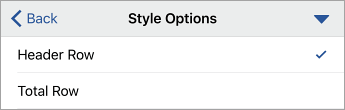
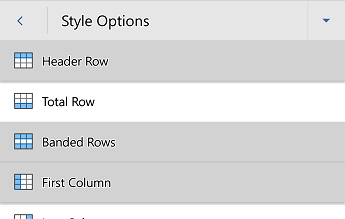
Na karcie Projektowanie wybierz grupę Opcje stylów tabeli, a następnie wybierz pozycję Wiersz nagłówka. Inne opcje to wiersze naprzemiwowe lub Wiersz sumy.
Tabela zawiera teraz wiersz nagłówka. Oznacza to, że program Word i wszelkie technologie ułatwień dostępu mogą komunikować się inteligentnie w tle w odniesieniu do tabeli.
Dodawanie nagłówków kolumn
- Umieść kursor w pierwszej komórce w górnym wierszu nowej tabeli.
- Wpisz nazwę tej kolumny, a następnie naciśnij klawisz Tab , aby przejść z jednej kolumny do następnej. W razie potrzeby dodaj dodatkowe nazwy kolumn.
Tabela zawiera teraz nazwy kolumn, co ułatwia zrozumienie informacji zawartych w tabeli. Niektóre czytniki zawartości ekranu można skonfigurować do odczytywania nazw kolumn w dowolnym momencie, co może pomóc podczas pracy z dużą tabelą.
Uwaga
Aby upewnić się, że tabele nie zawierają podzielonych, scalonych komórek ani tabel zagnieżdżonych, użyj narzędzia Sprawdzanie ułatwień dostępu.
Stosowanie nagłówków tabel
Czytniki zawartości ekranu określają swoje położenie, zliczając komórki tabeli. Jeśli tabela jest zagnieżdżona w innej tabeli albo komórka jest scalona lub podzielona, czytnik zawartości ekranu traci statystykę i nie może podać przydatnych informacji o tabeli po tym punkcie. Puste komórki w tabeli mogą także błędnie zasugerować osobie korzystającej z czytnika zawartości ekranu, że tabela nie ma już żadnej dodatkowej zawartości. Używaj prostej struktury tabeli tylko do danych i określ informacje nagłówka kolumny. Ponadto przy użyciu informacji o nagłówkach czytniki zawartości ekranu identyfikują wiersze i kolumny.
Używanie wbudowanych stylów tytułów, podtytułów i nagłówków
Tytuł, podtytuł i nagłówki mają być skanowane zarówno wizualnie, jak i przy użyciu technologii ułatwień dostępu.
Użyj wbudowanych stylów Tytuł i Podtytuł specjalnie dla tytułu i podtytułu dokumentu.
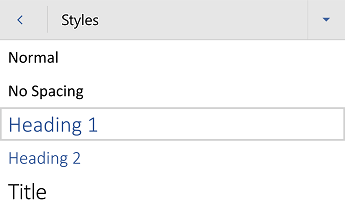
Najlepiej, jeśli nagłówki wyjaśniają, czego dotyczy sekcja dokumentu. Użyj wbudowanych stylów nagłówków i utwórz opisowe teksty nagłówków, aby ułatwić użytkownikom czytników zawartości ekranu określanie struktury dokumentu i poruszanie się po nagłówkach.
Organizuj nagłówki w określonej, logicznej kolejności i nie pomijaj poziomów nagłówków. Na przykład użyj nagłówków Nagłówek 1, Nagłówek 2, a następnie Nagłówek 3, a nie Nagłówek 3, Nagłówek 1, a następnie Nagłówek 2. Podziel informacje w dokumencie na małe fragmenty. Najlepiej, jeśli pod każdym nagłówkiem znajdzie się tylko kilka akapitów.
Aby uzyskać instrukcje krok po kroku dotyczące używania nagłówków i stylów, zobacz Ulepszanie ułatwień dostępu za pomocą stylów nagłówków.
Tworzenie transparentów akapitów
Oprócz porządkowania zawartości dokumentu za pomocą nagłówków można również tworzyć transparenty akapitów. Na transparencie akapitu blok koloru tła rozciąga się na szerokość dokumentu i wyróżnia tekst w banerze. Jest to doskonała alternatywa dla tabel umożliwiających porządkowanie i oddzielanie zawartości.
Aby uzyskać instrukcje dotyczące tworzenia transparentów akapitów, zobacz Stosowanie cieniowania do wyrazów lub akapitów.
Dodawanie tekstu alternatywnego do elementów wizualnych
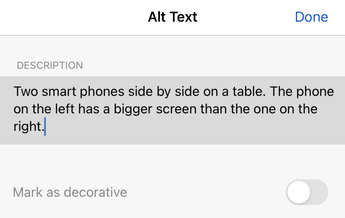
Tekst alternatywny ułatwia osobom, które nie widzą ekranu, zrozumienie znaczenia zawartości wizualnej. Zawartość wizualna obejmuje obrazy, grafiki SmartArt, kształty, grupy, wykresy, obiekty osadzone, pismo odręczne i wideo. W tekście alternatywnym zwięźle opisz obraz i wspomn o jego przeznaczeniu. Czytniki zawartości ekranu odczytają tekst opisujący obraz użytkownikom, którzy nie mogą go zobaczyć.
Unikaj przekazywania istotnych informacji jedynie za pomocą tekstu na obrazach. Jeśli musisz użyć obrazu zawierającego tekst, powtórz ten tekst w obrębie dokumentu. W tekście alternatywnym zwięźle opisz dany obraz, a także wspomnij o występującym na nim tekście i jego przeznaczeniu.
Porada
Aby napisać dobry tekst alternatywny, przekazuj zawartość i przeznaczenie obrazu w zwięzły i jednoznaczny sposób. Tekst alternatywny nie powinien być dłuższy niż krótkie zdanie lub dwa — w większości przypadków zrobi to kilka przemyślanie zaznaczonych wyrazów. Nie powtarzaj otaczającej zawartości tekstowej jako tekstu alternatywnego ani nie używaj fraz odwołujących się do obrazów, takich jak "grafika przedstawiająca" lub "obraz". Aby uzyskać więcej informacji na temat pisania tekstu alternatywnego, zobacz Wszystko, co musisz wiedzieć, aby napisać efektywny tekst alternatywny.
Aby uzyskać instrukcje krok po kroku dotyczące dodawania tekstu alternatywnego, zobacz Dodawanie tekstu alternatywnego do kształtu, obrazu, wykresu, grafiki SmartArt lub innego obiektu.
Aby znaleźć brakujący tekst alternatywny, użyj narzędzia Sprawdzanie ułatwień dostępu.
Uwaga
- W przypadku zawartości audio i wideo, oprócz tekstu alternatywnego, dołącz podpisy kodowane dla osób niesłyszących lub niedosłyszących.
- Zamiast grupować obiekty na diagramie, spłaszcz diagram do obrazu i dodaj do obrazu tekst alternatywny. Po zgrupowaniu obiektów obiekty podrzędne nadal znajdują się w kolejności tabulacji z grupami.
Dodawanie tekstu hiperlinku z ułatwieniami dostępu i etykietek ekranowych
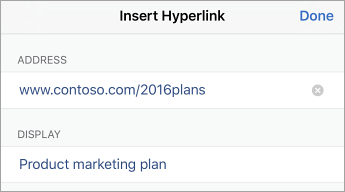
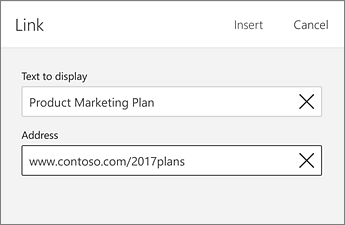
Osoby korzystające z czytników zawartości ekranu czasami szybko zapoznają się z listą linków. Linki powinny przekazywać jasne, dokładne informacje na temat zawartości docelowej. Na przykład unikaj korzystania z tekstów linków, takich jak "Kliknij tutaj", "Zobacz tę stronę", "Przejdź tutaj" lub "Dowiedz się więcej". Zamiast tego podaj pełny tytuł strony docelowej. Ponadto możesz dodać etykietki ekranowe, wyświetlane po umieszczeniu kursora na tekście bądź obrazach zawierających hiperlink.
Porada
Jeśli tytuł na stronie docelowej hiperlinku zawiera dokładne podsumowanie zawartości strony, użyj go jako tekstu hiperlinku. Na przykład ten tekst hiperlinku odpowiada tytułowi na stronie docelowej: wszystko, co musisz wiedzieć, aby napisać efektywny tekst alternatywny.
Aby uzyskać instrukcje krok po kroku dotyczące tworzenia hiperlinków z ułatwieniami dostępu i etykietek ekranowych, zobacz Tworzenie linków z ułatwieniami dostępu w Word i Tworzenie lub edytowanie hiperlinku.
Używanie formatu i koloru czcionki z ułatwieniami dostępu
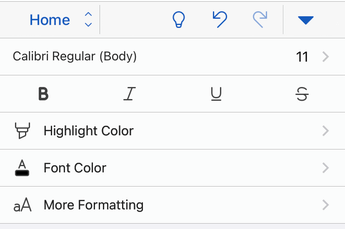
Czcionka z ułatwieniami dostępu nie wyklucza ani nie spowalnia czytania przez osoby czytające dokument, w tym osoby z wadami wzroku lub mających problemy z czytaniem lub niewidome. Odpowiednia czcionka poprawia czytelność i czytelność dokumentu.
Aby uzyskać instrukcje dotyczące zmieniania czcionki domyślnej, zobacz Zmienianie czcionki domyślnej w Word.
Stosowanie łatwo dostępnego formatu czcionki
Oto kilka pomysłów do rozważenia:
- Aby zmniejszyć obciążenie odczytu, wybierz znane czcionki bezszeryfowe, takie jak Arial lub Calibri. Unikaj tekstu pisanego w całości wielkimi literami i nadmiernego stosowania kursywy czy podkreślenia.
- Osoba z niepełnosprawnościami wzroku może pominąć znaczenie przekazywane przez określone kolory. Na przykład dodaj podkreślenie do oznaczonego kolorem tekstu hiperlinku, aby osoby nierozróżniające kolorów wiedziały, że tekst jest połączony, nawet jeśli nie widzą koloru.
- W przypadku nagłówków rozważ zastosowanie pogrubienia lub użycie większej czcionki.
- Dodaj kształty, jeśli użyto koloru w celu oznaczenia stanu. Na przykład dodaj zielony znacznik wyboru symbolu znacznika wyboru
 Jeśli w polu jest używany kolor zielony wskazujący "przejście", a wielkie litery X
  Jeśli kolor czerwony oznacza "niepowodzenie".
Stosowanie łatwo dostępnego koloru czcionki
Tekst w dokumencie powinien być czytelny w trybie dużego kontrastu. Na przykład używaj jasnych kolorów lub schematów kolorów o dużym kontraście pochodzących z przeciwnych stron zakresu kolorów. Tryb czarno-biały ułatwia osobom nierozróżniającym kolorów rozpoznanie tekstu i kształtów.
Oto kilka pomysłów do rozważenia:
- Aby zapewnić prawidłowe wyświetlanie tekstu w trybie dużego kontrastu, użyj ustawienia Automatycznie dla kolorów czcionek. Aby uzyskać instrukcje dotyczące zmieniania koloru czcionki w Word, zobacz Zmienianie koloru czcionki.
- Za pomocą narzędzia Sprawdzanie ułatwień dostępu przeanalizuj dokument i znajdź przypadki niewystarczająco kontrastowych kolorów. To narzędzie sprawdza teraz dokumenty pod kątem koloru tekstu względem tła koloru stron, teł komórek tabel, wyróżnienia, koloru wypełnienia pól tekstowych, cieniowania akapitów, wypełnienia kształtów i grafik SmartArt, nagłówków i stopek oraz linków.
- Użyj analizatora kontrastu kolorów , bezpłatnej aplikacji, która analizuje kolory i kontrast, i wyświetla wyniki niemal natychmiast.
Tworzenie list z ułatwieniami dostępu
Aby ułatwić czytnikom zawartości ekranu odczytywanie dokumentu, podziel zawarte w nim informacje na małe fragmenty, takie jak listy punktowane lub numerowane.
Projektowanie list w taki sposób, aby nie trzeba było dodawać zwykłego akapitu bez punktora lub numeru na środku listy. Jeśli lista jest podzielona na zwykły akapit, niektóre czytniki zawartości ekranu mogą źle poinformować o liczbie elementów listy. Ponadto użytkownik może usłyszeć na środku listy, że opuszcza listę.
Aby uzyskać instrukcje krok po kroku dotyczące tworzenia list, zobacz Tworzenie listy punktowanej lub numerowanej.
Dostosowywanie odstępów między zdaniami i akapitami
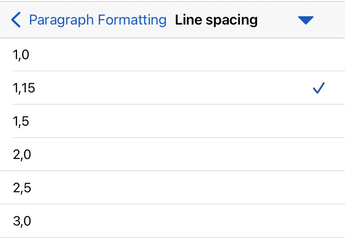
People z dysleksją opisują wyświetlanie tekstu "łączyć się" na stronie (kompresowanie jednego wiersza tekstu do wiersza poniżej). Wyrazy są często postrzegane przez nich jako scalone lub zniekształcone. Aby zmniejszyć obciążenie odczytu, możesz zwiększyć odstęp między zdaniami i akapitami.
Aby uzyskać instrukcje krok po kroku dotyczące dostosowywania odstępów, zobacz Dopasowywanie wcięć i odstępów w Word.
Testowanie ułatwień dostępu za pomocą Czytnik immersyjny
Spróbuj odczytać dokument za pomocą Czytnik immersyjny, aby sprawdzić, jak to wygląda.
- W dokumencie wybierz pozycję Wyświetl>Czytnik immersyjny.
- Na karcie Czytnik immersyjny wybierz pozycję Czytaj na głos.
- Aby zamknąć Czytnik immersyjny, wybierz pozycję Zamknij Czytnik immersyjny.
Zobacz też
- Reguły dla funkcji Sprawdzanie ułatwień dostępu
- Wszystko, co musisz wiedzieć, aby napisać efektywny tekst alternatywny
- Tworzenie dokumentów programu Excel z ułatwieniami dostępu dla osób niepełnosprawnych
- Tworzenie prezentacji programu PowerPoint z ułatwieniami dostępu dla osób niepełnosprawnych
- Tworzenie wiadomości e-mail programu Outlook z ułatwieniami dostępu dla osób niepełnosprawnych




Pomoc techniczna dla klientów niepełnosprawnych
Firma Microsoft pragnie zapewnić najlepsze możliwe środowisko działania dla wszystkich swoich klientów. Jeśli jesteś osobą niepełnosprawną lub masz pytania dotyczące ułatwień dostępu, skontaktuj się z działem Answer Desk firmy Microsoft dla osób niepełnosprawnych w celu uzyskania pomocy technicznej. Zespół pomocy technicznej Answer Desk dla osób niepełnosprawnych jest przeszkolony w zakresie używania wielu popularnych technologii ułatwień dostępu i oferuje pomoc w językach angielskim, francuskim i hiszpańskim oraz w amerykańskim języku migowym. Aby zapoznać się z informacjami kontaktowymi w swoim regionie, odwiedź witrynę Answer Desk firmy Microsoft dla osób niepełnosprawnych.
Jeśli jesteś użytkownikiem rządowym, komercyjnym lub biznesowym, skontaktuj się z działem Answer Desk dla osób niepełnosprawnych w przedsiębiorstwie.