

W tym temacie przedstawiono instrukcje krok po kroku i najważniejsze wskazówki dotyczące tworzenia prezentacji programu PowerPoint z ułatwieniami dostępu oraz odblokowywania zawartości dla wszystkich, w tym dla osób niepełnosprawnych.
Program PowerPoint zawiera wiele wbudowanych funkcji, które pomagają osobom o różnych umiejętnościach odczytywania i tworzenia prezentacji. W tym temacie dowiesz się na przykład, jak pracować z funkcją Sprawdzanie ułatwień dostępu w celu rozwiązania problemów z ułatwieniami dostępu podczas tworzenia prezentacji. Dowiesz się również, jak dodawać tekst alternatywny do obrazów, aby osoby korzystające z czytników zawartości ekranu mogły odsłuchać zawartość obrazu. Możesz również przeczytać o tym, jak za pomocą projektu slajdu, czcionek, kolorów i stylów zmaksymalizować integrację slajdów przed udostępnieniem lub zaprezentowaniem ich odbiorcom.
W tym temacie
- Najważniejsze wskazówki dotyczące tworzenia prezentacji programu PowerPoint z ułatwieniami dostępu
- Sprawdzanie ułatwień dostępu podczas pracy
- Tworzenie slajdów z ułatwieniami dostępu
- Unikanie używania tabel
- Dodawanie tekstu alternatywnego do elementów wizualnych
- Tworzenie tekstu hiperlinku z ułatwieniami dostępu i dodawanie etykietek ekranowych
- Używanie formatu i koloru czcionki z ułatwieniami dostępu
- Używanie podpisów, napisów i alternatywnych ścieżek audio w klipach wideo
- Zapisywanie prezentacji w innym formacie
- Testowanie ułatwień dostępu za pomocą czytnika zawartości ekranu
Najważniejsze wskazówki dotyczące tworzenia prezentacji programu PowerPoint z ułatwieniami dostępu
W poniższej tabeli przedstawiono najważniejsze wskazówki dotyczące tworzenia prezentacji programu PowerPoint z ułatwieniami dostępu dla osób niepełnosprawnych.
| Aspekt wymagający uwagi | Jak to znaleźć | Dlaczego warto poprawić | Jak to poprawić |
|---|---|---|---|
| Dołączanie tekstu alternatywnego do wszystkich elementów wizualnych. | Aby znaleźć przypadki brakującego tekstu alternatywnego, skorzystaj z narzędzia Sprawdzanie ułatwień dostępu. | Tekst alternatywny ułatwia osobom, które nie widzą ekranu, zrozumienie znaczenia obrazów i innych elementów wizualnych. | Dodawanie tekstu alternatywnego do elementów wizualnych |
| Upewnianie się, że zawartość slajdów będzie odczytywana w zamierzonej kolejności | Za pomocą narzędzia Sprawdzanie ułatwień dostępu znajdź slajdy, w przypadku których mogą występować problemy z kolejnością odczytywania. Spróbuj poruszać się po slajdach za pomocą czytnika zawartości ekranu. |
Czytnik zawartości ekranu odczyta elementy slajdu w kolejności, w jakiej zostały dodane do slajdu, co może różnić się od kolejności wyświetlania elementów. |
Określanie kolejności odczytywania zawartości slajdów Używanie wbudowanych projektów slajdów w celu uwzględnienia kolejności czytania, kolorów i nie tylko |
| Dodaj zrozumiały i dokładny tekst hiperlinku oraz etykietki ekranowe. | Aby określić, czy tekst hiperlinku ma sens jako informacje autonomiczne, przejrzyj wizualnie slajdy w prezentacji. | Osoby korzystające z czytników zawartości ekranu czasami „skanują” listę linków. Wskazówka: Możesz również dodać etykietki ekranowe wyświetlane po umieszczeniu kursora na tekście lub obrazach zawierających hiperlink. |
Tworzenie tekstu hiperlinku z ułatwieniami dostępu i dodawanie etykietek ekranowych |
| Kolor nie powinien być jedynym środkiem przekazywania informacji. | Wybierz pozycję Uruchom>ustawienia Filtry > kolorów ułatwień dostępu>. Włącz przełącznik Filtr kolorów, a następnie wybierz pozycję Skala odcieni szarości. Wizualnie zeskanuj każdy slajd w prezentacji w poszukiwaniu wystąpień kodowania kolorami. | Osoby niewidome, niedowidzące lub nierozróżniające kolorów mogą nie zrozumieć znaczenia poszczególnych kolorów. |
Używanie szablonu prezentacji z ułatwieniami dostępu Używanie wbudowanych projektów slajdów w celu uwzględnienia kolejności czytania, kolorów i nie tylko |
| Stosowanie wystarczającego kontrastu tekstu i kolorów tła. | Aby znaleźć przypadki niewystarczająco kontrastowych kolorów, użyj narzędzia Sprawdzanie ułatwień dostępu. W prezentacji możesz również wyszukać tekst, który jest trudny do odczytania lub odróżniania od tła. |
Duży kontrast między tekstem a tłem ułatwia osobom niedowidzącym lub nierozróżnianym kolorystycznym oglądanie i używanie zawartości. |
Stosowanie łatwo dostępnego koloru czcionki Używanie wbudowanych projektów slajdów w celu uwzględnienia kolejności czytania, kolorów i nie tylko |
| Nadawanie unikatowego tytułu każdemu slajdowi. | Aby znaleźć slajdy, które nie mają tytułów, skorzystaj z narzędzia Sprawdzanie ułatwień dostępu. | People osoby niewidome, niedowidzące lub mające problemy z czytaniem polegają na nawigowania po tytułach slajdów. Na przykład dzięki użyciu czytnika zawartości ekranu bądź pobieżnemu przejrzeniu listy tytułów slajdów mogą się z nią szybko zapoznać i przejść prosto do wybranego slajdu. |
Nadaj tytuł każdemu slajdowi Ukrywanie tytułu slajdu |
| Jeśli musisz używać tabel, utwórz prostą strukturę tabel tylko dla danych i określ informacje nagłówka kolumny. | Aby upewnić się, że tabele nie zawierają podzielonych, scalonych komórek ani tabel zagnieżdżonych, użyj narzędzia Sprawdzanie ułatwień dostępu. | Czytniki zawartości ekranu określają swoje położenie, zliczając komórki tabeli. Ponadto przy użyciu informacji o nagłówkach czytniki zawartości ekranu identyfikują wiersze i kolumny. |
Unikanie używania tabel Stosowanie nagłówków tabel |
| Stosowanie większych rozmiarów czcionek (co najmniej 18 pkt), czcionek bezszeryfowych i wystarczających odstępów. | Aby znaleźć potencjalne problemy związane z czcionkami lub odstępami, przejrzyj slajdy w poszukiwaniu obszarów, które wyglądają na nieczytelne bądź zbytnio zapełnione. | People z dysleksją opisują scalanie lub zniekształcanie tekstu. |
Używanie szablonu prezentacji z ułatwieniami dostępu Używanie formatu i koloru czcionki z ułatwieniami dostępu |
| Tworzenie klipów wideo z ułatwieniami dostępu dla osób niedowidzących lub niedosłyszących. |
Napisy zwykle zawierają transkrypcję (lub tłumaczenie) dialogów. Podpisy kodowane zazwyczaj dodatkowo opisują wskazówki dźwiękowe, takie jak muzykę czy efekty dźwiękowe występujące poza ekranem. Opis klipu wideo oznacza dźwiękową narrację obejmującą najważniejsze elementy wizualne klipu. Te opisy są wstawiane w miejscu naturalnych przerw w dialogu programu. Opis klipu wideo ułatwia dostęp do klipów wideo osobom niewidomym lub niedowidzącym. |
Używanie podpisów, napisów i alternatywnych ścieżek audio w klipach wideo | |
| Tworzenie plików PDF z ułatwieniami dostępu lub innych formatów plików prezentacji. | Dołączanie tagów ułatwień dostępu do plików PDF utworzonych na podstawie prezentacji. Tagi umożliwiają czytnikom zawartości ekranu i innym technologiom ułatwień dostępu czytanie dokumentu i poruszanie się po nim. Prezentację można również zapisać w formacie, który można przenosić do czytnika alfabetu Braille'a. |
Zapisywanie prezentacji w innym formacie |
Sprawdzanie ułatwień dostępu podczas pracy
Narzędzie Sprawdzanie ułatwień dostępu to narzędzie, które przegląda Zawartość i oznacza problemy z ułatwieniami dostępu, które napotyka. Wyjaśnia, dlaczego każdy problem może stanowić potencjalny problem dla osoby niepełnosprawnej. Narzędzie Sprawdzanie ułatwień dostępu sugeruje również, jak można rozwiązać pojawiające się problemy.
W programie PowerPoint narzędzie Sprawdzanie ułatwień dostępu działa automatycznie w tle podczas tworzenia prezentacji. Jeśli narzędzie Sprawdzanie ułatwień dostępu wykryje problemy z ułatwieniami dostępu, na pasku stanu zostanie wyświetlone przypomnienie.
Aby ręcznie uruchomić narzędzie Sprawdzanie ułatwień dostępu, wybierz pozycję Sprawdź>ułatwienia dostępu. Zostanie otwarte okienko Ułatwienia dostępu , w które możesz teraz przeglądać i rozwiązywać problemy z ułatwieniami dostępu. Aby uzyskać więcej informacji, zobacz Ulepszanie ułatwień dostępu za pomocą narzędzia Sprawdzanie ułatwień dostępu.
Tworzenie slajdów z ułatwieniami dostępu
Poniższe procedury opisują sposób tworzenia slajdów w prezentacjach programu PowerPoint z ułatwieniami dostępu. Aby uzyskać więcej informacji, zobacz Klip wideo: tworzenie slajdów z ułatwieniami dostępu do czytania i Klip wideo: projektowanie slajdów dla osób z dysleksją.
Używanie szablonu prezentacji z ułatwieniami dostępu
Użyj jednego z szablonów programu PowerPoint z ułatwieniami dostępu, aby upewnić się, że projekt slajdu, kolory, kontrast i czcionki są dostępne dla wszystkich odbiorców. Opracowano je również z myślą o ułatwieniu czytnikom zawartości ekranu odczytywania zawartości slajdów.
- Aby znaleźć szablon z ułatwieniami dostępu, wybierz pozycję Plik>nowy.
- W polu tekstowym Wyszukaj szablony i motywy online wpisz accessible templates tekst i naciśnij klawisz Enter.
- W wynikach wyszukiwania wybierz odpowiedni szablon.
- W podglądzie szablonu wybierz pozycję Utwórz.
Nadaj tytuł każdemu slajdowi
Jednym z prostych kroków w kierunku inkluzywności jest posiadanie unikatowego, opisowego tytułu na każdym slajdzie, nawet jeśli nie jest widoczny. Osoba z niepełnosprawnością wizualną, która korzysta z czytnika zawartości ekranu, korzysta z tytułów slajdów, aby wiedzieć, który slajd jest którym.
Za pomocą wstążki Ułatwienia dostępu upewnij się, że każdy slajd ma tytuł. Aby uzyskać instrukcje, przejdź do sekcji Tytuł slajdui rozwiń sekcję "Nadawanie tytułu slajdowi za pomocą wstążki ułatwień dostępu".
Ukrywanie tytułu slajdu
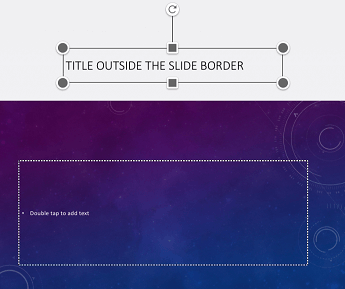
Tytuł można ustawić poza slajdem. Dzięki temu slajd będzie miał tytuł ułatwień dostępu, ale zaoszczędzisz miejsce na slajdzie na inną zawartość. Aby uzyskać instrukcje, przejdź do sekcji Tytuł slajdui rozwiń sekcję "Umieść tytuł na slajdzie, ale uchwij tytuł".
Jeśli chcesz ukryć wszystkie lub wiele tytułów slajdów, możesz zmodyfikować wzorzec slajdów. Aby uzyskać instrukcje, przejdź do sekcji Tytuł slajdui rozwiń sekcję "Systematyczne ukrywanie tytułów slajdów".
Przywracanie projektu slajdu
Jeśli symbol zastępczy został przeniesiony lub edytowany na slajdzie, możesz zresetować go do jego oryginalnego projektu. Całe formatowanie (na przykład czcionki, kolory, efekty) wraca do elementów przypisanych w szablonie. Przywrócenie projektu może również pomóc w znalezieniu symboli zastępczych tytułów wymagających unikatowego tytułu.
- Aby przywrócić wszystkie symbole zastępcze dla wybranego slajdu, na karcie Narzędzia główne w grupie Slajdy wybierz pozycję Resetuj.
Określanie kolejności odczytywania zawartości slajdów
Niektóre osoby z niepełnosprawnościami wzroku odczytują informacje na slajdzie za pomocą czytnika zawartości ekranu. Podczas tworzenia slajdów logiczna kolejność odczytywania obiektów ma kluczowe znaczenie dla użytkowników czytników zawartości ekranu, którzy rozumieją slajd.
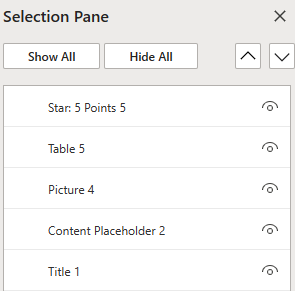
Użyj narzędzia Sprawdzanie ułatwień dostępu i okienka Kolejność odczytywania , aby ustawić kolejność odczytywania zawartości slajdów przez czytniki zawartości ekranu. Gdy czytnik zawartości ekranu odczyta slajd, odczytuje obiekty w kolejności, w jakiej są wyświetlane w okienku Kolejność odczytywania .
Aby uzyskać instrukcje krok po kroku, jak ustawić kolejność odczytywania, zobacz Zwiększanie czytelności slajdów za pomocą okienka Kolejność odczytywania.
Używanie wbudowanych projektów slajdów w celu uwzględnienia kolejności czytania, kolorów i nie tylko
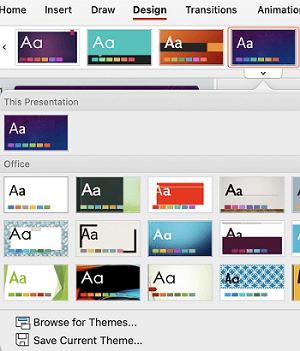
Program PowerPoint zawiera wbudowane, wstępnie zaprojektowane projekty slajdów, które zawierają symbole zastępcze tekstu, klipów wideo, obrazów i innych elementów. Zawierają też całe formatowanie, na przykład kolory motywu, czcionki i efekty. Aby upewnić się, że slajdy są dostępne, wbudowane układy są tak zaprojektowane, aby kolejność odczytywania była taka sama dla osób korzystających z technologii ułatwień dostępu, takich jak czytniki zawartości ekranu i osoby, które widzą. Aby uzyskać więcej informacji, zobacz Klip wideo: używanie łatwo dostępnych kolorów i stylów na slajdach.
Na karcie Widok wybierz pozycję Normalny.
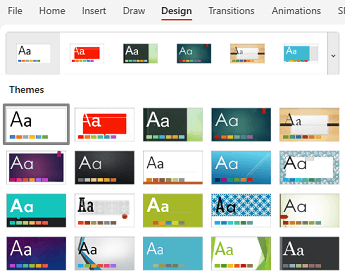
Na karcie Projektowanie wykonaj jedną lub obie z następujących czynności:
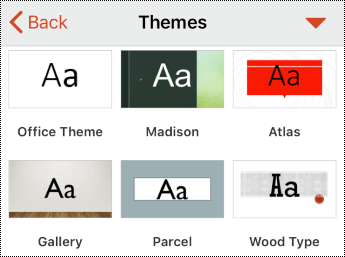
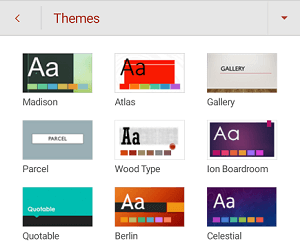
- Rozwiń galerię Motywy i wybierz odpowiedni układ slajdu. Program PowerPoint automatycznie zastosuje ten układ do prezentacji.
- Wybierz pozycję Pomysły dotyczące projektu i wybierz jeden ze wstępnie zdefiniowanych projektów.
Unikanie używania tabel
Jeśli to możliwe, unikaj tabel i przedstawiaj dane w inny sposób, na przykład akapity z nagłówkami. Tabele o stałej szerokości mogą okazać się trudne do odczytania dla osób korzystających z lupy, ponieważ takie tabele wymuszają na zawartości określony rozmiar. Dzięki temu czcionka jest bardzo mała, co wymusza na użytkownikach lupy przewijanie w poziomie, szczególnie na urządzeniach przenośnych.
Jeśli musisz używać tabel, skorzystaj z poniższych wskazówek, aby upewnić się, że tabela jest jak najbardziej dostępna:
- Unikaj tabel o stałej szerokości.
- Upewnij się, że tabele są renderowane poprawnie na wszystkich urządzeniach, w tym na telefonach i tabletach.
- Jeśli w tabeli są hiperlinki, edytuj tekst linku, aby były sensowne i nie przerywały połowy zdania.
- Upewnij się, że zawartość slajdu jest czytelna za pomocą Lupy. Wyświetl go na urządzeniu przenośnym, aby upewnić się, że użytkownicy nie będą musieli przewijać slajdu w poziomie na telefonie, na przykład.
- Użyj nagłówków tabeli.
- Przetestuj ułatwienia dostępu za pomocą Czytnik immersyjny.
Stosowanie nagłówków tabel
Czytniki zawartości ekranu określają swoje położenie, zliczając komórki tabeli. Jeśli tabela jest zagnieżdżona w innej tabeli albo komórka jest scalona lub podzielona, czytnik zawartości ekranu traci statystykę i nie może podać przydatnych informacji o tabeli po tym punkcie. Puste komórki w tabeli mogą także błędnie zasugerować osobie korzystającej z czytnika zawartości ekranu, że tabela nie ma już żadnej dodatkowej zawartości. Używaj prostej struktury tabeli tylko do danych i określ informacje nagłówka kolumny. Ponadto przy użyciu informacji o nagłówkach czytniki zawartości ekranu identyfikują wiersze i kolumny.
Aby upewnić się, że tabele nie zawierają podzielonych, scalonych komórek ani tabel zagnieżdżonych, użyj narzędzia Sprawdzanie ułatwień dostępu.
- Umieść kursor w dowolnym miejscu w tabeli.
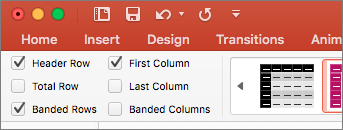
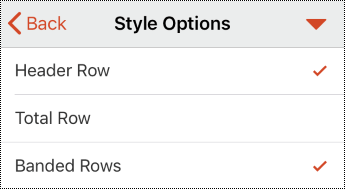
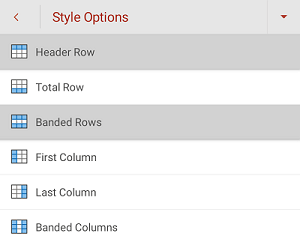
- Na karcie Projekt tabeli w grupie Opcje stylów tabeli zaznacz pole wyboru Wiersz nagłówka .
- Wpisz nagłówki kolumn.
Dodawanie tekstu alternatywnego do elementów wizualnych
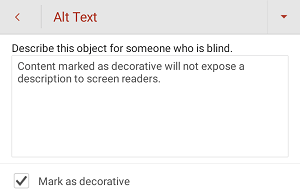
Tekst alternatywny ułatwia osobom korzystającym z czytników zawartości ekranu zrozumienie znaczenia elementów wizualnych na slajdach. Zawartość wizualna obejmuje obrazy, grafiki SmartArt, kształty, grupy, wykresy, obiekty osadzone, pismo odręczne i wideo.
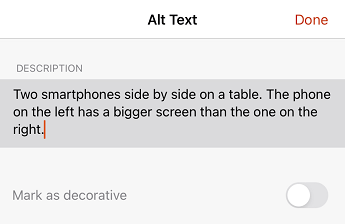
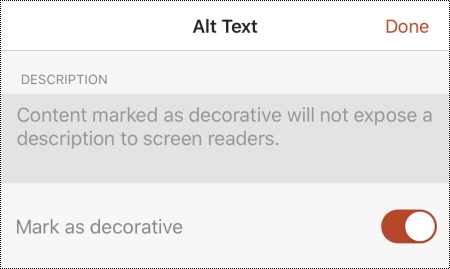
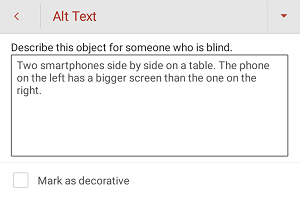
W tekście alternatywnym zwięźle opisz obraz, jego przeznaczenie i ważne elementy obrazu. Czytniki zawartości ekranu odczytają opis użytkownikom, którzy nie widzą zawartości.
Porada
Aby napisać dobry tekst alternatywny, przekazuj zawartość i przeznaczenie obrazu w zwięzły i jednoznaczny sposób. Tekst alternatywny nie powinien być dłuższy niż krótkie zdanie lub dwa — w większości przypadków zrobi to kilka przemyślanie zaznaczonych wyrazów. Nie powtarzaj otaczającej zawartości tekstowej jako tekstu alternatywnego ani nie używaj fraz odwołujących się do obrazów, takich jak "grafika przedstawiająca" lub "obraz". Aby uzyskać więcej informacji na temat pisania tekstu alternatywnego, zobacz Wszystko, co musisz wiedzieć, aby napisać efektywny tekst alternatywny.
Unikaj przekazywania istotnych informacji jedynie za pomocą tekstu na obrazach. Jeśli używasz obrazów zawierających tekst, powtórz tekst na slajdzie. W tekście alternatywnym takich obrazów wspomnę o istnieniu tekstu i jego przeznaczeniu.
Program PowerPoint dla komputerów PC na platformie Microsoft 365 automatycznie generuje tekst alternatywny dla zdjęć, obrazów stockowych i ikon programu PowerPoint przy użyciu usług inteligentnych w chmurze. Zawsze sprawdzaj automatycznie wygenerowane teksty alternatywne, aby upewnić się, że przekazują odpowiednie wiadomości. W razie potrzeby edytuj tekst. W przypadku wykresów, grafik SmartArt, zrzutów ekranu lub kształtów należy dodać tekst alternatywny ręcznie.
Aby uzyskać instrukcje krok po kroku dotyczące dodawania i edytowania tekstu alternatywnego, zobacz Dodawanie tekstu alternatywnego do kształtu, obrazu, wykresu, grafiki SmartArt lub innego obiektuoraz Klip wideo: Zwiększanie ułatwień dostępu obrazów w programie PowerPoint.
Porada
- W okienku Tekst alternatywny błędy pisowni są oznaczane czerwoną linią falistą pod wyrazem. Aby poprawić pisownię, kliknij prawym przyciskiem myszy wyraz i wybierz spośród sugerowanych rozwiązań alternatywnych.
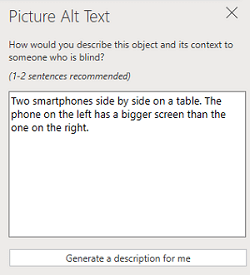
- W okienku Tekst alternatywny możesz również wybrać pozycję Wygeneruj opis , aby inteligentne usługi firmy Microsoft oparte na chmurze utworzyły opis dla Ciebie. Wynik zostanie wyświetlony w polu tekstowym alternatywnym. Pamiętaj, aby usunąć wszelkie komentarze dodane w programie PowerPoint, na przykład "Automatycznie wygenerowano opis".
Aby znaleźć przypadki brakującego tekstu alternatywnego, skorzystaj z narzędzia Sprawdzanie ułatwień dostępu.
Uwaga
W przypadku zawartości audio i wideo, oprócz tekstu alternatywnego, należy dołączyć napisy dla osób niesłyszących i niedosłyszących.
Tworzenie tekstu hiperlinku z ułatwieniami dostępu i dodawanie etykietek ekranowych
Osoby korzystające z czytników zawartości ekranu czasami szybko zapoznają się z listą linków. Linki powinny przekazywać jasne, dokładne informacje na temat zawartości docelowej. Na przykład unikaj korzystania z tekstów linków, takich jak "Kliknij tutaj", "Zobacz tę stronę", "Przejdź tutaj" lub "Dowiedz się więcej". Zamiast tego podaj pełny tytuł strony docelowej. Ponadto możesz dodać etykietki ekranowe, wyświetlane po umieszczeniu kursora na tekście bądź obrazach zawierających hiperlink.
Porada
Jeśli tytuł na stronie docelowej hiperlinku zawiera dokładne podsumowanie zawartości strony, użyj go jako tekstu hiperlinku. Na przykład ten tekst hiperlinku odpowiada tytułowi na stronie docelowej: wszystko, co musisz wiedzieć, aby napisać efektywny tekst alternatywny.
Aby uzyskać instrukcje krok po kroku dotyczące tworzenia hiperlinków i etykietek ekranowych, zobacz Dodawanie hiperlinku do slajdu.
Używanie formatu i koloru czcionki z ułatwieniami dostępu
Czcionka z ułatwieniami dostępu nie wyklucza ani nie spowalnia czytania przez osoby czytające slajdy, w tym osoby z wadami wzroku lub mających problemy z czytaniem lub niewidome. Odpowiednia czcionka poprawia czytelność i czytelność tekstu w prezentacji.
Aby uzyskać instrukcje krok po kroku dotyczące zmieniania czcionek w programie PowerPoint, zobacz Zmienianie czcionek w prezentacji lub Zmienianie czcionki domyślnej w programie PowerPoint.
Stosowanie łatwo dostępnego formatu czcionki
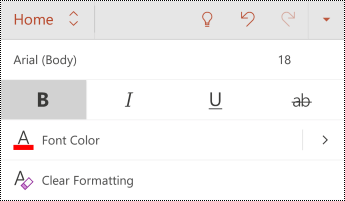
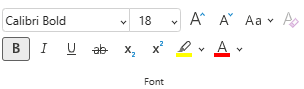
Aby zmniejszyć obciążenie odczytu, wybierz znane czcionki bezszeryfowe, takie jak Arial lub Calibri. Unikaj tekstu pisanego w całości wielkimi literami i nadmiernego stosowania kursywy czy podkreślenia.
Osoba z niepełnosprawnościami wzroku może pominąć znaczenie przekazywane przez określone kolory. Na przykład dodaj podkreślenie do oznaczonego kolorem tekstu hiperlinku, aby osoby nierozróżniające kolorów wiedziały, że tekst jest połączony, nawet jeśli nie widzą koloru. W przypadku nagłówków rozważ zastosowanie pogrubienia lub użycie większej czcionki.
Stosowanie łatwo dostępnego koloru czcionki
Oto kilka pomysłów do rozważenia:
- Tekst w prezentacji powinien być czytelny w trybie dużego kontrastu. Na przykład używaj jasnych kolorów lub schematów kolorów o dużym kontraście pochodzących z przeciwnych stron zakresu kolorów. Tryb czarno-biały ułatwia osobom nierozróżniającym kolorów rozpoznanie tekstu i kształtów.
- Użyj wstępnie zdefiniowanych motywów pakietu Office , aby upewnić się, że projekt slajdu jest dostępny. Aby uzyskać instrukcje, zobacz Używanie szablonu prezentacji z ułatwieniami dostępu lub Używanie wbudowanych projektów slajdów w celu uwzględnienia kolejności czytania, kolorów i innych elementów.
- Za pomocą narzędzia Sprawdzanie ułatwień dostępu przeanalizuj prezentację i znajdź przypadki niewystarczająco kontrastowych kolorów. Wyszukuje on niewystarczająco kontrast kolorów w tekście z wyróżnieniami lub hiperlinkami w kształtach, tabelach lub grafikach SmartArt z pełnymi nieprzezroczystymi kolorami. W innych przypadkach nie występuje przypadki niewystarczającego kontrastu kolorów, na przykład w przypadku tekstu w przezroczystym polu tekstowym lub symbolu zastępczego u góry tła slajdu, lub problemy z kontrastem kolorów w zawartości nieskładowej.
Używanie podpisów, napisów i alternatywnych ścieżek audio w klipach wideo
Program PowerPoint obsługuje odtwarzanie wideo z wieloma ścieżkami audio. Obsługuje również podpisy kodowane i napisy osadzone w plikach wideo.
Obecnie tylko program PowerPoint dla systemu Windows obsługuje wstawianie i odtwarzanie podpisów kodowanych lub napisów przechowywanych w plikach oddzielonych od klipu wideo. W przypadku wszystkich innych wersji programu PowerPoint (takich jak powerpoint dla systemu macOS lub wersji dla urządzeń przenośnych) podpisy kodowane lub napisy muszą zostać zakodowane w klipie wideo, zanim zostaną wstawione do programu PowerPoint.
Obsługiwane formaty wideo dla podpisów i napisów różnią się w zależności od używanego systemu operacyjnego. Każdy system operacyjny ma ustawienia, za pomocą których można dostosować sposób wyświetlania podpisów kodowanych lub napisów. Aby uzyskać więcej informacji, zobacz Typy plików podpisów kodowanych obsługiwane przez program PowerPoint.
Podpisy kodowane, napisy i alternatywne ścieżki audio nie są zachowywane podczas korzystania z funkcji Kompresuj multimedia lub Optymalizuj zgodność multimediów . Ponadto podczas przekształcania prezentacji w klip wideo podpisy kodowane, napisy lub alternatywne ścieżki audio w osadzonych klipach wideo nie są uwzględniane w zapisywanym klipie wideo.
Użycie polecenia Zapisz plik multimedialny jako dla wybranego klipu wideo powoduje zachowanie osadzonych w klipie podpisów kodowanych, napisów i wielu ścieżek audio w zapisywanym pliku wideo.
Aby prezentacje programu PowerPoint z klipami wideo były dostępne, upewnij się, że są dostępne następujące elementy:
- Klipy wideo zawierają ścieżkę audio z opisami wideo w razie potrzeby dla użytkowników niewidomych lub niedowidzących.
- Klipy wideo zawierające dialog obejmują również podpisy kodowane, podpisy kodowane w zespole, podpisy otwarte lub napisy w obsługiwanym formacie dla użytkowników niesłyszących lub niedosłyszących.
Aby uzyskać więcej informacji, zobacz Dodawanie podpisów kodowanych lub napisów do multimediów w programie PowerPoint.
Zapisywanie prezentacji w innym formacie
Prezentację można zapisać w formacie, który można łatwo odczytać za pomocą czytnika zawartości ekranu lub przełączyć do czytnika Alfabetu Braille'a. Aby uzyskać instrukcje, zobacz Klip wideo: Zapisywanie prezentacji w innym formacie lub Tworzenie plików PDF z ułatwieniami dostępu. Przed przekonwertowaniem prezentacji na inny format uruchom narzędzie Sprawdzanie ułatwień dostępu i rozwiąż wszystkie zgłoszone problemy.
Testowanie ułatwień dostępu za pomocą czytnika zawartości ekranu
Po przygotowaniu prezentacji i uruchomieniu narzędzia Sprawdzanie ułatwień dostępu w celu upewnienia się, że jest ona włączona, możesz spróbować poruszać się po slajdach za pomocą czytnika zawartości ekranu, na przykład Narratora. Narrator jest dostarczany z systemem Windows, więc nie trzeba niczego instalować. Jest to jeden dodatkowy sposób wykrywania problemów w kolejności nawigacji, na przykład.
- Uruchom czytnik zawartości ekranu. Aby na przykład uruchomić Narratora, naciśnij klawisze Ctrl+logo Windows+Enter.
- Naciskaj klawisz F6, aż fokus, niebieski prostokąt, znajdzie się w obszarze zawartości slajdu.
- Naciskaj klawisz Tab, aby poruszać się po elementach na slajdzie, i w razie potrzeby zmień kolejność nawigacji. Aby przenieść fokus z dala od zawartości slajdu, naciśnij klawisz Esc lub F6.
- Zamknij czytnik zawartości ekranu. Aby na przykład zamknąć Narratora, naciśnij klawisze Ctrl+logo Windows+Enter.
Zobacz też
Reguły dla funkcji Sprawdzanie ułatwień dostępu
Wszystko, co musisz wiedzieć, aby napisać efektywny tekst alternatywny
Korzystaj z czytnika ekranu podczas sesji PowerPoint Live w Microsoft Teams
Tworzenie dokumentów programu Word z ułatwieniami dostępu dla osób niepełnosprawnych
Tworzenie dokumentów programu Excel z ułatwieniami dostępu dla osób niepełnosprawnych
Tworzenie wiadomości e-mail programu Outlook z ułatwieniami dostępu dla osób niepełnosprawnych









Pomoc techniczna dla klientów niepełnosprawnych
Firma Microsoft pragnie zapewnić najlepsze możliwe środowisko działania dla wszystkich swoich klientów. Jeśli jesteś osobą niepełnosprawną lub masz pytania dotyczące ułatwień dostępu, skontaktuj się z działem Answer Desk firmy Microsoft dla osób niepełnosprawnych w celu uzyskania pomocy technicznej. Zespół pomocy technicznej Answer Desk dla osób niepełnosprawnych jest przeszkolony w zakresie używania wielu popularnych technologii ułatwień dostępu i oferuje pomoc w językach angielskim, francuskim i hiszpańskim oraz w amerykańskim języku migowym. Aby zapoznać się z informacjami kontaktowymi w swoim regionie, odwiedź witrynę Answer Desk firmy Microsoft dla osób niepełnosprawnych.
Jeśli jesteś użytkownikiem rządowym, komercyjnym lub biznesowym, skontaktuj się z działem Answer Desk dla osób niepełnosprawnych w przedsiębiorstwie.