
W tym temacie przedstawiono instrukcje krok po kroku dotyczące tworzenia witryn Project Online i projektów z ułatwieniami dostępu dla osób niepełnosprawnych.
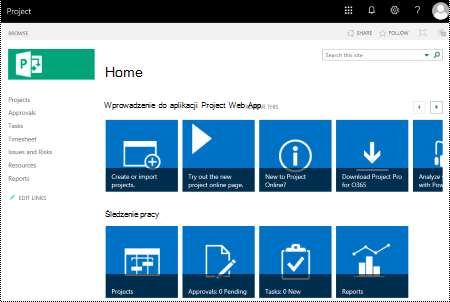
Project Online witryny wydają się być bardzo wizualne, a osoby niewidome lub niedowidzące mogą je łatwiej zrozumieć, jeśli tworzysz witryny i projekty z myślą o ułatwieniach dostępu.
Online: najważniejsze wskazówki dotyczące tworzenia witryn i projektów Project Online z ułatwieniami dostępu
W poniższej tabeli przedstawiono najważniejsze wskazówki dotyczące tworzenia Project Online witryn i projektów z ułatwieniami dostępu dla osób niepełnosprawnych.
| Aspekt wymagający uwagi | Jak to znaleźć | Dlaczego warto poprawić | Jak to poprawić |
|---|---|---|---|
| Stosowanie wystarczającego kontrastu tekstu i kolorów tła. | Poszukaj w witrynach projektów wykresów, tabel i tekstu, które są trudne do odczytania lub odróżnienia od tła. | Zadbaj o duży kontrast między tekstem a tłem, aby osoby z wadami wzroku mogły czytać zawartość i z niej korzystać. Używaj ciemnego tekstu na białym tle lub tle w kolorze złamanej bieli albo odwrotnie: białego tekstu na ciemnym tle. Tryb czarno-biały ułatwia też osobom nierozróżniającym kolorów rozpoznanie tekstu i kształtów. |
Korzystanie z projektu witryny z ułatwieniami dostępu Zmienianie kolorów witryny Używanie projektu wykresu Gantta z ułatwieniami dostępu |
| Kolor nie powinien być jedynym środkiem przekazywania informacji. | Aby znaleźć wystąpienia kodowania kolorami, przejmij wizualnie zawartość w witrynach projektów. | Osoby niewidome, niedowidzące lub nierozróżniające kolorów mogą nie zrozumieć znaczenia poszczególnych kolorów. Na przykład dodaj podkreślenie do oznaczonego kolorem tekstu hiperlinku, aby osoby nierozróżniające kolorów wiedziały, że tekst jest linkiem, nawet jeśli nie widzą koloru. W przypadku nagłówków rozważ zastosowanie pogrubienia lub użycie większej czcionki. |
Korzystanie z projektu witryny z ułatwieniami dostępu |
| Używaj czcionek bezszeryfowych. | Aby znaleźć potencjalne problemy związane z czcionkami, przejrzyj dane w poszukiwaniu obszarów, które wyglądają na zatłoczone lub nieczytelne. | Użytkownikom z dysleksją tekst wyświetlany na stronie „miesza się” (jeden wiersz zlewa się z drugim). Wyrazy są często postrzegane przez nich jako scalone lub zniekształcone. Dla dyslektyków i osób niedowidzących należy ograniczyć ilość materiału do przeczytania. Pomocne może na przykład okazać się zastosowanie znanych czcionek bezszeryfowych, takich jak Arial lub Calibri. Unikaj tekstu pisanego w całości wielkimi literami i nadmiernego stosowania kursywy czy podkreślenia. |
Korzystanie z projektu witryny z ułatwieniami dostępu Zmienianie czcionek witryny |
| Dodaj opis do witryny i projektów. | Sprawdź, czy opisy witryn i projektów mają zrozumiały tekst. | People, którzy używają czytników zawartości ekranu, czasami skanuje zawartość witryny. Jasne i dokładne informacje o zawartości witryny i projektu pomagają użytkownikom nawigować i decydować, czy informacje w witrynie lub projekcie są dla nich istotne. |
Dodawanie opisu witryny Dodawanie opisu projektu |
| Dodaj tekst alternatywny do logo witryny. | Sprawdź, czy opis logo ma zrozumiały tekst. | Tekst alternatywny ułatwia osobom, które nie widzą ekranu, zrozumienie znaczenia obrazów i innych elementów wizualnych. Unikaj przekazywania istotnych informacji jedynie za pomocą tekstu na obrazach. Jeśli musisz użyć obrazu zawierającego tekst, powtórz ten tekst w obrębie dokumentu. W tekście alternatywnym zwięźle opisz dany obraz, a także wspomnij o występującym na nim tekście i jego przeznaczeniu. |
Dodawanie tekstu alternatywnego do logo witryny |
Korzystanie z projektu witryny z ułatwieniami dostępu
Project Online udostępnia wstępnie zdefiniowane projekty witryn zawierające dostępne kolory i czcionki.
W Project Online wybierz

W menu ustawienia wybierz pozycję Zmień wygląd.
Na liście projektów witryn wybierz odpowiedni projekt.
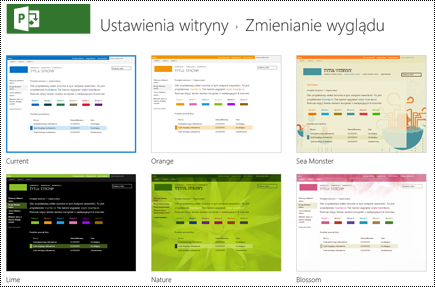
Na stronie szczegółów projektu wybierz pozycję Wypróbuj.
Aby użyć projektu, wybierz pozycję Tak, zachowaj go. Nowy projekt zostanie zastosowany do witryny.
Zmienianie kolorów witryny
- W Project Online wybierz ikonę menu Ustawienia.
- W menu ustawienia wybierz pozycję Zmień wygląd.
- Na liście projektów witryn wybierz pozycję Bieżące.
- Na stronie szczegóły projektu wybierz bieżącą paletę schematów kolorów w menu Kolory .
- Z menu wybierz nowy schemat kolorów.
- Wybierz pozycję Wypróbuj.
- Aby użyć nowego schematu kolorów, wybierz pozycję Tak, zachowaj go. Nowe kolory zostaną zastosowane do witryny.
Używanie projektu wykresu Gantta z ułatwieniami dostępu
Możesz dostosować projekty wykresów Gantta, aby były bardziej dostępne. Możesz na przykład zmienić kolor paska.
W Project Online wybierz ikonę menu Ustawienia.
W menu Ustawienia wybierz pozycję Ustawienia aplikacji PWA.
Na liście ustawień aplikacji PWA wybierz pozycję Formaty wykresu Gantta.
W menu Wykres Gantta wybierz odpowiedni wykres.
W tabeli ze szczegółami wykresu wprowadź odpowiednie zmiany.
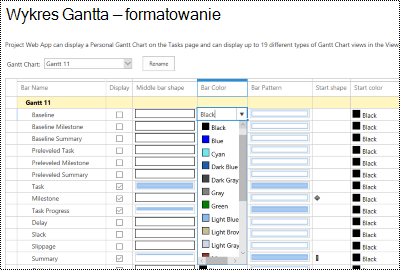
Jeśli chcesz zapisać zmiany pod inną nazwą, wybierz pozycję Zmień nazwę. Wpisz nową nazwę wykresu, a następnie wybierz przycisk OK.
Wybierz pozycję Zapisz, aby zapisać zmiany.
Zmienianie czcionek witryny
W Project Online wybierz ikonę menu Ustawienia.
W menu ustawienia wybierz pozycję Zmień wygląd.
Na liście projektów witryn wybierz pozycję Bieżące.
Na stronie szczegółów projektu wybierz bieżący schemat czcionek w menu Czcionka .
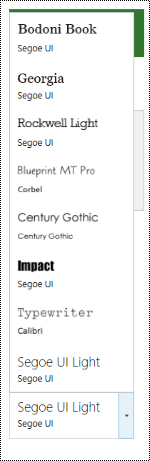
Z menu wybierz nowy schemat czcionek.
Wybierz pozycję Wypróbuj.
Aby użyć nowego schematu czcionek, wybierz pozycję Tak, zachowaj go. Nowe czcionki zostaną zastosowane do witryny.
Dodawanie opisu witryny
W Project Online wybierz ikonę menu Ustawienia.
W menu ustawienia wybierz pozycję Ustawienia witryny.
Na stronie Ustawienia witryny wybierz pozycję Tytuł, opis i logo.
W polu tekstowym Opis: wpisz krótki opis witryny.
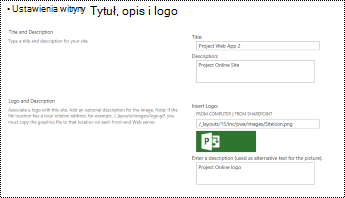
Wybierz przycisk OK.
Dodawanie opisu projektu
W widoku Projekt wybierz odpowiedni projekt.
W okienku nawigacji po lewej stronie wybierz pozycję Szczegóły projektu.
Wybierz pozycję Edytuj.
W polu tekstowym Opis wpisz krótki opis projektu.
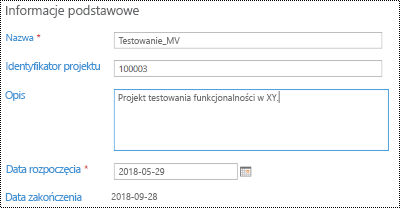
Wybierz pozycję Zapisz.
Dodawanie tekstu alternatywnego do logo witryny
W Project Online wybierz ikonę menu Ustawienia.
W menu ustawienia wybierz pozycję Ustawienia witryny.
Na stronie Ustawienia witryny wybierz pozycję Tytuł, opis i logo.
W polu Wprowadź opis (używanym jako tekst alternatywny obrazu): wpisz krótki tekst opisujący logo.
Wybierz przycisk OK.
Zobacz też
Tworzenie dokumentów programu Word z ułatwieniami dostępu
Tworzenie dokumentów programu Excel z ułatwieniami dostępu dla osób niepełnosprawnych
Tworzenie prezentacji programu PowerPoint z ułatwieniami dostępu
Tworzenie wiadomości e-mail programu Outlook z ułatwieniami dostępu
Pomoc techniczna dla klientów niepełnosprawnych
Firma Microsoft pragnie zapewnić najlepsze możliwe środowisko działania dla wszystkich swoich klientów. Jeśli jesteś osobą niepełnosprawną lub masz pytania dotyczące ułatwień dostępu, skontaktuj się z działem Answer Desk firmy Microsoft dla osób niepełnosprawnych w celu uzyskania pomocy technicznej. Zespół pomocy technicznej Answer Desk dla osób niepełnosprawnych jest przeszkolony w zakresie używania wielu popularnych technologii ułatwień dostępu i oferuje pomoc w językach angielskim, francuskim i hiszpańskim oraz w amerykańskim języku migowym. Aby zapoznać się z informacjami kontaktowymi w swoim regionie, odwiedź witrynę Answer Desk firmy Microsoft dla osób niepełnosprawnych.
Jeśli jesteś użytkownikiem rządowym, komercyjnym lub biznesowym, skontaktuj się z działem Answer Desk dla osób niepełnosprawnych w przedsiębiorstwie.