
Ten temat zawiera instrukcje krok po kroku dotyczące tworzenia aplikacji Sway z ułatwieniami dostępu i odblokowywania zawartości dla wszystkich, w tym dla osób niepełnosprawnych. Gdy tworzysz swaya z myślą o inkluzywności, wszyscy mogą odczytywać i rozumieć zawarte w nim pojęcia i pomysły.
W tym temacie dowiesz się, jak za pomocą narzędzia Sprawdzanie ułatwień dostępu rozwiązać problemy z ułatwieniami dostępu, które mogą utrudniać osobom niepełnosprawnym korzystanie z aplikacji Sway. Dowiesz się również, jak dodawać tekst alternatywny do obrazów i kształtów, aby osoby korzystające z czytników zawartości ekranu mogły usłyszeć, co przedstawia dany obraz lub kształt. Ponadto możesz przeczytać o tym, jak używać szablonów, czcionek i kolorów, aby zmaksymalizować inkluzywność swaya przed udostępnieniem go innym osobom.
W tym temacie
- Najważniejsze wskazówki dotyczące ułatwień dostępu w aplikacji Sway
- Sprawdzanie swaya za pomocą narzędzia Sprawdzanie ułatwień dostępu
- Stosowanie wbudowanych stylów nagłówków
- Używanie tekstu oraz czcionki z ułatwieniami dostępu, formatu i koloru
- Tworzenie hiperlinków z ułatwieniami dostępu
- Dodawanie lub edytowanie tekstu alternatywnego dla obrazów i klipów wideo
- Ułatwianie dostępu do dźwięku i klipów wideo przy użyciu podpisów kodowanych
- Testowanie ułatwień dostępu za pomocą czytnika immersyjnego
Najważniejsze wskazówki dotyczące ułatwień dostępu w aplikacji Sway
W poniższej tabeli przedstawiono najważniejsze wskazówki dotyczące tworzenia zawartości aplikacji Sway z ułatwieniami dostępu dla osób niepełnosprawnych.
| Aspekt wymagający uwagi | Dlaczego warto poprawić | Jak to poprawić |
|---|---|---|
| Unikaj typowych problemów z ułatwieniami dostępu, takich jak brakujący tekst alternatywny i kolory o niskim kontraście. | Ułatw wszystkim zrozumienie i korzystanie ze swaya. | Sprawdzanie swaya za pomocą narzędzia Sprawdzanie ułatwień dostępu |
| Stosowanie wystarczającego kontrastu tekstu i kolorów tła. | People niedowidzące lub nierozróżniające kolorów potrzebują silnego kontrastu między tekstem a tłem, aby widzieć zawartość i z niej korzystać. |
Używanie tekstu oraz czcionki z ułatwieniami dostępu, formatu i koloru Używanie stylu swaya z ułatwieniami dostępu |
| Używaj wbudowanych nagłówków. | Aby zachować poprawną kolejność nawigacji i ułatwić czytnikom zawartości ekranu odczytanie swaya, umieść nagłówki w logicznej kolejności i użyj wbudowanych kart nagłówków w aplikacji Sway. | Stosowanie wbudowanych stylów nagłówków |
| Używaj znanego formatu czcionek. | People niedowidzące lub mające problemy z czytaniem mogą mieć trudności z czytaniem tekstu, w którym są używane czcionki szeryfowe i używane jest ciężkie formatowanie, takie jak kursywa. |
Używanie tekstu oraz czcionki z ułatwieniami dostępu, formatu i koloru Używanie stylu swaya z ułatwieniami dostępu |
| Dodawanie zrozumiałych tekstów hiperlinków. | Teksty linków, które przekazują jasne i dokładne informacje o lokalizacji docelowej, ułatwiają osobom korzystającym z czytników zawartości ekranu skanowanie linków zawartych w tekście. | Tworzenie hiperlinków z ułatwieniami dostępu |
| Dołączanie tekstu alternatywnego do wszystkich elementów wizualnych. | Tekst alternatywny ułatwia osobom, które nie widzą ekranu, zrozumienie znaczenia obrazów i innych elementów wizualnych. W przypadku zawartości audio i wideo, oprócz tekstu alternatywnego, należy dołączyć napisy dla osób niesłyszących i niedosłyszących. |
Dodawanie lub edytowanie tekstu alternatywnego dla obrazów i klipów wideo Ułatwianie dostępu do dźwięku i klipów wideo przy użyciu podpisów kodowanych |
Sprawdzanie swaya za pomocą narzędzia Sprawdzanie ułatwień dostępu
Narzędzie Sprawdzanie ułatwień dostępu przegląda zawartość i flaguje napotkane problemy z ułatwieniami dostępu. Wyjaśnia, dlaczego każdy problem może być potencjalnym problemem dla osoby niepełnosprawnej. Narzędzie Sprawdzanie ułatwień dostępu sugeruje również sposoby rozwiązania tych problemów. Przy użyciu wbudowanego narzędzia Sprawdzanie ułatwień dostępu można łatwo sprawdzić, czy dany sway jest dostępny.
- W aplikacji Sway wybierz pozycję
 (Odkryj więcej dostępnych opcji) >Sprawdzanie ułatwień dostępu.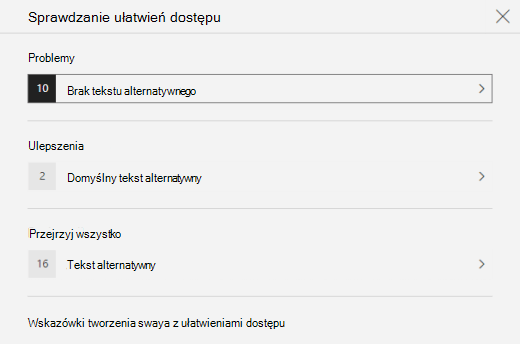
- W okienku Sprawdzanie ułatwień dostępu wybierz pozycję Przejrzyj wszystko. Pokazano pierwszą kwestię.
- Rozwiąż problem, a następnie przejdź
 do następnego.
 - Po rozwiązaniu wszystkich zgłoszonych problemów wybierz pozycję Gotowe.
Stosowanie wbudowanych stylów nagłówków
Nagłówki są przeznaczone do skanowania, zarówno wizualnego, jak i przy użyciu technologii pomocniczej. Najlepiej, aby nagłówki wyjaśniały, czego dotyczy karta lub sekcja. Używaj wbudowanych stylów nagłówków i twórz opisowe teksty nagłówków, aby ułatwić użytkownikom czytników zawartości ekranu zorientowanie się w strukturze wiadomości i nawigowanie po nagłówkach.
Organizowanie nagłówków w określonej, logicznej kolejności. Na przykład użyj stylu Nagłówek 1 , a następnie Nagłówek 2. Ponadto podziel informacje na małe fragmenty. Najlepiej, jeśli pod każdym nagłówkiem znajdzie się tylko kilka akapitów.
Wykonaj jedną z następujących czynności:
- Aby wstawić nowy nagłówek, wybierz przycisk
 (Wstaw zawartość). Wybierz kartę Tekst , a następnie wybierz jeden z dostępnych poziomów nagłówków.
 - Aby przekształcić istniejącą kartę tekstową w nagłówek, umieść kursor w obrębie tekstu, a następnie wybierz pozycję Nagłówek z paska narzędzi.
- Aby wstawić nowy nagłówek, wybierz przycisk
Używanie tekstu oraz czcionki z ułatwieniami dostępu, formatu i koloru
Łatwo dostępny format tekstu nie wyklucza ani nie spowalnia czytania żadnej osoby czytającej Twojego swaya, w tym osób niedowidzących, mających trudności z czytaniem i niewidomych. Odpowiedni format i kolor czcionki poprawia czytelność i czytelność zawartości swaya.
Osoba z upośledzeniem wzroku może nie dostrzec znaczenia poszczególnych kolorów. Przykładowo dodaj podkreślenie do oznaczonego kolorem tekstu hiperlinku, aby osoby nierozróżniające kolorów wiedziały, że dany tekst jest linkiem. W przypadku nagłówków warto rozważyć zastosowanie opcji Wyróżnij pogrubienie.
Oszczędnie stosuj formatowanie z akcentem w nagłówkach i na kartach tekstowych. People z zaburzeniami umiejętności czytania mogą mieć trudności z czytaniem tekstu, w którym występuje nadmierna kursywa, wyrazy pisane samymi wielkimi literami i podkreślenia.
Aby uzyskać instrukcje dotyczące zmieniania formatu i koloru czcionki, zobacz Używanie stylu swaya z ułatwieniami dostępu.
Używanie stylu swaya z ułatwieniami dostępu
W aplikacji Sway możesz znaleźć wstępnie zaprojektowane style i projekty lub dostosować styl, aby upewnić się, że kolor tła oraz format i kolor czcionki są dostępne dla wszystkich.
Aby ograniczyć obciążenie podczas czytania, wybierz znane czcionki bezszeryfowe, takie jak Arial. Unikaj tekstu pisanego w całości wielkimi literami i nadmiernego stosowania kursywy czy podkreślenia.
Tekst w elemencie sway powinien być możliwy do odczytania w trybie dużego kontrastu. Na przykład używaj jasnych kolorów lub schematów kolorów o dużym kontraście pochodzących z przeciwnych stron zakresu kolorów. Schematy czarno-białe ułatwiają osobom, które nie rozróżniają kolorów, odróżnienie kształtów i tekstu.
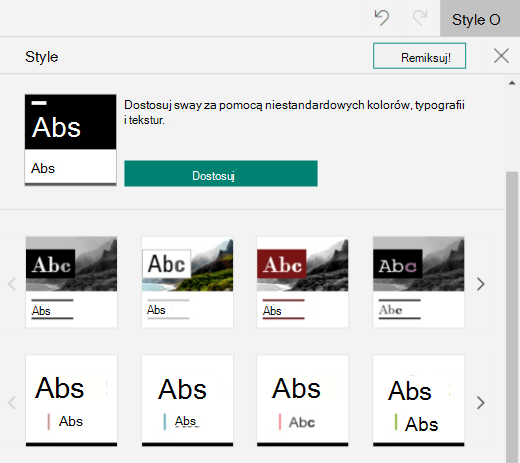
Wybierzpozycję Styleprojektu>.
Wykonaj jedną z następujących czynności:
- Wybierz odpowiedni styl, na przykład styl czarno-biały.
- Aby zmodyfikować wstępnie zdefiniowany styl zgodnie z potrzebami, wybierz pozycję Dostosuj. W obszarze Palety kolorów wybierz paletę o dużym kontraście, na przykład z czarnym tłem i białym tekstem. W obszarze Font choices (Wybór czcionek) wybierz na przykład Arial Nova.
Tworzenie hiperlinków z ułatwieniami dostępu
Aby ułatwić osobom korzystającym z czytników zawartości ekranu przeglądanie hiperlinków w treści, użyj opisowego tekstu linków.
Najlepiej, jeśli teksty hiperlinków przekazują jasne i dokładne informacje o stronie docelowej. Jeśli tytuł strony docelowej podsumowuje zawartość strony, użyj pełnego tytułu strony jako tekstu hiperlinku. Na przykład następujący tekst hiperlinku jest zgodny z tytułem strony docelowej: Twórz więcej dzięki szablonom firmy Microsoft. Unikaj używania tekstów linków, takich jak "Kliknij tutaj", "Zobacz tę stronę", "Przejdź tutaj" lub "Dowiedz się więcej".
- Zaznacz fragment tekstu, który chcesz przekształcić w hiperlink.
- Na pasku narzędzi wybierz pozycję Link.
- W oknie dialogowym Łącze przejrzyj tekst w polu Tekst wyświetlany i zmodyfikuj go w razie potrzeby.
- W polu tekstowym Link sieci Web wpisz lub wklej adres URL strony docelowej, a następnie wybierz przycisk OK.
Dodawanie lub edytowanie tekstu alternatywnego dla obrazów i klipów wideo
Tekst alternatywny ułatwia osobom korzystającym z czytników zawartości ekranu zrozumienie znaczenia obrazów i klipów wideo. Czytniki zawartości ekranu odczytują tekst alternatywny, aby opisać wizualizację użytkownikom, którzy jej nie widzą.
W tekście alternatywnym krótko opisz zawartość obrazu lub klipu wideo oraz znaczenie tego obrazu lub klipu wideo. Aby uzyskać szczegółowe informacje na temat pisania tekstu alternatywnego, przejdź do sekcji Wszystko, co musisz wiedzieć, aby napisać efektywny tekst alternatywny.
Unikaj przekazywania istotnych informacji jedynie za pomocą tekstu na obrazach. Jeśli musisz użyć obrazu zawierającego tekst, powtórz ten tekst w zawartości. W tekście alternatywnym zwięźle opisz dany obraz, a także wspomnij o występującym na nim tekście i jego przeznaczeniu.
Możesz przejrzeć tekst alternatywny w scenariuszu. Aplikacja Sway tworzy tekst alternatywny dla obrazu lub klipu wideo na podstawie nazwy jego pliku. Jeśli użyjesz obrazu lub klipu wideo, dla którego został już wprowadzony tekst alternatywny, na przykład elementu z sieci Web, zostanie on uwzględniony w aplikacji Sway. Aby znaleźć brakujący tekst alternatywny, użyj funkcji Sprawdzanie ułatwień dostępu.
Na karcie obrazów lub karcie wideo zaznacz obraz lub klip wideo.
Wybierz pozycję Szczegóły.
Na karcie Tekst alternatywny wpisz lub edytuj tekst alternatywny obrazu lub klipu wideo.
Porada
Jeśli element wizualny ma tylko znaczenie dekoracyjne i zwiększa atrakcyjność wizualną, ale nie zawiera żadnych informacji, na przykład jest obrazem tła, oznacz go jako taki, bez konieczności wpisywania tekstu alternatywnego. People korzystający z czytników zawartości ekranu usłyszą, że te elementy wizualne są dekoracyjne i będą wiedzieć, że nie brakuje w nich żadnych istotnych informacji. Aby oznaczyć element wizualny jako dekoracyjny, na karcie Tekst alternatywny wybierz pozycję Dekoracyjny.

Ułatwianie dostępu do dźwięku i klipów wideo przy użyciu podpisów kodowanych
Podpisy kodowane ułatwiają dostęp do zawartości audio i wideo osobom z wadami słuchu lub trudnościami w uczeniu się. Są także używane w sytuacjach, w których dźwięk nie jest komfortowy (na przykład w głośnym otoczeniu, takim jak lotniska, lub w cichych miejscach, takich jak biblioteki).
Możesz dodawać podpisy kodowane do plików na podstawie typu konta i sposobu przekazania plików.
| W przypadku plików przekazanych za pomocą konta tego typu | Możesz dodawać podpisy kodowane do plików przekazanych z tych lokalizacji |
|---|---|
| Pliki dźwiękowe przekazane za pomocą konta służbowego |
|
| Pliki dźwiękowe przekazane za pomocą konta Microsoft (osobistego) |
|
| Pliki wideo przekazane za pomocą konta służbowego |
|
| Pliki wideo przekazane za pomocą konta Microsoft (osobistego) | Obecnie nieobsługiwane |
Dodawanie plików z podpisami kodowanymi do plików audio lub wideo w swayu
- Dodaj nową kartę audio lub wideo do swaya, przekazując zawartość z komputera, nagrywając ją albo dodając zawartość z usługi OneDrive bądź OneDrive albo OneDrive używanej w pracy lub szkole.
- Aby rozwinąć kartę, wybierz pozycję Szczegóły.
- Wybierz pozycję Dodaj podpis kodowany u dołu rozwiniętej karty.
- W Eksplorator plików wybierz plik zamkniętej podpis (format vtt i maksymalny rozmiar 1 MB), a następnie wybierz pozycję Otwórz.
- Wybierz język podpisów kodowanych.
Testowanie ułatwień dostępu za pomocą czytnika immersyjnego
Gdy sway będzie gotowy i uruchomisz narzędzie Sprawdzanie ułatwień dostępu w celu upewnienia się, że zawartość jest dostępna dla wszystkich, spróbuj przeczytać swaya za pomocą czytnika immersyjnego, aby sprawdzić, jak brzmi on na przykład dla osoby z upośledzeniem wzroku.
- W elemencie sway wybierz pozycję Projektowanie> (zobacz więcej dostępnych opcji) >Widok ułatwień dostępu.
- W widoku ułatwień dostępu naciśnij klawisz F9 lub kliknij prawym przyciskiem myszy swaya, a następnie wybierz polecenie Otwórz w czytniku immersyjnym.
- W widoku czytnika immersyjnego wybierz pozycję Czytaj na głos. Posłuchaj, jak przebiega tekst i jak czytnik immersyjny informuje o elementach w swayu. Jeśli zauważysz jakiekolwiek problemy z ułatwieniami dostępu, rozwiąż je przed udostępnieniem swaya.
Zobacz też
Tworzenie treści z ułatwieniami dostępu w aplikacjach platformy Microsoft 365
Tworzenie dokumentów programu Word z ułatwieniami dostępu dla osób niepełnosprawnych
Tworzenie dokumentów programu Excel z ułatwieniami dostępu dla osób niepełnosprawnych
Tworzenie prezentacji programu PowerPoint z ułatwieniami dostępu dla osób niepełnosprawnych
Tworzenie wiadomości e-mail programu Outlook z ułatwieniami dostępu dla osób niepełnosprawnych
Pomoc techniczna dla klientów niepełnosprawnych
Firma Microsoft pragnie zapewnić najlepsze możliwe środowisko działania dla wszystkich swoich klientów. Jeśli jesteś osobą niepełnosprawną lub masz pytania dotyczące ułatwień dostępu, skontaktuj się z zespołem Answer Desk firmy Microsoft dla osób niepełnosprawnych w celu uzyskania pomocy technicznej. Zespół pomocy technicznej Answer Desk dla osób niepełnosprawnych jest przeszkolony w zakresie używania wielu popularnych technologii ułatwień dostępu i oferuje pomoc w językach angielskim, francuskim i hiszpańskim oraz w amerykańskim języku migowym. Aby zapoznać się z informacjami kontaktowymi w swoim regionie, odwiedź witrynę Answer Desk firmy Microsoft dla osób niepełnosprawnych.
Jeśli korzystasz z produktów przeznaczonych dla instytucji rządowych, przedsiębiorstw bądź do celów komercyjnych, skontaktuj się z działem Answer Desk dla osób niepełnosprawnych w przypadku przedsiębiorstw.