
Wybieranie widoku: pełnoekranowy, obiektywu lub zadokowany
Lupa ma trzy widoki. Każdy z nich odpowiada innemu zadaniu i w dowolnym momencie można przełączać się między nimi.
| Widok | Działanie | Najlepsza opcja dla | Skrót |
|---|---|---|---|
| Pełny ekran | Powiększa cały ekran. Poruszasz się po nim za pomocą przesuwania. | Czytanie długich treści, ogólnego użytku | Ctrl+Alt+F |
| Obiektyw | Ruchomy "prostokąt" powiększający powiększający wszystko co znajduje się pod nim; Reszta ekranu pozostanie w normalnym rozmiarze. | Sprawdzanie jednego obszaru z zachowaniem kontekstu | Ctrl+Alt+L |
| Zadokowany | Przypina powiększony pasek do jednej krawędzi ekranu. Reszta pozostaje normalna. | Obserwowanie określonego regionu (np. liczby na żywo) podczas pracy | Ctrl+Alt+D |
- Przechodzenie między widokami w celu ich szybkiego porównania: Ctrl+Alt+M.
Zobacz każdy widok
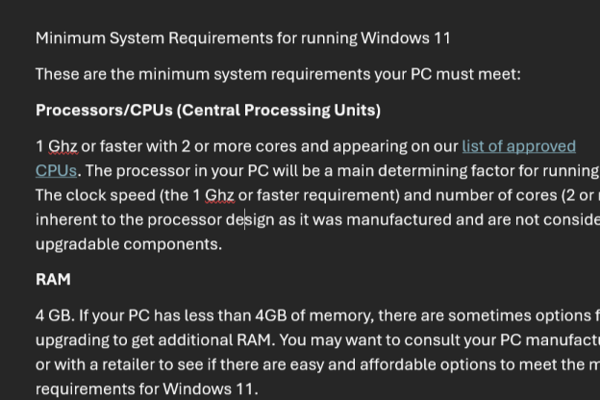
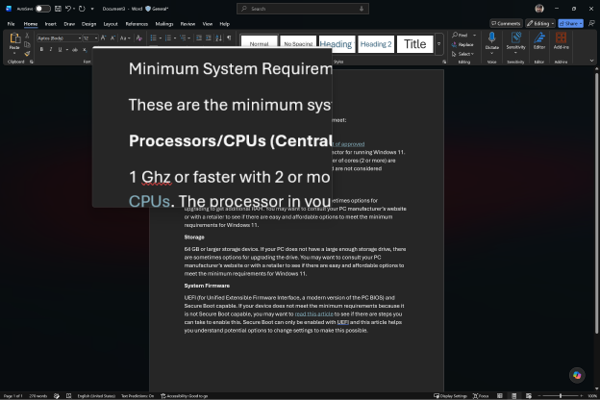
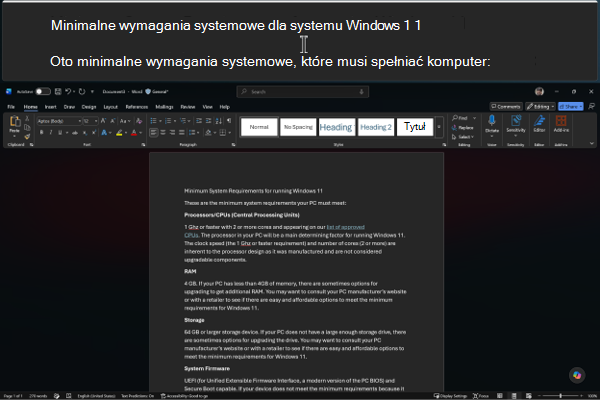
Poniższe zrzuty ekranu przedstawiają ten sam dokument, dzięki czemu można sobie wyobrazić różnice między tymi trzema widokami.
Pełny ekran — powiększa cały ekran. Cała zawartość ekranu jest powiększana, a użytkownik porusza się po nim za pomocą przesuwania.
Obiektyw umieszcza ruchomy prostokąt powiększający na ekranie. Obszar pod soczewką jest powiększany, podczas gdy wszystko wokół pozostaje w normalnym rozmiarze.
Zadokowane przypina powiększony pasek do jednej krawędzi ekranu (tutaj jest to górna krawędź). Pasek powiększa wszystkie wskaźniki, podczas gdy reszta ekranu pozostaje normalna.
Dostosowywanie poszczególnych widoków
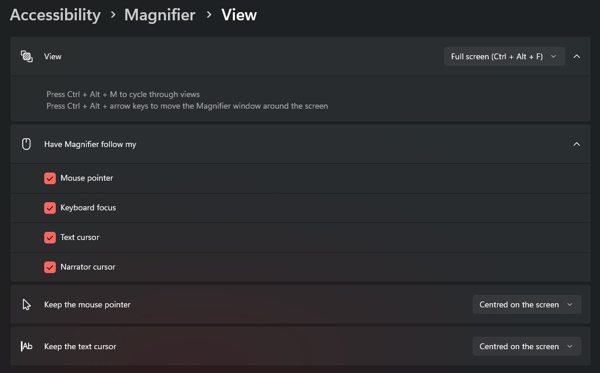
Każdy widok można dodatkowo dostosować. W ustawieniach>Lupy zułatwieniami dostępu> wybierz kafelek Widok, aby otworzyć ekran ustawień szczegółowych dla aktualnie używanego widoku.

Za pomocą Narratora i klawiatury:
- Naciśnij klawisze Windows
 +Ctrl+M , aby otworzyć ustawienia Lupy.
- Naciskaj klawisz Tab, aż usłyszysz komunikat "Widok", a po nim nazwę bieżącego widoku (na przykład "Pełny ekran"), a następnie naciśnij klawisz Enter, aby otworzyć ustawienia widoku.
- Aby przełączyć widoki, za pomocą klawisza Tab przejdź do listy rozwijanej Widok , naciśnij klawisze Alt+Strzałka w dół , aby go otworzyć, następnie użyj klawiszy Strzałka w górę lub Strzałka w dół , aby wybrać widok, a następnie naciśnij klawisz Enter. Opcje poniżej listy rozwijanej zmienią się zgodnie z wybranym widokiem.
Przed rozpoczęciem pamiętaj o dwóch rzeczach:
Wszystkie opcje dla poszczególnych widoków znajdują się w jednym miejscu: Ustawienia>, Ułatwienia dostępu>, Lupa>.
Panel zawiera tylko opcje widoku, w którym się obecnie znajdujesz. Aby skonfigurować inny widok, przełącz się najpierw na niego z listy rozwijanej Widok u góry panelu lub za pomocą skrótu (Ctrl+Alt+F dla pełnego ekranu, Ctrl+Alt+L dla obiektywu, Ctrl+Alt+D dla zadokowanego). Dostępne ustawienia zostaną zmienione zgodnie z wybranym widokiem.
Lupa ma podążać za Tobą (pełnoekranowa i zadokowana)
Zarówno w widoku pełnoekranowym, jak i zadokowanym, można wybrać widok powiększony, który ma być używany podczas pracy. W obszarze Lupa ma podążać za moimi zaznacz lub wyczyść dowolną kombinację:
- Wskaźnik myszy: widok jest zgodny z kierunkiem, w którym poruszasz myszą.
- Fokus klawiatury: Widok przeskakuje do przycisku, linku lub kontrolki za pomocą klawisza Tab.
- Kursor tekstowy: widok podąża za migającym punktem wstawiania podczas pisania lub edycji.
- Kursor Narratora: widok podąża za Narratorem podczas czytania.
Za pomocą Narratora i klawiatury:
- Otwórz ustawienia widoku (zobacz kroki opisane powyżej) i upewnij się, że jest zaznaczona opcja Pełny ekran lub Dokowany .
- Naciskaj klawisz Tab, aż usłyszysz komunikat "Lupa ma podążać za my", a następnie naciskaj klawisz Tab, aby przechodzić między polami wyboru. Narrator odczyta każdą z nich, na przykład "Wskaźnik myszy, pole wyboru, zaznaczone".
- Naciśnij klawisz Spacja, aby włączyć lub wyłączyć wybraną opcję. Narrator odczyta informację "zaznaczone" lub "niezaznaczone".
Wszystkie cztery są domyślnie włączone, więc widok w powiększeniu jest przesuwany, aby nadążyć za tym, który z nich jest aktywny. Wyczyść te, których nie używasz. Na przykład jeśli nawigujesz głównie za pomocą klawiatury, wyczyszczenie wskaźnika myszy powoduje, że widok nie będzie skakał przy każdym naciśnięciu myszy.
Konfigurowanie widoku pełnoekranowego
Po wybraniu opcji Pełny ekran z listy rozwijanej Widok dostępne są dwie dodatkowe opcje sterujące sposobem przewijania okienka ekranu w celu utrzymania wskaźnika lub kursora w zasięgu wzroku.
Zachowaj wskaźnik myszy Umożliwia określenie sposobu przenoszenia powiększonego rzutni wraz z myszą:
- Na krawędziach ekranu: rzutnia pozostaje w miejscu, dopóki wskaźnik nie dotrze do krawędzi ekranu. Aby przesunąć wskaźnik, przesuń wskaźnik w kierunku krawędzi, a powiększony widok zostanie przewinięty w tym kierunku. Dzięki temu widok jest stabilny podczas czytania.
- Wyśrodkowany na ekranie: okienko ekranu utrzymuje wskaźnik pośrodku powiększonego widoku przez cały czas, przewijając zawartość wokół niego podczas nawigowania. (Po dotarciu do samej krawędzi ekranu wskaźnik może zostać przeniesiony do krawędzi, podczas gdy rzutnia pozostaje w miejscu).
Pozostaw kursor tekstu w taki sam sposób jak kursor wpisywania tekstu — oferuje te same opcje W obrębie krawędzi ekranu i Wyśrodkowany na ekranie .
Za pomocą Narratora i klawiatury:
- Otwórz ustawienia widoku i upewnij się, że jest zaznaczony tryb pełnoekranowy .
- Naciskaj klawisz Tab, aż usłyszysz komunikat "Zachowaj wskaźnik myszy", a potem nazwę bieżącej opcji (na przykład "Na krawędziach ekranu").
- Naciśnij klawisze Alt+Strzałka w dół , aby otworzyć menu rozwijane, następnie za pomocą klawiszy Strzałka w górę lub Strzałka w dół wybierz opcję Wewnątrz krawędzi ekranu lub Wyśrodkowany na ekranie, a następnie naciśnij klawisz Enter.
- Naciśnij klawisz Tab, aby przejść do pozycji Zachowaj kursor tekstu , i powtórz krok 3, aby go ustawić.
Konfigurowanie widoku zadokowanego
Po wybraniu opcji Zadokowany panel Widok oferuje takie same opcje jak tryb pełnoekranowy, ale nie ma żadnych dodatkowych ustawień. Zamiast tego kształtujesz obszar dokowania bezpośrednio na ekranie:
- Przenoszenie Docka do innej krawędzi: Naciśnij Ctrl+Alt+klawisz strzałki , aby przyciągnąć Dock do tej strony. Na przykład kombinacja klawiszy Ctrl+Alt+Strzałka w lewo przypina stację dokującą do lewej krawędzi, a nie do domyślnej góry.
- Zmienianie rozmiaru stacji dokującej: Przeciągnij wewnętrzną krawędź stacji dokującej, aby powiększyć lub pomniejszyć pasek w powiększeniu.
- Przenoszenie lub oddokowywanie Docka: Wskaż powiększony dok, a następnie przeciągnij go. Upuść ją na lewą, górną, prawą lub dolną krawędź, aby ją tam zadokować, lub pozostaw ją unoszącą się na środku ekranu, aby nie była zadokowana — w osobnym oknie, w którym możesz zmieniać położenie i rozmiar w dowolnym miejscu.
Konfiguruj widok obiektywu
Po wybraniu opcji Obiektyw panel Widok wyświetla opcję Zmień rozmiar obiektywu . Przeciągnij suwaki, aby ustawić szerokość i wysokość prostokąta obiektywu tak, aby obejmował jak najmniejszą część ekranu.
Za pomocą Narratora i klawiatury:
- Otwórz ustawienia widoku i upewnij się, że wybrano opcję Obiektyw .
- Naciśnij klawisz Tab, aby przejść do suwaka szerokości obiektywu, a następnie do suwaka wysokości. Narrator odczyta nazwę i bieżącą wartość każdego suwaka.
- Naciśnij klawisz Strzałka w lewo lub Strzałka w prawo , aby zwęzić lub poszerzyć obiektyw (albo skrócić lub podwyższyć). Narrator odczytuje każdą nową wartość.
Poprzedni rozdział: Rozdział 1: Wprowadzenie do lupy
Następny rozdział: Rozdział 3: Powiększanie i przesuwanie
Powrót do spisu treści