
W tym rozdziale przedstawiono nawigowanie w Narratorze za pomocą klawiatury. Obejmuje to poruszanie się po ekranie, znajdowanie i otwieranie aplikacji oraz zmienianie zakresu informacji odczytywanych przez Narratora. Podano również podstawowe informacje dotyczące wyłączania mowy oraz dostosowywania jej szybkości i głośności.
Tryb skanowania oferuje jeszcze więcej opcji nawigacji. Omówimy to w rozdziale 3: Używanie trybu skanowania
Klawisze Tab, strzałek i Enter
W systemie Windows klawisz Tab i klawisze strzałek umożliwiają poruszanie się po aplikacjach i stronach internetowych. Gdy dotrzesz do czegoś, czego chcesz użyć, takiego jak link, naciśnij klawisz Enter. Możesz również używać klawiszy Tab, strzałek i Enter do przechodzenia między elementami, takimi jak pola wyboru i przyciski, i interakcji z nimi.
Klawisz Narratora
Można wybrać klawisz modyfikujący do stosowania w poleceniach Narratora. Zarówno klawisze Caps Lock , jak i Insert domyślnie pełnią rolę klawisza Narratora . Możesz użyć dowolnego z tych klawiszy w dowolnym poleceniu, które używa klawisza Narratora . W poleceniach klawisz Narratora jest nazywany po prostu "Narratorem". Możesz zmienić klawisz Narratora w ustawieniach Narratora.
Uwaga
Jeśli używasz klawiatury japońskiej 106, domyślne klawisze Narratora to Insert i NonConvert.
Poznawanie klawiatury za pomocą funkcji Uczenie się danych wejściowych
Funkcja uczenia się danych wejściowych informuje, jakie klawisze naciskasz na klawiaturze, oraz skojarzone z nimi polecenie Narratora. Włącz lub wyłącz uczenie się danych wejściowych, naciskając klawisz Narratora+1 (klawisz numer 1).
Typowe polecenia Narratora
Zatrzymanie czytania przez Narratora
Naciśnij klawisz Ctrl , aby w dowolnym momencie zatrzymać odczytywanie przez Narratora.
Zwiększanie głośności lub przyspieszanie mówienia przez Narratora
Aby zmienić głośność Narratora
- Naciśnij klawisz Narratora+Ctrl+znak plus (+) lub klawiszCtrl+Addnarratora+ (klawiatura numeryczna), aby zwiększyć głośność.
- Naciśnij klawisz Narratora+Ctrl+ze znakiem minus (-) lubodejmowaniemctrl+narratora+ (na klawiaturze numerycznej), aby zmniejszyć głośność.
Aby zmienić szybkość mowy generowanej przez Narratora
Naciśnij klawisz Narratora+ze znakiem plus (+) lub Narratorem+znak minus (-).
Uwaga
Polecenia zawierające znak plus (+) i znak minus (-) odnoszą się do klawisza fizycznego i nie wymagają klawisza Shift jako modyfikatora. Jeśli nie zostanie jawnie wywołany, nie trzeba dołączać klawisza Shift przed klawiszem równości, aby był on znakiem plus, tak jak podczas wpisywania znaku plus. Jeśli na przykład używasz powyższego polecenia głośności Narratora, Narrator+Ctrl+equal (=) jest poleceniem dosłownym, a nie NarratorEm+Ctrl+Shift+equal (=).
Przełączanie głosu Narratora
Możesz szybko przełączać się między zainstalowanymi głosami Narratora, używając następujących skrótów:
- Naciśnij klawisz Narratora+Alt+znak plus (+), aby przełączyć się do następnego głosu Narratora.
- Naciśnij klawisz Narratora+Alt+znak minus (-), aby przełączyć się do poprzedniego głosu Narratora.
Aby sprawdzić godzinę, dzień tygodnia i datę
Naciśnij klawisze Narrator+F12 , aby w dowolnym momencie sprawdzić godzinę, dzień tygodnia i datę.
Aby sprawdzić stan baterii i sieci
Naciśnij klawisze Narrator+Shift+B , aby sprawdzić stan baterii i sieci komputera.
Oto kilka przykładowych ogłoszeń:
"Bateria 99%, pozostały czas 1hour 48 minut, próbki sieci Wi-Fi dostęp do Internetu"
"Podłączone, bateria 23%, sieć bez dostępu do Internetu"
Włączanie zasłony ekranowej
Naciśnij klawisze Narrator+Ctrl+C , aby włączyć zasłonę ekranu w celu zwiększenia prywatności i fokusu. Po aktywowaniu ekran całkowicie zaciemni ekran, zapewniając, że tylko użytkownik słyszy zawartość ekranu za pośrednictwem Narratora, a zawartość wizualna pozostaje ukryta.
Polecanie mowy Narratora
Naciśnij klawisz NarratorA+X , aby ponownie usłyszeć ostatnio wypowiadane przez Narratora wyrażenie.
Naciśnij klawisze Narrator +Alt+X , aby otworzyć podsumowanie mowy i wyświetlić ostatnich 500 ciągów mówionych. Pamiętaj, że tekst w tym oknie jest odświeżana za każdym razem, gdy jest uruchamiany Narrator. Za pomocą standardowych poleceń czytania i klawiszy strzałek można odczytywać zawartość w oknie podsumowania mowy i kopiować tekst wymagany do celów informacyjnych.
Chcesz zapisać lub udostępnić coś, co Narrator powiedział ostatnio? Możesz skopiować ją błyskawicznie bez otwierania okna podsumowania mowy! Aby skopiować ostatnią frazę narratora do schowka, użyj klawiszy Narrator +Ctrl+X .
Niewiele scenariuszy, w których można używać podsumowania mowy i powiązanych skrótów, to odwoływanie się do wskazówki słyszanej podczas otwierania nowego okna, kopiowanie kodu błędu wypowiadanego lub dodawanie mowy Narratora do materiałów szkoleniowych.
Transkrypcja mowy Narratora na żywo
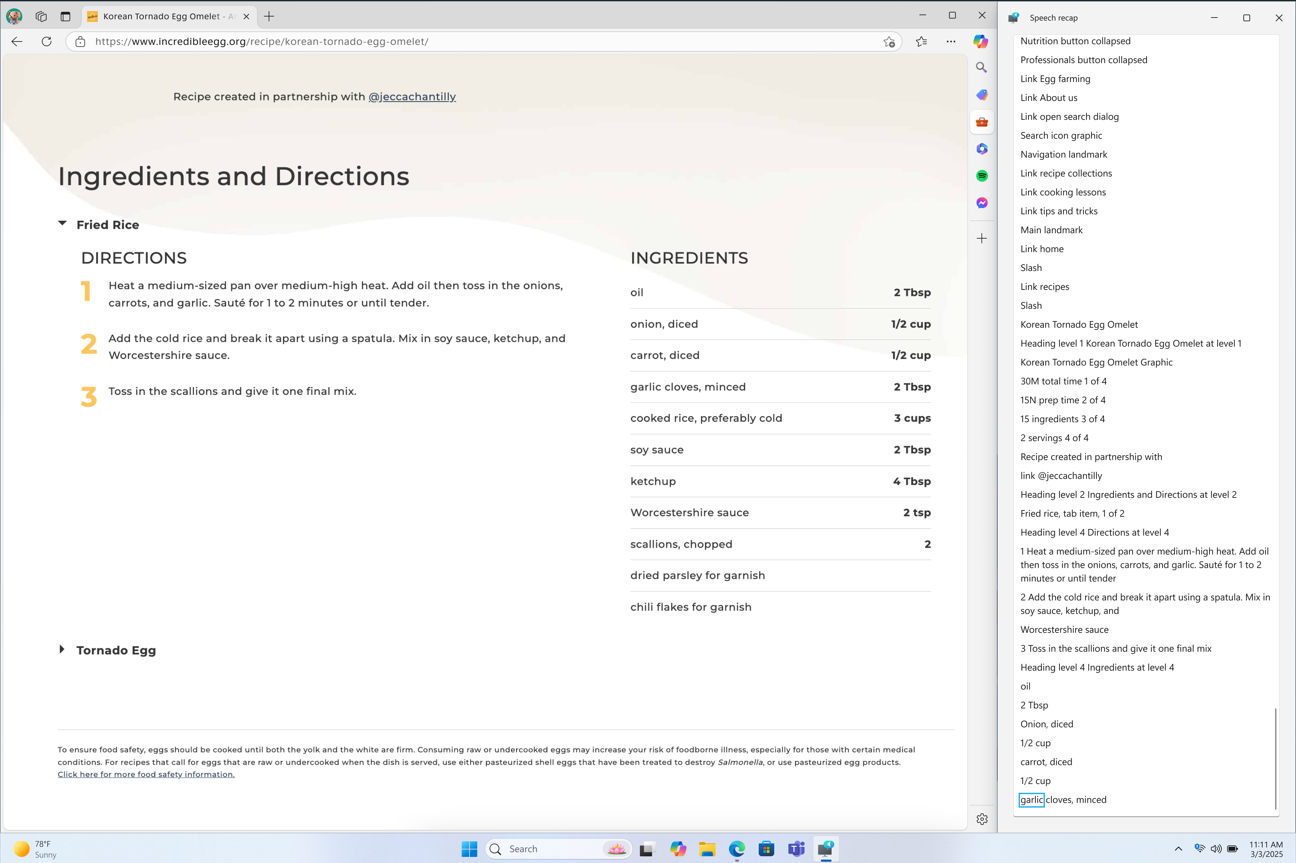
Transkrypcja mowy Narratora na żywo jest przydatna dla trenerów technologii pomocniczych (AT), nauczycieli studentów z wadami wzroku (TSVI), którzy wspierają uczniów na zajęciach lub dla specjalistów niedosłyszących i chcących korzystać z Narratora. Aby wyświetlić transkrypcję dźwięku Narratora na żywo, użyj tego samego polecenia Klawisz Narratora +Alt+X , aby otworzyć okno podsumowania mowy i przyciągnąć je do części ekranu, którą chcesz wyświetlić. Podczas wykonywania zadań możesz zobaczyć transkrypcje mowy Narratora w czasie rzeczywistym.
Te skróty klawiaturowe są proste i ułatwiają naukę.
| Czynność | Skrót klawiaturowy |
|---|---|
| Usłyszysz ponownie ostatnią wypowiedzi Narratora | Klawisz Narratora+X |
| Kopiowanie ostatniej wypowiedzi Narratora | Klawisz Narratora+control+X |
| Otwarte okno podsumowania mowy dla historii i transkrypcji na żywo | Klawisz Narratora+Alt+X |
Włączanie/wyłączanie przeglądarki Braille'a
Naciśnij klawisze Narrator+Alt+B , aby włączyć/wyłączyć przeglądarkę Braille'a. Aby uzyskać więcej informacji, zobacz Rozdział 8: Korzystanie z Narratora za pomocą alfabetu Braille'a.
Skróty klawiaturowe systemu Windows
System Windows i aplikacje systemu Windows udostępniają skróty klawiaturowe, których można używać razem z poleceniami Narratora. Na przykład naciśnij klawisz systemu Windows , aby otworzyć menu Start, lub naciśnij klawisze Windows  +A, aby otworzyć szybkie ustawienia.
Aby zapoznać się z listą skrótów klawiaturowych w systemie Windows, zobacz Skróty klawiaturowe w systemie Windows. Aby uzyskać listę skrótów klawiaturowych w aplikacjach systemu Windows, zobacz Skróty klawiaturowe w aplikacjach. Aby uzyskać listę skrótów klawiaturowych w innych technologiach pomocniczych systemu Windows, zobacz Skróty klawiaturowe ułatwień dostępu w systemie Windows.
Poruszanie się po aplikacjach i stronach internetowych
Znajdowanie i otwieranie aplikacji
Aby szybko znaleźć aplikację w Windows 11, naciśnij klawisz systemu Windows na klawiaturze, aby otworzyć menu Start i umieścić fokus w polu wyszukiwania. Następnie wpisz nazwę aplikacji, której szukasz, za pomocą klawiszy strzałek zaznacz ją na liście wyników wyszukiwania, a następnie naciśnij klawisz Enter , aby ją otworzyć.
Przełączanie się między aplikacjami
Aby przełączać się między otwartymi aplikacjami na komputerze, przytrzymaj naciśnięty klawisz Alt , a następnie naciśnij klawisz Tab . Narrator odczyta nazwy otwartych aplikacji podczas przechodzenia między nimi. Gdy znajdziesz odpowiednią aplikację, zwolnij oba klawisze.
Aby zawsze wiedzieć, która aplikacja lub okno ma fokus, naciśnij klawisz NarratorA+T , aby przeczytać tytuł okna z fokusem. Aby odczytać tytuł i zawartość okna z fokusem, naciśnij klawisz Narrator+W.
Pozwól Narratorowi pobrać informacje z Internetu
Gdy masz połączenie z Internetem, Narrator może udostępniać Ci dodatkowy kontekst dla obrazów, linków i stron internetowych dzięki wysyłaniu ich do firmy Microsoft.
Uwaga
Aby wyłączyć te usługi, zobacz Zarządzanie danymi i usługami w ustawieniach Narratora.
Hiperlinki
Jeśli chcesz wiedzieć, dokąd prowadzi hiperlink, naciśnij klawisze Narrator+Ctrl+D , a Narrator odczyta tytuł strony, do której prowadzi link. Ta funkcja działa dobrze w Internecie i aplikacjach poczty.
Opisy obrazów
Jeśli natkniesz się na obraz, który chcesz opisać, naciśnij klawisze Narrator+Ctrl+D. Narrator prześle ten obraz do firmy Microsoft, a następnie odczyta jego opis.
Pobierz rozbudowane opisy obrazów na copilot +pcs
Komputery z technologią Snapdragon Copilot+ wykorzystują możliwości modeli sztucznej inteligencji w systemie Windows, aby zapewnić szczegółowe opisy obrazów bezpośrednio na urządzeniu.
Ta funkcja umożliwia Narratorowi generowanie bardziej kompleksowych opisów obrazów na Copilot+ PC. Po naciśnięciu klawiszy Narrator +Ctrl+D Narrator udostępni kontekstowy opis obrazu, zawierający szczegółowe informacje o elementach, takich jak osoby, obiekty, kolory, tekst i liczby.
Na przykład na obrazie przedstawiającym wyniki giełdowe otrzymasz następujący szczegółowy opis: Obraz jest wykresem ilustrowym cen akcji firmy Microsoft Corporation, obok indeksów S&P 500 i NASDAQ Computer. Wykres przedstawia spójny wzrost kursu akcji firmy Microsoft w okresie od 18 czerwca do 23 czerwca.
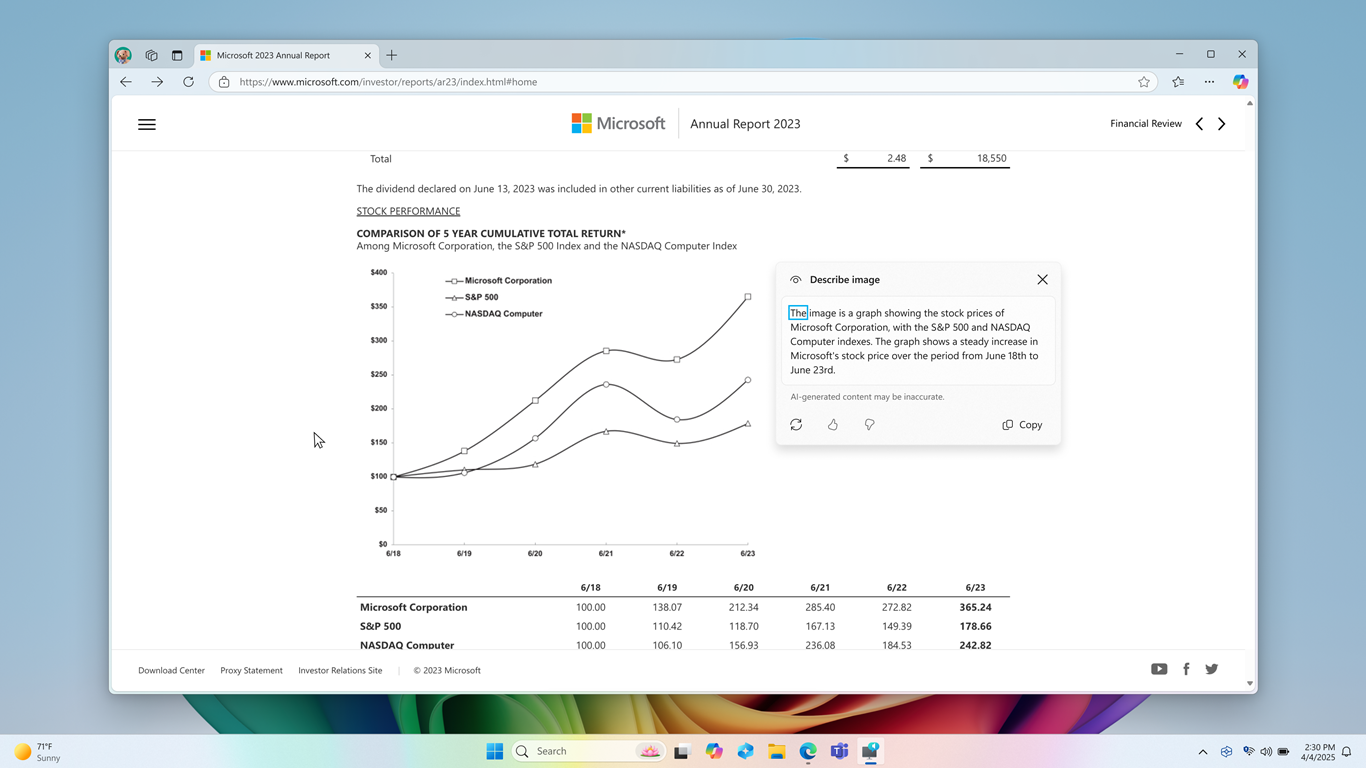
Okno zawiera również przycisk regeneruj, na przykład nie lubię i kopiuj u dołu.
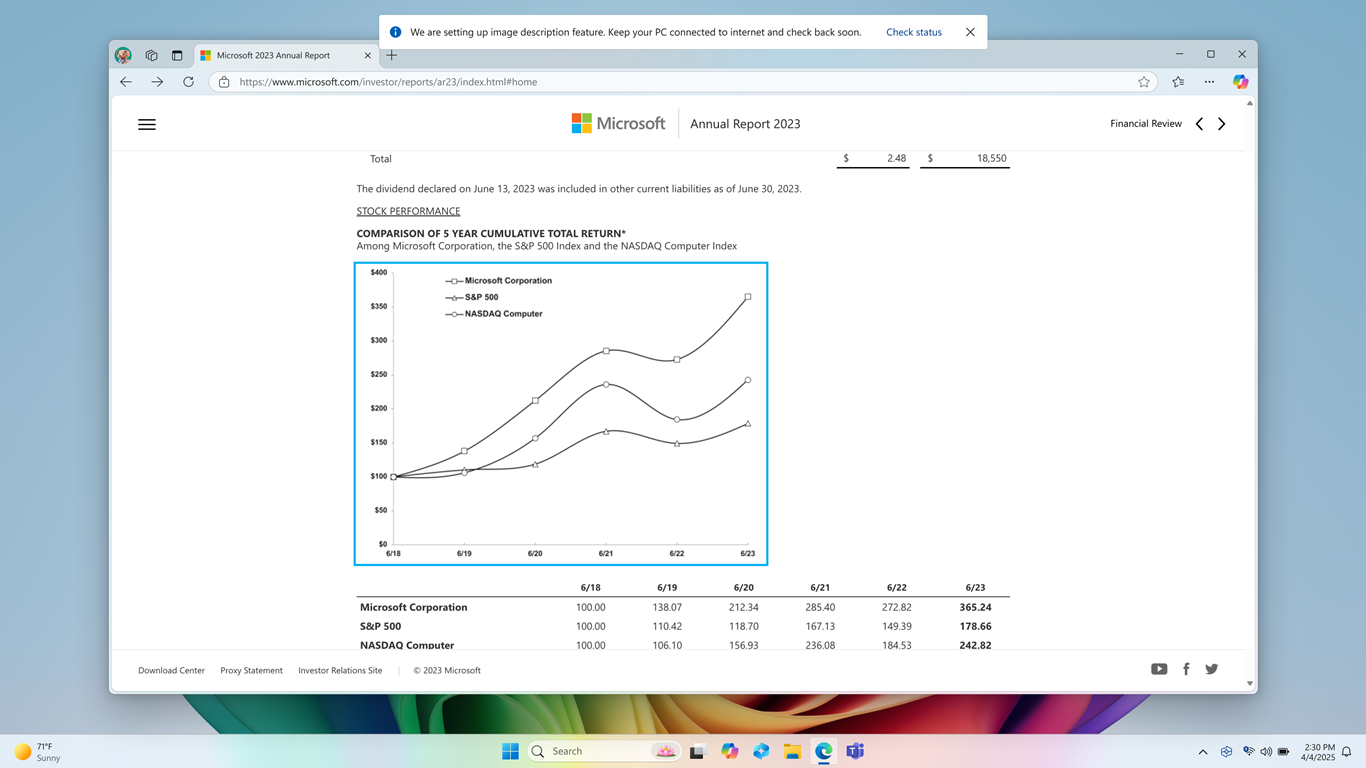
Po pierwszym użyciu funkcji opisów obrazów przez naciśnięcie klawiszy Narrator +Ctrl+D zostaną pobrane modele niezbędne do wygenerowania opisów obrazów. Stan pobierania można monitorować za pośrednictwem usługi Ustawienia > w usłudze Windows Update. Ten proces może trochę potrwać, dlatego zalecamy kontynuowanie wykonywania innych zadań po zakończeniu konfiguracji. Po zakończeniu pobierania możesz ponownie wygenerować opis, używając tej samej kombinacji klawiszy: Klawisz Narratora + Ctrl+D.
Porada
Polecenia G lub Shift+G w trybie skanowania umożliwiają skupienie Narratora na różnych obrazach lub elementach wykresu na ekranie.
Uwaga
Aby dowiedzieć się więcej o trybie skanowania, zobacz Rozdział 3: Używanie trybu skanowania. Aby uzyskać pytania dotyczące prywatności i danych dotyczących tej funkcji, zobacz Często zadawane pytania dotyczące rozbudowanych opisów obrazów w Narratorze — często zadawane pytania dotyczące rozbudowanych opisów obrazów w Narratorze.
Podsumowanie strony internetowej
Naciśnij klawisz NarratorA+S , aby usłyszeć podsumowanie strony internetowej zawierające liczbę linków, punktów orientacyjnych i nagłówków.
Popularne linki i pełne podsumowanie strony sieci web
Naciśnij klawisz Narratora+S dwa razy szybko, aby wyświetlić okno dialogowe na ekranie z następującymi informacjami: liczba linków, punktów orientacyjnych i nagłówków na stronie oraz lista popularnych linków do strony (popularne linki to linki na stronie, które są najczęściej klikane).
Oświadczenie o ochronie prywatności firmy Microsoft
Dalej: Rozdział 3: Używanie trybu skanowania
Powrót do spisu treści