
Ten artykuł zawiera kompleksowe omówienie wcześniejszych aktualizacji oraz specyfikacje funkcji dostępu głosowego w systemie Windows.
Wprowadzenie do funkcji płynnego dyktowania w dostępie głosowym
Płynne dyktowanie to nowa funkcja dostępu głosowego na komputerach Copilot+ PC, która sprawia, że dyktowanie głosowe jest płynniejsze i inteligentniejsze. Automatycznie poprawia gramatykę, interpunkcję i wypełniacze podczas mówienia, zmniejszając potrzebę ręcznego edytowania. To środowisko jest obsługiwane przez małe modele językowe (SLM) na urządzeniu, więc zapewnia szybkie i prywatne przetwarzanie. Aby z niej skorzystać, uruchom dostęp głosowy i ukończ konfigurację, jeśli korzystasz z niej po raz pierwszy. Płynne dyktowanie jest domyślnie włączone — możesz to sprawdzić lub przełączyć za pomocą wysuwanego menu ustawień w prawym górnym rogu lub po prostu powiedzieć "włącz/wyłącz płynne dyktowanie".
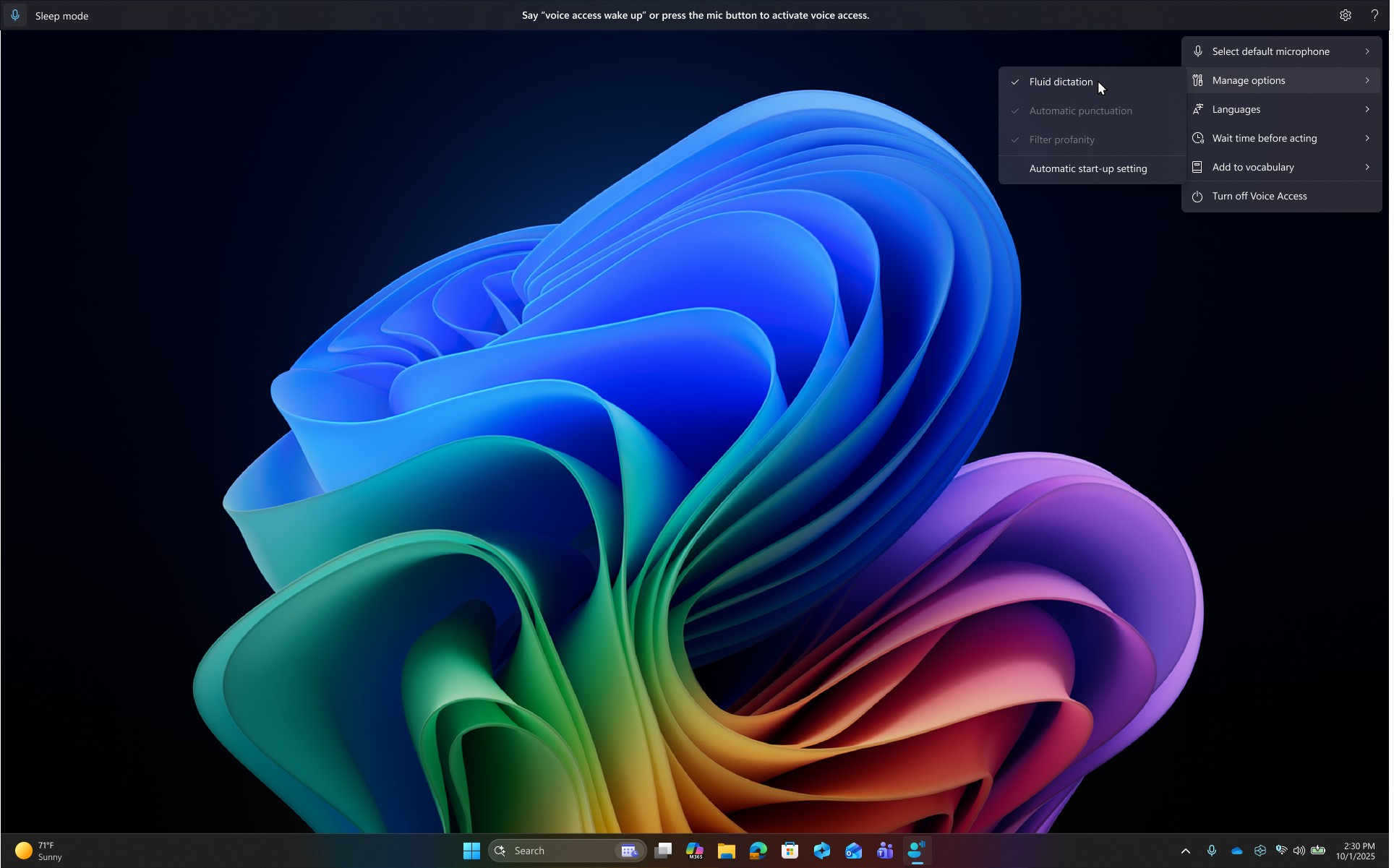
Działa ona w dowolnej aplikacji tekstowej, ale jest wyłączona w bezpiecznych polach, takich jak hasła lub kody PIN, aby chronić Twoją prywatność. Płynne dyktowanie w dostępie głosowym jest obecnie dostępne we wszystkich anglojęzycznych ustawieniach regionalnych i jest dostępne na wszystkich komputerach Copilot+ PC.
Ustawienie Czas oczekiwania przed wykonaniem czynności w dostępie głosowym
Wprowadzamy nowe ustawienie "Czas oczekiwania przed wykonaniem czynności" w dostępie głosowym, umożliwiając użytkownikom skonfigurowanie opóźnienia przed wykonaniem polecenia głosowego. Zapewnia to większą elastyczność użytkownikom o różnych wzorcach mowy, umożliwiając dokładniejsze rozpoznawanie zarówno podczas szybkiej, jak i wolnej wymowy. Aby to skonfigurować, przejdź do ustawień >dostępu głosowegoCzas oczekiwania przed wykonaniem czynności i wybierz opcję, która najlepiej odpowiada Twoim preferencjom.

Dostęp głosowy w języku japońskim
Funkcja dostępu głosowego obsługuje teraz język japoński, zwiększając dostępność dla większej liczby użytkowników. Teraz możesz nawigować, dyktować i wchodzić w interakcje z systemem Windows za pomocą poleceń głosowych. Dzięki tej aktualizacji użytkownicy systemu Windows mówiący po japońsku mogą korzystać z komputera bez użycia rąk, za pomocą poleceń głosowych.
Rozszerzona obsługa elastycznych i naturalnych poleceń
Wprowadziliśmy bardziej elastyczne i naturalne wykonywanie poleceń w dostępie głosowym na komputerach Copilot+ PC. Dostęp głosowy rozumie teraz wiele odmian istniejącego polecenia. Możesz powiedzieć:
- "Czy możesz otworzyć aplikację Edge"
- "Przełącz na przeglądarkę Microsoft Edge"
- "Please open the Edge browser" (Otwórz przeglądarkę Edge)
Dostęp głosowy rozpozna Twoje intencje i odpowiednio wykona polecenie. Nie musisz już zmagać się z zapamiętaniem dokładnych zwrotów — wystarczy, że wypowiadasz je elastycznie!
Dodawanie wyrazów niestandardowych do słownika
Wprowadziliśmy możliwość dodawania własnych wyrazów do słownika w dostępie głosowym. Dodawanie własnych słów, w tym trudnych do wymówienia, do słownika w dostępie głosowym pomoże zwiększyć dokładność dyktowania. Zwiększa to prawdopodobieństwo dokładniejszego rozpoznawania tych słów, tworząc stronniczość, która pomaga w dostępie głosowym stać się bardziej świadomym kontekstu i proaktywnie rozumieć określone słownictwo. Ta funkcja będzie dostępna we wszystkich obecnie obsługiwanych językach dostępu głosowego.
Możesz dodawać własne wyrazy do słownika w dostępie głosowym na kilka sposobów:
- Bezpośrednio z ustawień >dostępu głosowegoDodawanie do słownictwa.
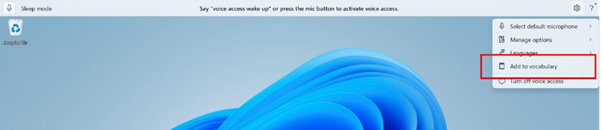
- Po przeliterowaniu wyrazu za pomocą polecenia "Spell that" lub wprowadzeniu poprawki za pomocą polecenia "Correct that"
- Wszędzie tam, gdzie chcesz ręcznie dodać wyraz przy użyciu polecenia "Dodaj do słownika".
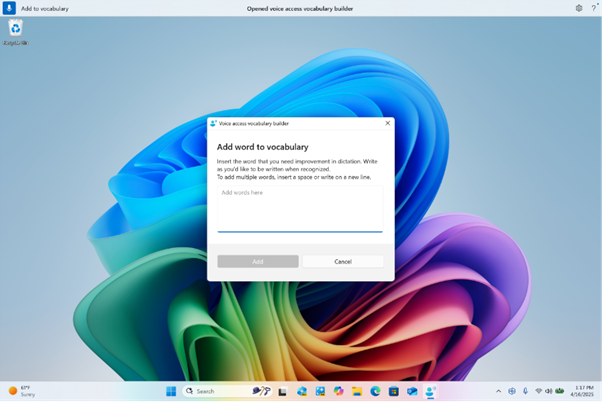
Okno dialogowe konstruktora słownictwa dostępu głosowego umożliwiające dodawanie własnych wyrazów do słownika.
Odkryj, co nowego w dostępie głosowym dzięki najnowszej aktualizacji
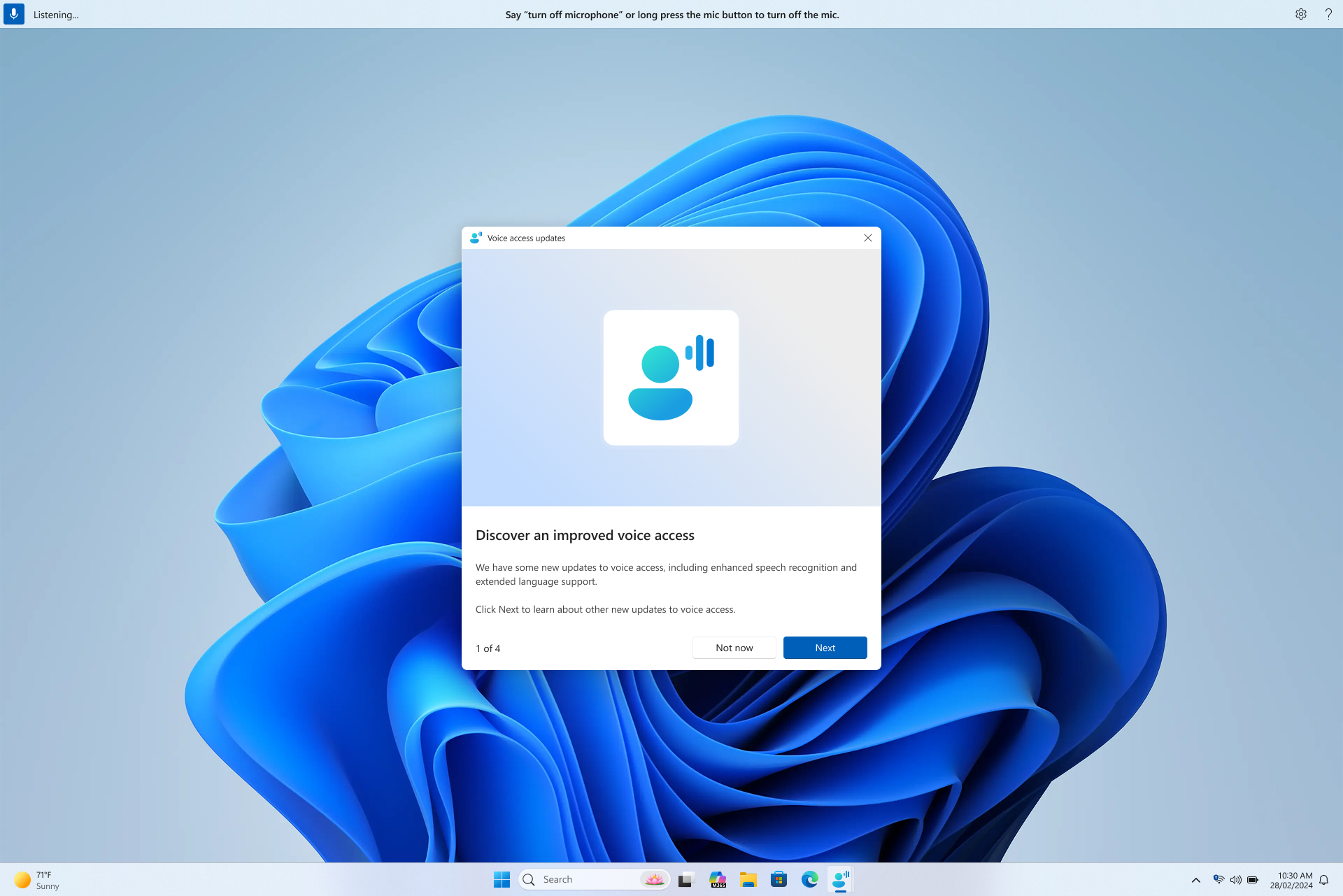
Z radością udostępniamy nowy, wciągający sposób, aby być na bieżąco z dostępem głosowym w systemie Windows. Z każdą aktualizacją dostęp głosowy staje się inteligentniejszy, szybszy i bardziej intuicyjny — a teraz odkrywanie tych nowych możliwości jest tak samo bezproblemowe, jak korzystanie z nich.
Zaraz po uruchomieniu dostępu głosowego po głównej aktualizacji zostanie wyświetlone to nowe okno aktualizacji z wyróżnionymi ważnymi funkcjami i ulepszeniami. Możesz przejrzeć je od razu lub zamknąć i wrócić do niego później, klikając opcję "Co nowego" w menu ustawień na pasku dostępu głosowego.
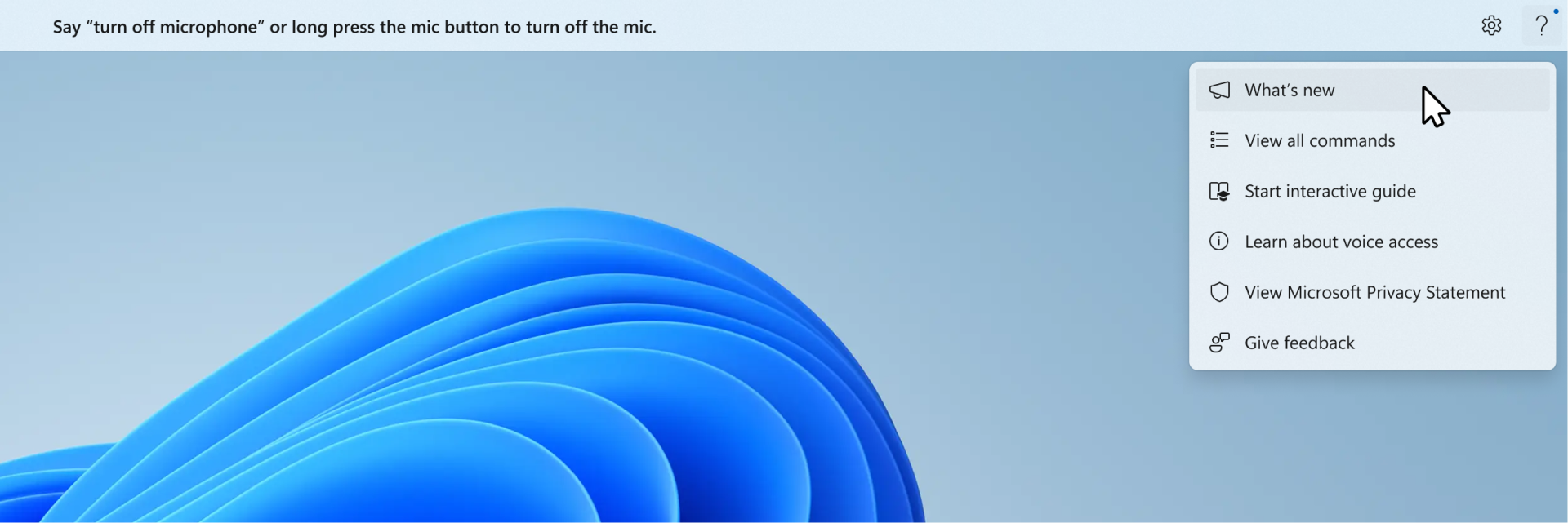
Od teraz już nigdy nie przegapisz wszystkich nowych, ekscytujących funkcji!
Ulepszenia środowiska sprawdzania pisowni & poprawek
Wprowadziliśmy ulepszenia, oferując więcej lepszych sugestii dotyczących środowiska pisowni & poprawek. Użytkownicy będą teraz mogli korzystać z tych funkcji przez całą sesję VA. Środowisko pisowni umożliwia użytkownikom szybsze dyktowanie znaków i całych wyrazów, zapewniając większą elastyczność edycji w interfejsie użytkownika. Jest to możliwe dzięki obsłudze większej liczby poleceń dyktowania dla zaznaczania, usuwania i nawigacji po tekście.
Automatyczne ponowne uruchamianie dostępu głosowego
W systemie Windows 11 wprowadziliśmy automatyczne ponowne uruchamianie dostępu głosowego. W przypadku osób z ograniczeniami ruchowymi ta funkcja zapewnia, że dostęp głosowy zostanie automatycznie uruchomiony ponownie w przypadku problemu, umożliwiając im wznowienie korzystania z dostępu głosowego tak szybko, jak to możliwe. Aby ponownie aktywować dostęp głosowy, użytkownicy nie będą musieli polegać na innej technologii pomocniczej ani pomocy innych firm. Ułatwiamy zgłaszanie awarii, które powodują automatyczne ponowne uruchamianie dostępu głosowego, aby zespół mógł je zbadać i popracować nad poprawkami.
Nowe polecenie dostępu głosowego dla usługi Windows Search
Wprowadzamy nowe polecenie do wyszukiwania bezpośrednio za pomocą usługi Windows Search. Użytkownicy mogą teraz wypowiadać następujące polecenia, aby wyszukać żądaną aplikację lub plik w systemie Windows ("Jednostka" jest zastępowana dowolną aplikacją lub plikiem, który chcesz przeszukać).
- Wyszukaj ciąg "Jednostka",
- Wyszukaj w systemie Windows pozycję "Jednostka",
- Wyszukiwanie elementu "Jednostka"
Skróty głosowe
Teraz możesz tworzyć własne polecenia, używając funkcji skrótów głosowych w dostępie głosowym. Te polecenia można dostosować pod kątem pojedynczych akcji, takich jak otwieranie linku, lub wielu akcji wykonywanych jeden po drugim.
- Aby rozpocząć, aktywuj dostęp głosowy i wypowiedz polecenie "Otwórz skróty głosowe".
-
Na stronie Skróty głosowe powiedz przycisk Utwórz nowe polecenie, aby zainicjować tworzenie polecenia.
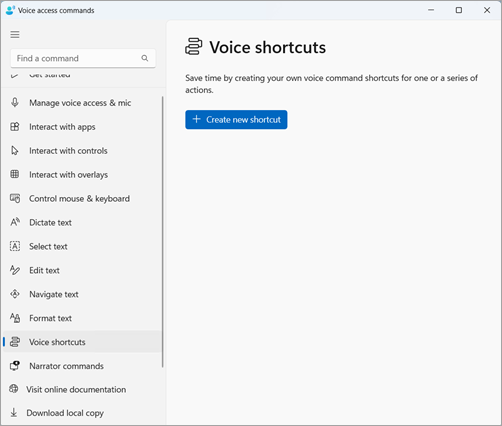
- Na stronie Tworzenie nowego skrótu podyktuj nazwę polecenia, wybierz jedną lub wiele akcji i wprowadź niezbędne informacje. Aby uzyskać szczegółowe informacje, przejdź do tematu Używanie głosu do tworzenia skrótów dostępu głosowego.
Uwaga
Ta funkcja jest dostępna tylko w następujących językach: angielski, amerykański, brytyjski i brytyjski, angielski i indyjski, angielski i nowozelandzki, angielski i australijski.
Obsługa dostępu głosowego na wielu ekranach
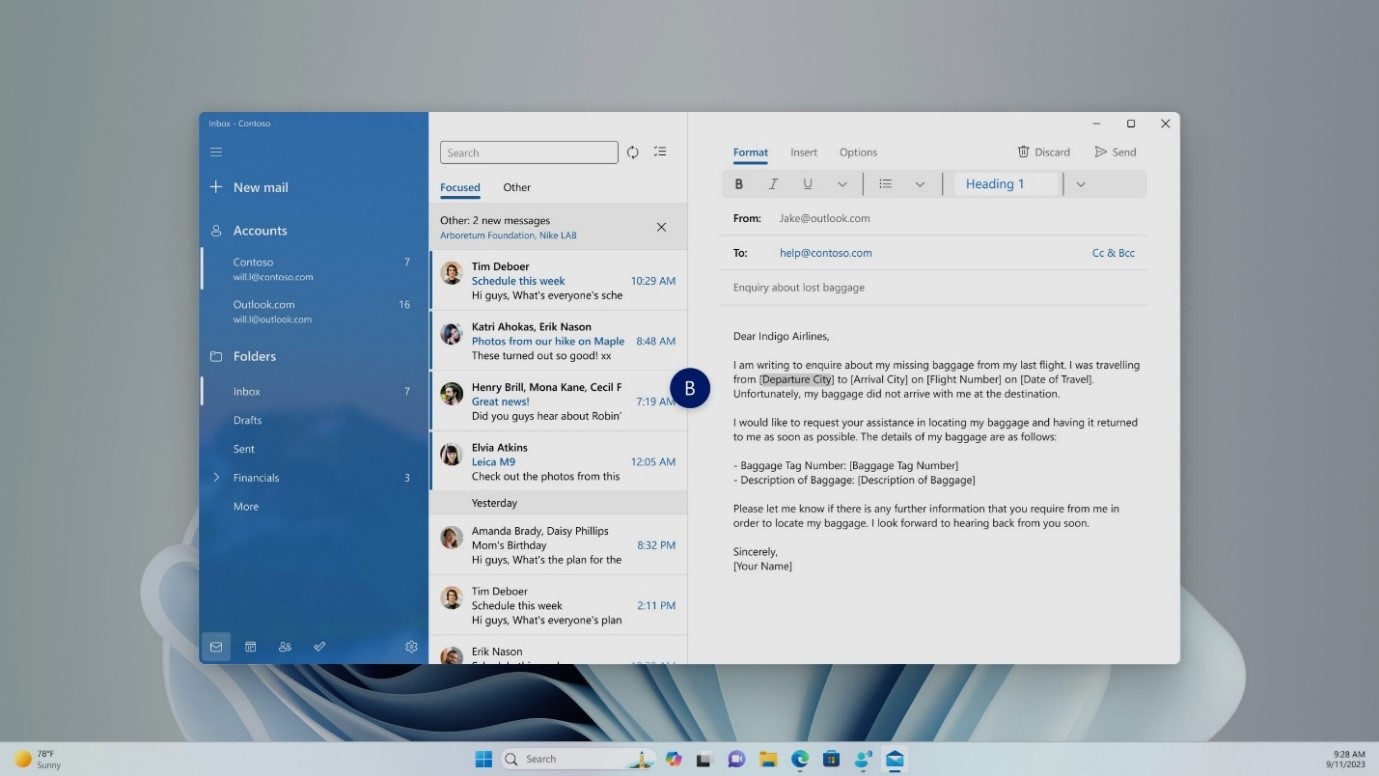
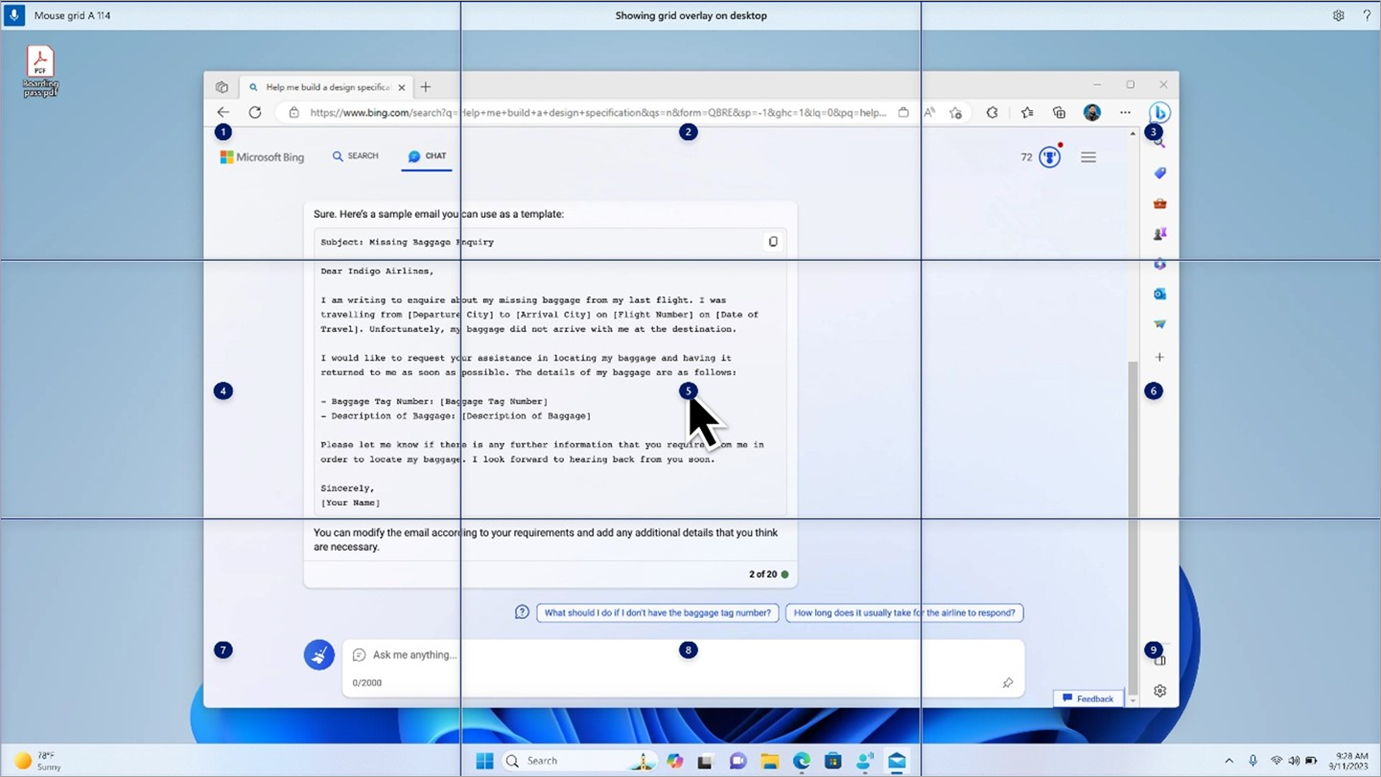
Teraz możesz używać wszystkich funkcji dostępu głosowego na wielu ekranach. Wcześniej niektóre funkcje, takie jak nakładki liczbowe i siatkowe, były ograniczone do wyświetlacza głównego. Funkcja nakładania siatki została ulepszona, aby umożliwić interakcję z używanym ekranem i płynne przełączanie się na inny ekran, gdy jest to wymagane. Możesz także użyć funkcji przeciągania & upuszczania, aby przenosić pliki, aplikacje i dokumenty między wieloma ekranami.
- Aby przełączyć się na inny ekran, wywołaj nakładkę siatki i wypowiedz polecenie "<Monitor>". Użyj alfabetu lub identyfikatora fonetycznego NATO dla ekranu, na którym chcesz ustawić ostrość. Prawidłowe będzie na przykład powiedzenie zarówno "K", jak i "Brawo".
- Możesz również użyć szybkiego polecenia"Numer monitora>><<> siatki < myszy", aby przenieść mysz do określonego punktu na monitorze. Na przykład powiedz "Mousegrid A 114", aby skierować wskaźnik do określonego punktu na monitorze A. Aby dowiedzieć się więcej o tej funkcji, przejdź do tematu Korzystanie z dostępu głosowego w konfiguracji wielu ekranów.
Dostęp głosowy jest teraz bardziej intuicyjny i przyjazny dla użytkownika
Na komputerach Copilot+ PC obsługiwanych przez procesory Snapdragon dostęp głosowy umożliwia teraz bardziej elastyczne i naturalne wykonywanie poleceń. Zazwyczaj polecenia głosowe wymagały ustalonej składni; Jeśli nie użyjesz dokładnego zwrotu, polecenie nie zadziała.
Na przykład wcześniej trzeba było powiedzieć "Otwórz przeglądarkę Edge", aby uruchomić przeglądarkę. Jeśli powiedziano "Czy możesz otworzyć aplikację Edge", polecenie nie zostałoby rozpoznane.
Dzięki tej aktualizacji dostęp głosowy rozumie teraz wiele odmian istniejącego polecenia. Możesz powiedzieć:
- "Czy możesz otworzyć aplikację Edge"
- "Przełącz na przeglądarkę Microsoft Edge"
- "Please open the Edge browser" (Otwórz przeglądarkę Edge)
Dostęp głosowy rozpozna Twoje intencje i odpowiednio wykona polecenie. Nie musisz już zmagać się z zapamiętaniem dokładnych zwrotów — wystarczy, że wypowiadasz je elastycznie!
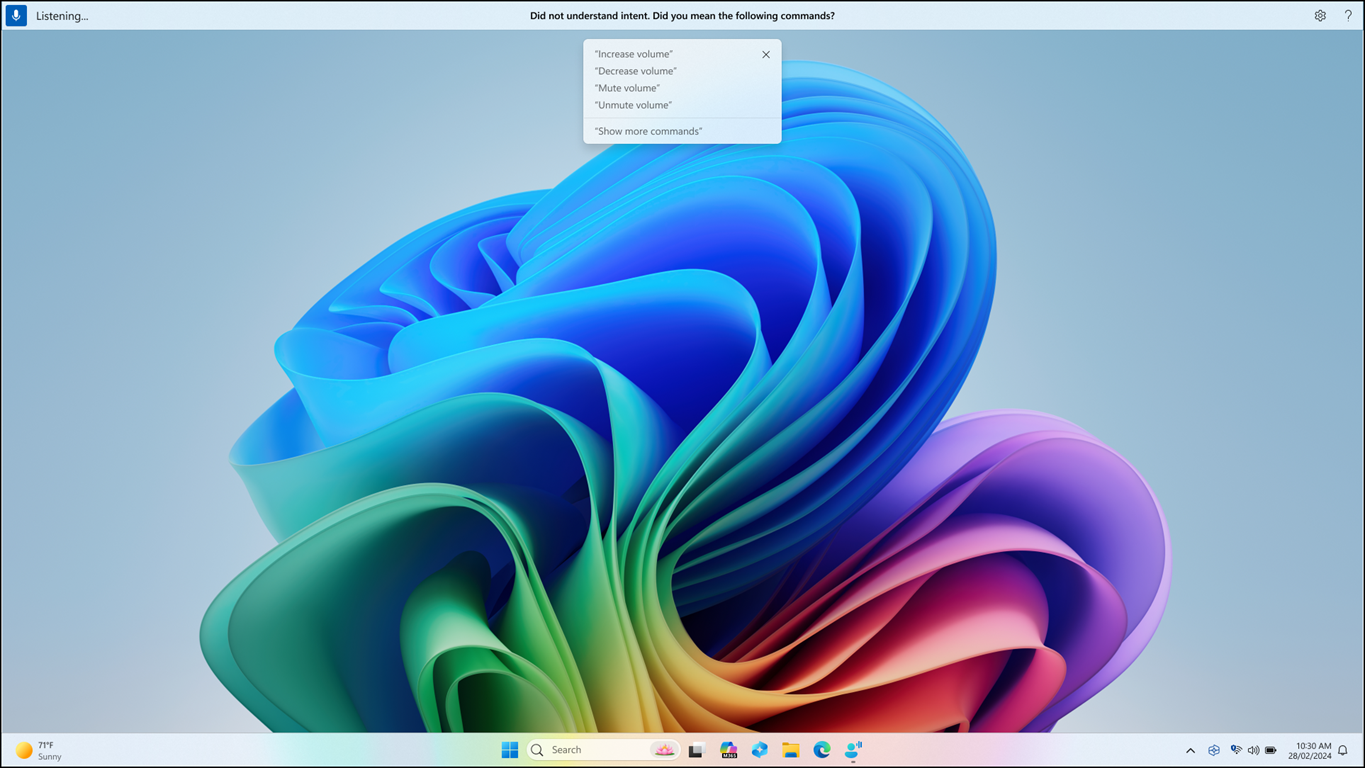
Ponadto, jeśli polecenie nie zostanie rozpoznane, dostęp głosowy będzie udostępniać sugestie poleceń w czasie rzeczywistym na podstawie Twojej ostatniej wypowiedzi, co pomoże Ci uściślić wprowadzane dane.
Dostęp głosowy w języku chińskim
Funkcja dostępu głosowego obsługuje teraz język chiński, zwiększając dostępność dla większej liczby użytkowników. Teraz możesz nawigować, dyktować i wchodzić w interakcje z systemem Windows za pomocą poleceń głosowych w następujących wariantach języka chińskiego:
- zh-CN (chiński uproszczony — Chiny)
- zh-TW (chiński tradycyjny — Tajwan)
Dzięki tej aktualizacji użytkownicy systemu Windows mówiący w języku chińskim mogą korzystać z komputera bez użycia rąk, za pomocą poleceń głosowych.
Dostęp głosowy w językach globalnych
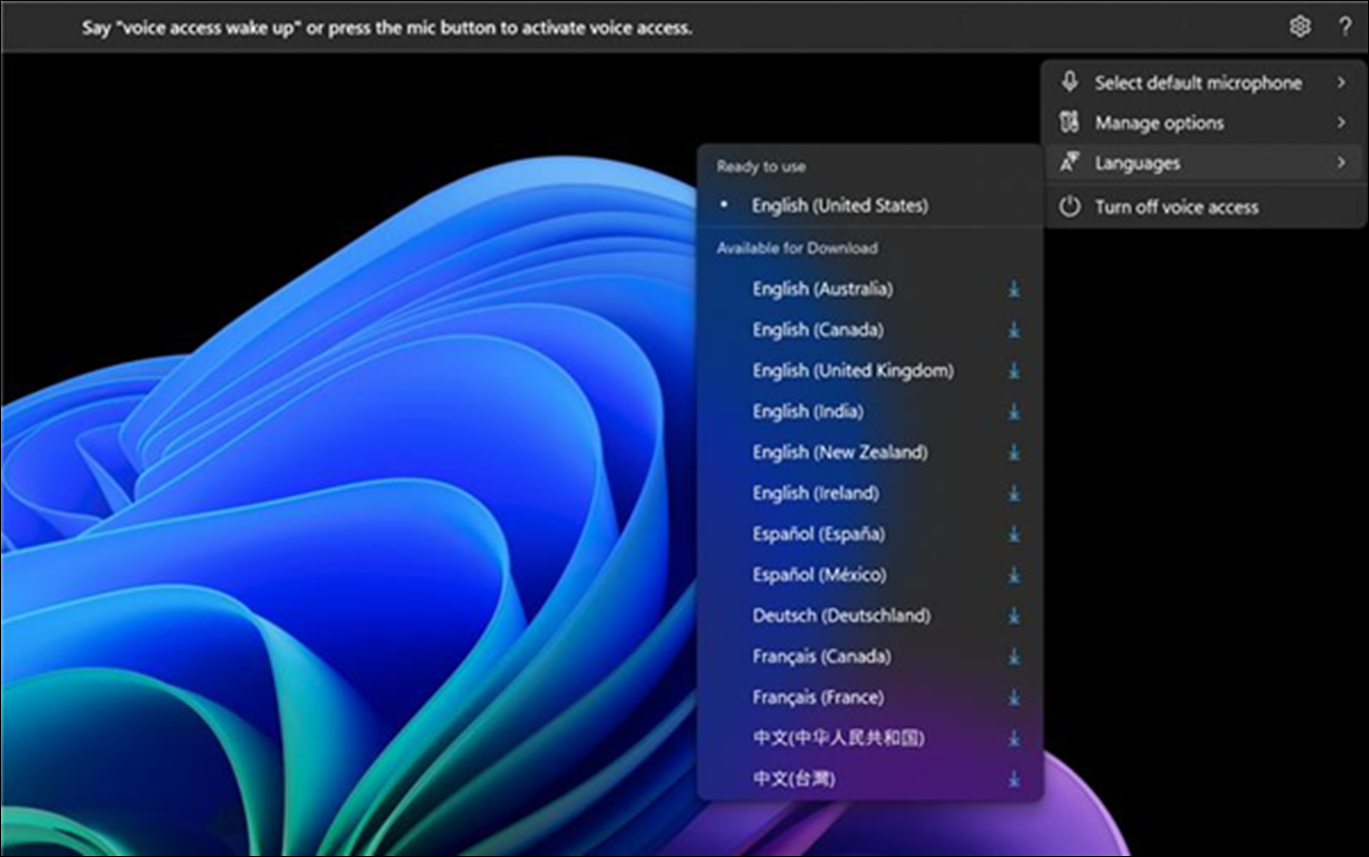
Dostęp głosowy jest teraz dostępny w dodatkowych językach, w tym chińskim, niemieckim, hiszpańskim i hiszpańskim oraz hiszpańskim i hiszpańskim (Meksyk), francuskim (Francja) i francuskim (Kanada).
Po pierwszym włączeniu dostępu głosowego zostanie wyświetlony monit o pobranie modelu mowy, aby umożliwić rozpoznawanie danych głosowych na urządzeniu. Jeśli funkcja dostępu głosowego nie znajdzie modelu mowy zgodnego z wybranym językiem wyświetlania, nadal możesz przejść dalej, aby korzystać z dostępu głosowego w języku angielskim (Stany Zjednoczone).
Zawsze możesz przełączyć się na inny język, przechodząc do pozycji Ustawienia>Język na pasku dostępu głosowego.
Dyktowanie tekstu z dostępem głosowym dla użytkowników Narratora
Narrator, wbudowana aplikacja do odczytywania zawartości ekranu w systemie Windows, teraz integruje się z dostępem głosowym. Używaj dostępu głosowego, aby dyktować tekst i odsłuchiwać to, co zostało podyktowane. Możesz także wydawać polecenia Narratorowi za pomocą głosu, takie jak "Włącz Narratora" lub "Czytaj zaznaczenie".
Aby uzyskać dostęp do pełnej listy poleceń Narratora obsługiwanych przez dostęp głosowy, kliknij ikonę Pomoc na pasku dostępu głosowego i wybierz pozycję "Wyświetl wszystkie polecenia", a następnie wybierz pozycję "Polecenia Narratora".
Uwaga
Aby dowiedzieć się więcej o Narratorze, zobacz Kompletny przewodnik dotyczący funkcji Narrator.
Jak działa:
- Uruchamianie i konfigurowanie dostępu głosowego, w tym pobieranie modelu mowy.
- Odczytywanie listy poleceń dostępu głosowego i Narratora z menu Pomoc dostępu głosowego.
- Zmiana stanu mikrofonu dostępu głosowego.
- Dyktowanie tekstu i odsłuchiwanie tego, co zostało podyktowane.
Co nie działa:
Korzystanie z przewodnika dostępu głosowego za pomocą czytnika zawartości ekranu.
Podstawowe funkcje dostępu głosowego:
- Używanie różnych poleceń dostępu głosowego do wykonywania różnych zadań.
- Używanie poleceń "Kliknij" lub nakładek liczbowych w celu interakcji z określonymi elementami na ekranie.
- Sterowanie wskaźnikiem myszy za pomocą nakładek siatki.
- Korzystanie z funkcji edycji tekstu, takich jak korekty i pisownia, w dostępie głosowym.
Porada
- Naciskaj klawisze Alt+Tab, aby przechodzić między otwartymi aplikacjami i ustawić fokus na interfejsie użytkownika dostępu głosowego.
- Jeśli nie używasz słuchawek z czytnikiem zawartości ekranu, mikrofon dostępu głosowego może odbierać dźwięk z czytnika zawartości ekranu, powodując niepożądane zachowanie.