

Ten artykuł jest przeznaczony dla osób, które chcą kontrolować swój komputer i tworzyć tekst za pomocą głosu z Windows. Ten artykuł jest częścią zestawu zawartości obsługi ułatwień dostępu w systemie Windows, w którym możesz znaleźć więcej informacji na temat funkcji ułatwień dostępu w systemie Windows. Aby uzyskać ogólną pomoc, odwiedź stronę pomoc techniczna firmy Microsoft domu.
Dostęp głosowy to funkcja dostępna w Windows 11, która umożliwia wszystkim sterowanie komputerem i tworzenie tekstu tylko za pomocą głosu i bez połączenia internetowego. Możesz na przykład otwierać aplikacje i przełączać się między nimi, przeglądać Internet oraz czytać i tworzyć wiadomości e-mail za pomocą głosu. Aby uzyskać więcej informacji, przejdź do artykułu Używanie dostępu głosowego do sterowania komputerem i tworzenia tekstu za pomocą głosu.
Funkcja dostępu głosowego umożliwia interakcję z elementami na ekranie i przenoszenie myszy za pomocą nakładek liczbowych i funkcji nakładania siatki. Teraz możesz również używać dostępu głosem do przeciągania i upuszczania plików oraz przełączania się między ekranami, jeśli komputer jest podłączony do wielu monitorów.
Aby korzystać z dostępu głosowego podczas konfiguracji wielu ekranów, musisz najpierw włączyć dostęp głosowy. Aby uzyskać więcej informacji, zobacz Konfigurowanie dostępu głosem.
W tym temacie
Używanie nakładki siatki na konfigurację z wieloma ekranami
Używanie nakładek liczbowych podczas konfiguracji z wieloma ekranami
Używanie nakładki siatki na konfigurację z wieloma ekranami
Nakładka siatki jest liczbową nakładką na ekran siatki, która umożliwia przeniesienie wskaźnika myszy w wyznaczone miejsce. Nakładka siatki umożliwia wykonywanie kilku zadań na ekranie, w tym klikanie, przewijanie, przeciąganie i upuszczanie.
Powiedz polecenia "pokaż siatkę" lub "siatkę myszy", aby aktywować funkcję nakładki siatki na wielu ekranach podłączonych do urządzenia.
- Powiedz polecenie "<number>", aby przenieść wskaźnik do określonej sekcji na ekranie w celu kliknięcia, dwukrotnego kliknięcia lub kliknięcia obiektu prawym przyciskiem myszy.
- Przełączaj się między wieloma wyświetlaczami za pomocą funkcji nakładek siatki, wypowiadając literę alfabetu lub identyfikator fonetyczny NATO ekranu, na który chcesz się skupić, na przykład A, B, C lub Alpha, Bravo, Charlie. Pośrodku każdego wyświetlacza znajdują się litery identyfikujące.
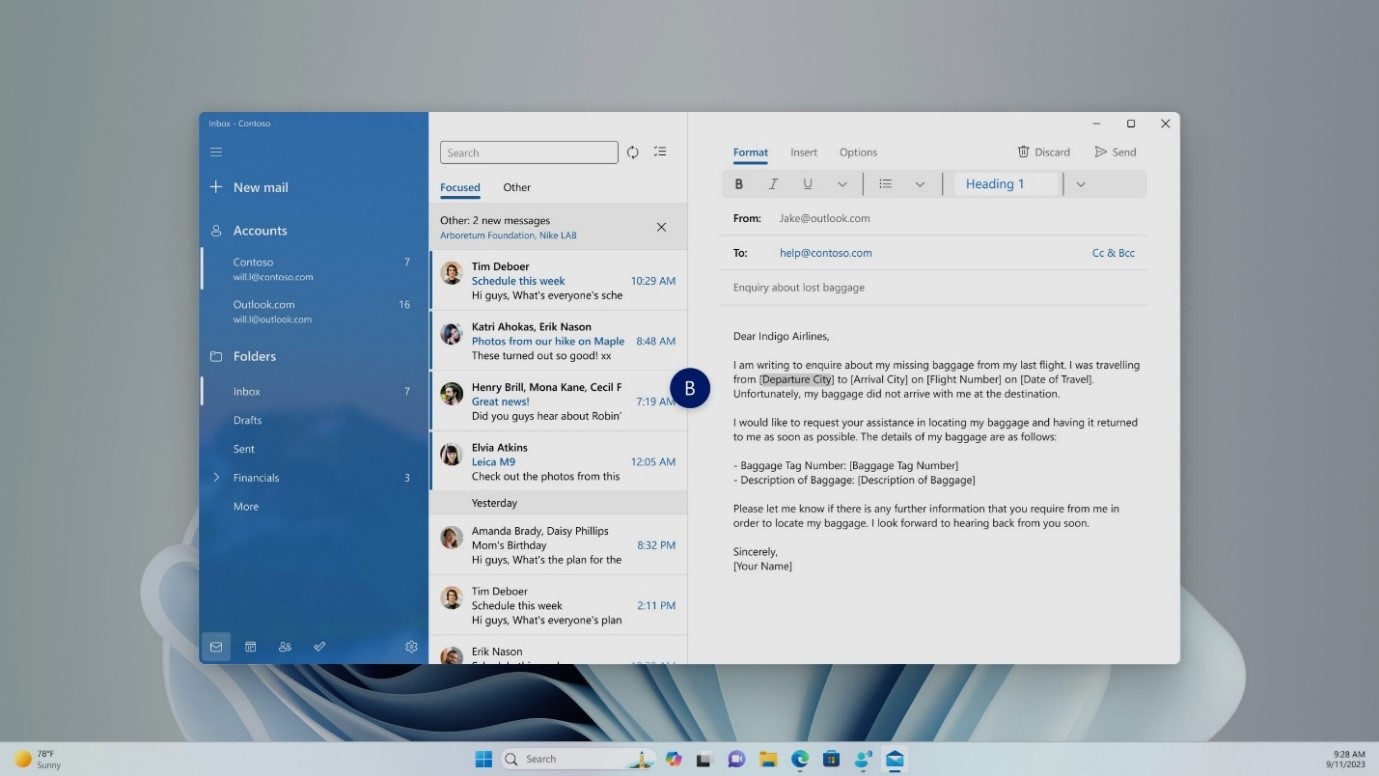
- Jeśli na przykład chcesz przełączyć się na opcję wyświetlania z identyfikatorem B, możesz powiedzieć "B" lub "Bravo". Oba są prawidłowymi poleceniami.
Uwaga
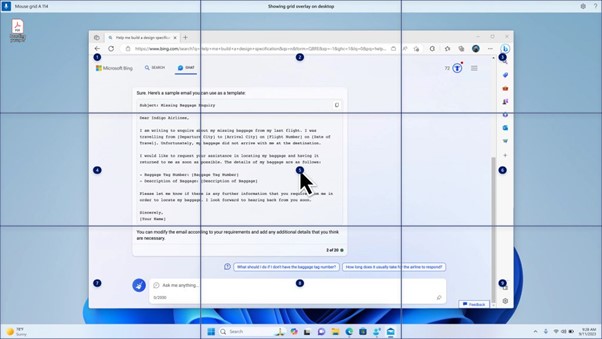
Możesz również użyć polecenia skrótu, aby przenieść mysz do określonego punktu na określonym ekranie. powiedz "mouse grid" (siatka myszy), a po niej identyfikator lub frazę wyświetlaną oraz numer siatki. Na przykład możesz powiedzieć "siatka myszy A 114", jak pokazano na powyższym zrzucie ekranu.
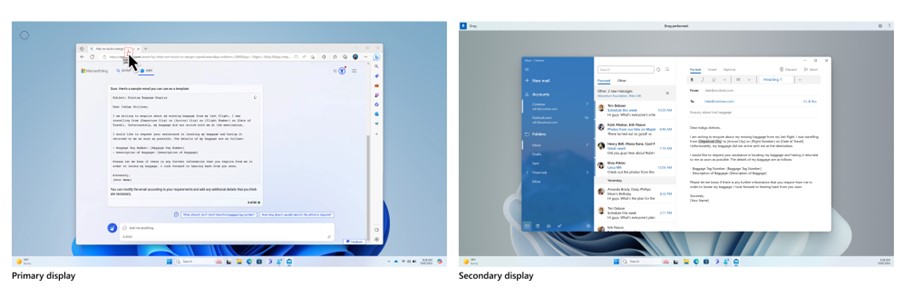
- Aby przenosić pliki, aplikacje i dokumenty z jednego ekranu do drugiego, użyj funkcji przeciągania i upuszczania z nakładką siatki. Aby uzyskać więcej informacji, zobacz Używanie myszy za pomocą głosu.
-
Uwaga
Pasek dostępu głosowego pozostanie naprawiony na głównym ekranie. Nie będzie można przenosić go między ekranami.
Używanie nakładek liczbowych podczas konfiguracji z wieloma ekranami
- Inną funkcją dostępu głosowego są nakładki liczbowe. Ta funkcja przypisuje numery do elementów na ekranie, takich jak ikony, przyciski, linki i pola tekstowe. Podaj liczbę elementów, z których chcesz wchodzić w interakcje.
- Teraz można także używać nakładek liczbowych podczas pracy w konfiguracji z wieloma ekranami. Polecenia "pokaż liczby, pokaż tutaj/wszędzie/<nazwa> aplikacji" będą działać w aplikacji, nad którą obecnie pracujesz, lub na ekranie, nad którym pracujesz.
Zobacz też
Używanie głosu do pracy z oknami i aplikacjami
Korzystanie z myszy za pomocą głosu
Używanie głosu do interakcji z elementami na ekranie
Używanie klawiatury za pomocą głosu
Pomoc techniczna dla klientów niepełnosprawnych
Firma Microsoft pragnie zapewnić najlepsze możliwe środowisko działania dla wszystkich swoich klientów. Jeśli jesteś osobą niepełnosprawną lub masz pytania dotyczące ułatwień dostępu, skontaktuj się z działem Answer Desk firmy Microsoft dla osób niepełnosprawnych w celu uzyskania pomocy technicznej. Zespół pomocy technicznej Answer Desk dla osób niepełnosprawnych jest przeszkolony w zakresie używania wielu popularnych technologii ułatwień dostępu i oferuje pomoc w językach angielskim, francuskim i hiszpańskim oraz w amerykańskim języku migowym. Aby zapoznać się z informacjami kontaktowymi w swoim regionie, odwiedź witrynę Answer Desk firmy Microsoft dla osób niepełnosprawnych.
Jeśli jesteś użytkownikiem rządowym, komercyjnym lub biznesowym, skontaktuj się z działem Answer Desk dla osób niepełnosprawnych w przedsiębiorstwie.