

Ten artykuł jest przeznaczony dla osób, które chcą kontrolować swój komputer i tworzyć tekst za pomocą głosu z Windows. Ten artykuł jest częścią zestawu zawartości obsługi ułatwień dostępu w systemie Windows, w którym możesz znaleźć więcej informacji na temat funkcji ułatwień dostępu w systemie Windows. Aby uzyskać ogólną pomoc, odwiedź stronę główną pomocy technicznej firmy Microsoft.
Dostęp głosowy to funkcja w systemie Windows 11, która umożliwia wszystkim sterowanie komputerem i tworzenie tekstu za pomocą głosu oraz bez połączenia internetowego. Możesz na przykład otwierać aplikacje i przełączać się między nimi, przeglądać Internet oraz czytać i tworzyć wiadomości e-mail za pomocą głosu. Aby uzyskać więcej informacji, przejdź do artykułu Używanie dostępu głosowego do sterowania komputerem i tworzenia tekstu za pomocą głosu.
Skróty głosowe umożliwiają tworzenie niestandardowych poleceń dla często wykonywanych zadań.
W tym artykule
Zarządzanie skrótami głosowymi
Typy skrótów głosowych
Podczas tworzenia skrótów głosowych można wybierać spośród różnych typów akcji, aby polecenia wykonywały określone zadania. Na liście rozwijanej strony Utwórz nowy skrót znajdują się następujące akcje: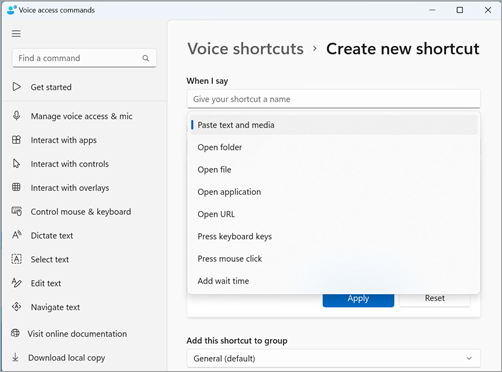
Wklej tekst i multimedia — ten typ akcji umożliwia wklejanie tekstu lub bloków multimedialnych, takich jak adres lub numer telefonu, w dowolnym miejscu, w którym chcesz je wprowadzić.
Otwieranie folderów/Pliki/Zastosowania/Adres URL- Ten typ akcji jest przydatny do szybkiego uzyskiwania dostępu do dowolnego pliku, folderu, aplikacji lub witryny internetowej, szczególnie w przypadku zadań wieloetapowych lub jeśli chcesz utworzyć pseudonim dla standardowego polecenia otwierania.
Naciśnij klawisze klawiatury- Ten typ akcji umożliwia przypisanie dowolnej kombinacji naciśnięć klawiatury do polecenia. Jest to przydatne, jeśli używasz czytnika zawartości ekranu lub używasz skrótów klawiaturowych głównie do pracy z aplikacjami, na przykład grami.
Naciśnij kliknięcie myszą- Ten typ akcji umożliwia wykonywanie pojedynczych, podwójnych i potrójnych kliknięć oraz określenie, który element chcesz kliknąć. Może to być przydatne przy wykonywaniu procesów wieloetapowych.
Dodaj czas oczekiwania — ten typ akcji jest przydatny w wieloetapowym procesie, w którym wykonanie niektórych akcji trwa dłużej niż inne. Dodanie czasu oczekiwania gwarantuje, że wszystkie kroki będą wykonywane w sekwencji, bez nakładania się i zapobiegniesz niekorzystnym wynikom w Twoim skrócie.
Uwaga
Skrót może składać się z jednej czynności lub kombinacji czynności, przy czym każda ze skrótów może zawierać maksymalnie osiem czynności.
Tworzenie skrótów głosowych
Aby utworzyć skrót głosowy za pomocą głosu, wykonaj następujące kroki:
Aktywuj dostęp głosowy, mówiąc "Wyłącz wyciszenie" lub "Wznów dostęp głosowy".
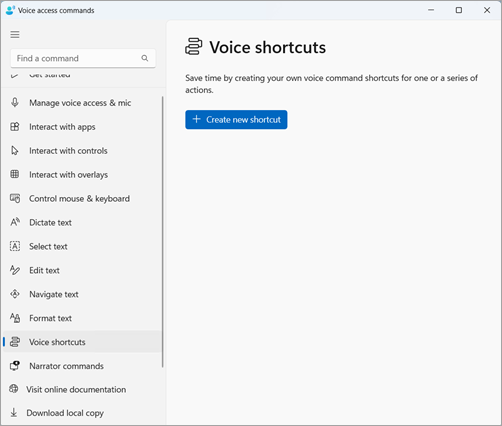
Powiedz "Open voice shortcuts" (Otwórz skróty głosowe), aby przejść do strony skrótów głosowych .
Porada
Dostęp do strony skrótów głosowych możesz również uzyskać, przechodząc do przycisku Pomoc na pasku dostępu głosowego, wybierając pozycję Wyświetl
 wszystkie polecenia, a następnie wybierając pozycję Skróty głosowe w okienku nawigacji.
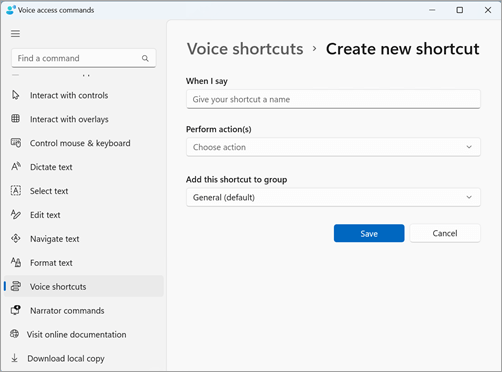
Powiedz "Click create new shortcut" (Kliknij Utwórz nowy skrót), aby otworzyć stronę Tworzenie nowego skrótu .
Uwaga
Aby poznać dodatkowe metody interakcji z elementami na ekranie, zobacz temat Interakcja z elementami na ekranie za pomocą głosu.
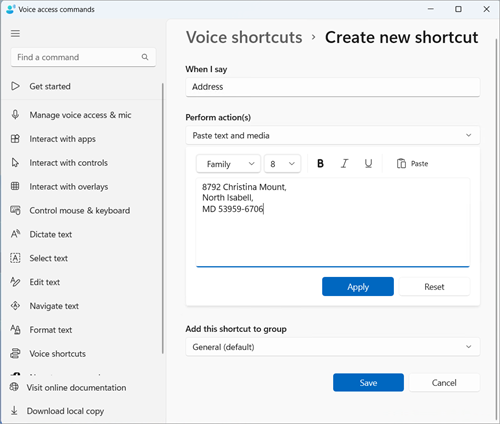
Powiedz "Click when I say" (Kliknij, kiedy powiem) i podyktuj nazwę skrótu. Jeśli na przykład chcesz utworzyć skrót do wprowadzania adresu domowego, powiedz "Adres".
Powiedz "Click Perform actions" (Kliknij, wykonaj działania), aby rozwinąć listę rozwijaną Wybierz akcję .
Następnie powiedz "Click your action type" (Kliknij swój typ akcji), aby wybrać typ akcji skrótu. Na przykład aby użyć skrótu do wprowadzenia adresu domowego, powiedz "Click Paste Text and Multimedia" (Kliknij, wklej tekst i multimedia).
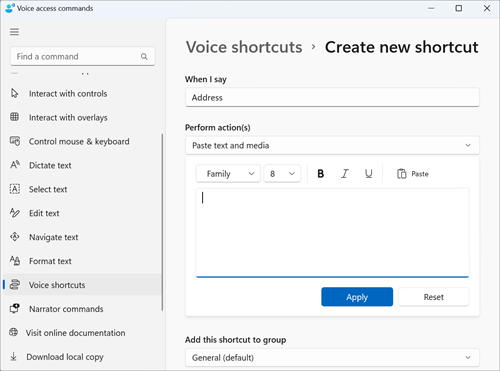
Ponownie powiedz "Click Wklej tekst i multimedia", aby przenieść fokus na pole edycji Wklej tekst i multimedia .
Podyktuj swój adres w polu edycji lub wklej tekst za pomocą przycisku Wklej w polu edycji.
Uwaga
Ten krok może się różnić w zależności od typu akcji.
Powiedz "Click apply" (Kliknij, zastosuj), aby potwierdzić dostosowane działanie.
Aby dodać więcej czynności do skrótu, powiedz "Click dodaj następną czynność" i wybierz czynność, którą chcesz dodać.
Uwaga
Skróty dostępu głosowego umożliwiają łączenie ze sobą wielu działań w celu uzyskania bardziej złożonych skrótów.
Skrót zostanie domyślnie zapisany w grupie Ogólne . Aby utworzyć nową grupę:
- Na stronie Tworzenie nowego skrótu powiedz "Kliknij pozycję Dodaj ten skrót do grupy", aby rozwinąć element Dodaj ten skrót do grupy .
- Powiedz "Click create new group" (Utwórz nową grupę), aby przenieść fokus na pole edycji Utwórz nową grupę , i podyktuj nazwę, którą chcesz nadać nowej grupie. Na przykład, aby utworzyć nową grupę dla skrótu adresowego, powiedz "Informacje osobiste", gdy fokus znajduje się na polu edycji Utwórz nową grupę .
- Powiedz "Click add" (Kliknij dodaj), aby dodać nową grupę do listy.
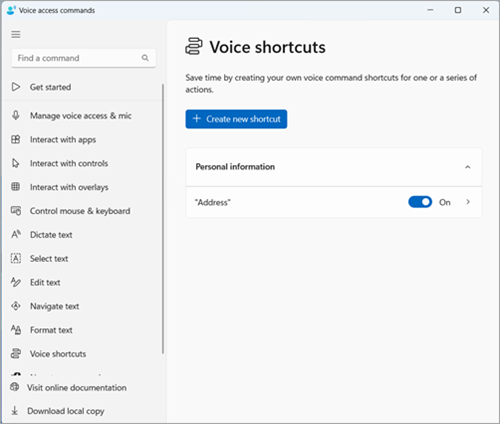
Aby zapisać skrót, powiedz "Click Zapisz" (Kliknij, Zapisz). Twój skrót pojawi się poniżej przycisku "Utwórz nowy skrót" na stronie głównej skrótów głosowych .
Uwaga
Skróty głosowe są obecnie dostępne w językach angielskim (Stany Zjednoczone), angielskim (Zjednoczone Królestwo), angielskim (Indie), angielskim - Nowa Zelandia, angielskim - Kanada i angielskim - Australia.
Zarządzanie skrótami głosowymi
Utworzone skróty pojawią się na stronie skrótów głosowych . Możesz je edytować i zarządzać nimi, wykonując następujące czynności:
Powiedz "Open voice shortcuts" (Otwórz skróty głosowe), aby uzyskać dostęp do skrótów.
Aby włączyć lub wyłączyć skrót:
- Powiedz "Toggle your shortcut name" (Przełącz nazwę skrótu) na stronie skrótów dostępu głosowego , aby włączyć lub wyłączyć skrót. Na przykład w przypadku skrótu adresu powiedz "Toggle address" (Przełącz adres).
Aby edytować nazwę lub akcje w skrócie:
- Powiedz "Click your shortcut name" (Kliknij nazwę skrótu), a następnie kliknij ikonę
 strzałki obok przełącznika skrótu głosowego, aby wyświetlić stronę edycji skrótu.
 - Jeśli skrót nie jest już potrzebny, możesz go usunąć, wybierając przycisk Usuń na stronie edycji.
- Powiedz "Click your shortcut name" (Kliknij nazwę skrótu), a następnie kliknij ikonę
Zobacz też
Konfigurowanie dostępu głosowego
Wprowadzenie do dostępu głosowego
Używanie głosu do pracy z systemem Windows i aplikacjami
Używanie myszy za pomocą głosu
Używanie głosu do interakcji z elementami na ekranie
Dyktowanie tekstu za pomocą głosu
Pomoc techniczna dla klientów niepełnosprawnych
Firma Microsoft pragnie zapewnić najlepsze możliwe środowisko działania dla wszystkich swoich klientów. Jeśli jesteś osobą niepełnosprawną lub masz pytania dotyczące ułatwień dostępu, skontaktuj się z zespołem Answer Desk firmy Microsoft dla osób niepełnosprawnych w celu uzyskania pomocy technicznej. Zespół pomocy technicznej Answer Desk dla osób niepełnosprawnych jest przeszkolony w zakresie używania wielu popularnych technologii ułatwień dostępu i oferuje pomoc w językach angielskim, francuskim i hiszpańskim oraz w amerykańskim języku migowym. Aby zapoznać się z informacjami kontaktowymi w swoim regionie, odwiedź witrynę Answer Desk firmy Microsoft dla osób niepełnosprawnych.
Jeśli korzystasz z produktów przeznaczonych dla instytucji rządowych, przedsiębiorstw bądź do celów komercyjnych, skontaktuj się z działem Answer Desk dla osób niepełnosprawnych w przypadku przedsiębiorstw.