
Ten artykuł jest przeznaczony dla osób, które chcą kontrolować swój komputer i tworzyć tekst za pomocą głosu z Windows. Ten artykuł jest częścią zestawu zawartości obsługi ułatwień dostępu w systemie Windows, w którym możesz znaleźć więcej informacji na temat funkcji ułatwień dostępu w systemie Windows. Aby uzyskać ogólną pomoc, odwiedź stronę pomoc techniczna firmy Microsoft domu.
Jeśli używasz dostępu głosowego do dyktowania tekstu, możesz użyć poleceń głosowych, aby przenieść kursor do określonej lokalizacji w dokumencie lub polu tekstowym. Możesz przenieść kursor o określoną liczbę wyrazów, wierszy lub akapitów albo przenieść go przed określony fragment tekstu lub po nim. Aby uzyskać listę poleceń dostępu głosowego, przejdź do listy poleceń dostępu głosowego.
Dostęp głosowy to funkcja dostępna w Windows 11, która umożliwia wszystkim sterowanie komputerem i tworzenie tekstu tylko za pomocą głosu i bez połączenia internetowego. Możesz na przykład otwierać aplikacje i przełączać się między nimi, przeglądać Internet oraz czytać i tworzyć wiadomości e-mail za pomocą głosu. Aby uzyskać więcej informacji, przejdź do artykułu Używanie dostępu głosowego do sterowania komputerem i tworzenia tekstu za pomocą głosu.
Dostęp głosowym jest dostępny w Windows 11 w wersji 22H2 i nowszych. Aby uzyskać więcej informacji o nowych funkcjach Windows 11 22H2 oraz o tym, jak ją uzyskać, zobacz Co nowego w najnowszych aktualizacjach systemu Windows. Nie masz pewności, którą wersję systemu Windows posiadasz? Zobacz: Znajdź wersję systemu Windows.
| Czynność | Polecenie głosowe | Przykład |
|---|---|---|
| Wstawianie nowego wiersza i umieszczanie kursora na początku nowego wiersza. | „Nowy wiersz”. | |
| Wstawianie nowego akapitu i umieszczanie kursora na początku nowego akapitu. | „Nowy akapit” | |
| Umieść kursor przed określonym fragmentem tekstu lub po nim. | "Move before text" (Przenieś przed tekstem<>) lub "Move after text" (Przenieś po <tekście>) | "Przenieś się przed światem witaj" |
| Umieść kursor na początku lub końcu pola tekstowego lub dokumentu. | "Przejdź na początek", "Przejdź do dołu" lub "Przejdź do początku dokumentu" | |
| Umieść kursor na początku lub końcu wyrazu, wiersza lub akapitu. | "Przejdź do początku wyrazu<, wiersza lub akapitu>" lub "Przejdź do końca wyrazu, wiersza lub akapitu<>" | "Przejdź do początku wyrazu", "Przejdź do początku wiersza", "Przejdź do końca akapitu" |
| Przeniesienie kursora w określonym kierunku. | "Move direction number of times" (Przesuń <liczbę><razy>) | "Przenieś w górę dwa razy", "Przesuń w lewo cztery razy", "Przesuń w prawo cztery razy" |
| Przeniesienie kursora w określonym kierunku przez liczbę wierszy lub akapitów. | "Move direction number of lines or paragraphs" (Przenieś <liczbę><wierszy lub akapitów>) | "Move down three lines", "Move up two paragraphs" (Przenieś w górę o dwa akapity). |
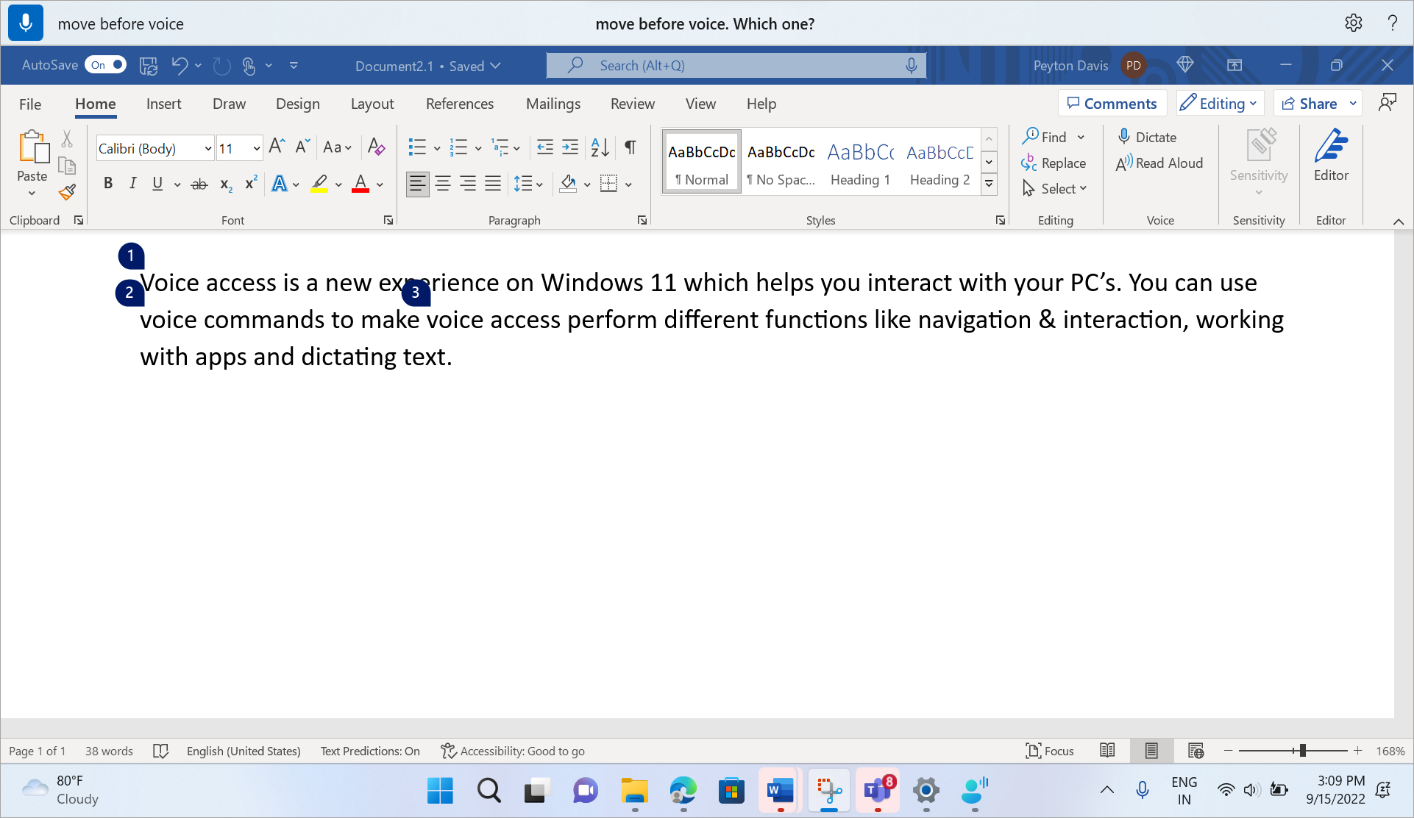
Gdy kursor jest przenoszony względem określonego fragmentu tekstu i występuje wiele wystąpień tego tekstu, funkcja dostępu głosowego wyświetla etykiety numerowane na wszystkich dopasowaniach. Następnie możesz wybrać konkretne wystąpienie, z którym chcesz pracować.
Aby na przykład przenieść kursor przed wyrazem "głos" na początku drugiego wiersza, powiedz "Move before voice" (Przenieś przed głosem), a następnie powiedz "Click two" (Kliknij dwa).
Uwaga
Aby poruszać się po zawartości, która nie może być edytowana, takiej jak plik PDF, możesz użyć poleceń nawigacji, aby przejść do górnej lub dolnej części dokumentu. Aby przenieść fokus do określonej sekcji, użyj poleceń przewijania. Aby uzyskać więcej informacji, zobacz sekcję "Przewijanie okna" w temacie Używanie funkcji głosowych do pracy z oknami i aplikacjami.
Zobacz też
Edytowanie tekstu za pomocą głosu
Używanie głosu do pracy z oknami i aplikacjami
Używanie klawiatury za pomocą głosu
Używanie głosu do interakcji z elementami na ekranie
Używanie myszy za pomocą głosu
Dyktowanie tekstu za pomocą głosu
Dostęp głosowy — Często zadawane pytania
Pomoc techniczna dla klientów niepełnosprawnych
Firma Microsoft pragnie zapewnić najlepsze możliwe środowisko działania dla wszystkich swoich klientów. Jeśli jesteś osobą niepełnosprawną lub masz pytania dotyczące ułatwień dostępu, skontaktuj się z działem Answer Desk firmy Microsoft dla osób niepełnosprawnych w celu uzyskania pomocy technicznej. Zespół pomocy technicznej Answer Desk dla osób niepełnosprawnych jest przeszkolony w zakresie używania wielu popularnych technologii ułatwień dostępu i oferuje pomoc w językach angielskim, francuskim i hiszpańskim oraz w amerykańskim języku migowym. Aby zapoznać się z informacjami kontaktowymi w swoim regionie, odwiedź witrynę Answer Desk firmy Microsoft dla osób niepełnosprawnych.
Jeśli jesteś użytkownikiem rządowym, komercyjnym lub biznesowym, skontaktuj się z działem Answer Desk dla osób niepełnosprawnych w przedsiębiorstwie.