
W portalu Moje aplikacje aplikacje są wyświetlane w domyślnych kolekcjach i niestandardowych kolekcjach aplikacji. Kolekcja Aplikacje w Moje aplikacje to domyślna kolekcja zawierająca wszystkie aplikacje, które zostały Ci przypisane, posortowane alfabetycznie.
Uwaga
Jeśli podczas logowania się przy użyciu osobistego konta Microsoft zostanie wyświetlony komunikat o błędzie, nadal możesz zalogować się, używając nazwy domeny organizacji (na przykład contoso.com) lub identyfikatora dzierżawy organizacji od administratora w jednym z następujących adresów URL:
- https://myapplications.microsoft.com?tenantId=your_domain_name
- https://myapplications.microsoft.com?tenant=your_tenant_ID
Tworzenie kolekcji
- Przejdź do portalu Moje aplikacje i zaloguj się przy użyciu konta służbowego.
- Wybierz
 i wprowadź nazwę nowej kolekcji.
 - Wybierz wszystkie aplikacje, które chcesz uwzględnić w kolekcji, a następnie wybierz pozycję Dodaj , aby dodać je do kolekcji.
- Możesz zmienić kolejność lub usunąć aplikacje lub wybrać pozycję Dodaj aplikacje , aby wybrać więcej aplikacji dla kolekcji.
- Wybierz pozycję Utwórz kolekcję , aby dodać kolekcję.
Teraz możesz wyświetlić nową kolekcję w Moje aplikacje.
Edytowanie kolekcji
Możesz edytować kolekcje i kolekcje aplikacji , które tworzysz. Nie można zmienić nazwy kolekcji Aplikacje .
- Przejdź do portalu Moje aplikacje i zaloguj się przy użyciu konta służbowego.
- Znajdź kolekcję, którą chcesz edytować, otwórz menu kolekcji, a następnie wybierz pozycję Edytuj. W okienku edycji możesz dodawać lub usuwać aplikacje oraz zmieniać nazwy kolekcji.
- Wybierz pozycję Zapisz , aby zapisać edytowane kolekcji.
Zmienianie kolejności aplikacji w kolekcji
Na obsługiwanych urządzeniach możesz zmienić kolejność aplikacji, przeciągając je i upuszczając, lub zmienić ich rozmieszczenie na liście Edytuj .
- Przejdź do portalu Moje aplikacje i zaloguj się przy użyciu konta służbowego.
- Otwórz kolekcję. Możesz edytować tylko kolekcje i kolekcje aplikacji utworzone przez ciebie.
- Wybierz pozycję Edytuj.
- Zamów aplikacje.
Resetowanie kolekcji do kolejności domyślnej
Jeśli dostosowano kolekcję aplikacji , ale nie podobają Ci się zmiany, możesz przywrócić ją do widoku domyślnego. Spowoduje to odkrycie wszystkich ukrytych aplikacji i zresetowanie ich do porządku alfabetycznego. Nie można cofnąć tej akcji. Wyświetlane aplikacje można zresetować do domyślnej kolejności w obszarze Aplikacje, ale nie w innych kolekcjach aplikacji. Aby zresetować kolekcję aplikacji do domyślnej kolejności:
Otwórz kolekcję Aplikacje .
Wybierz cudzysłów ostrokątny, aby otworzyć menu kolekcji.
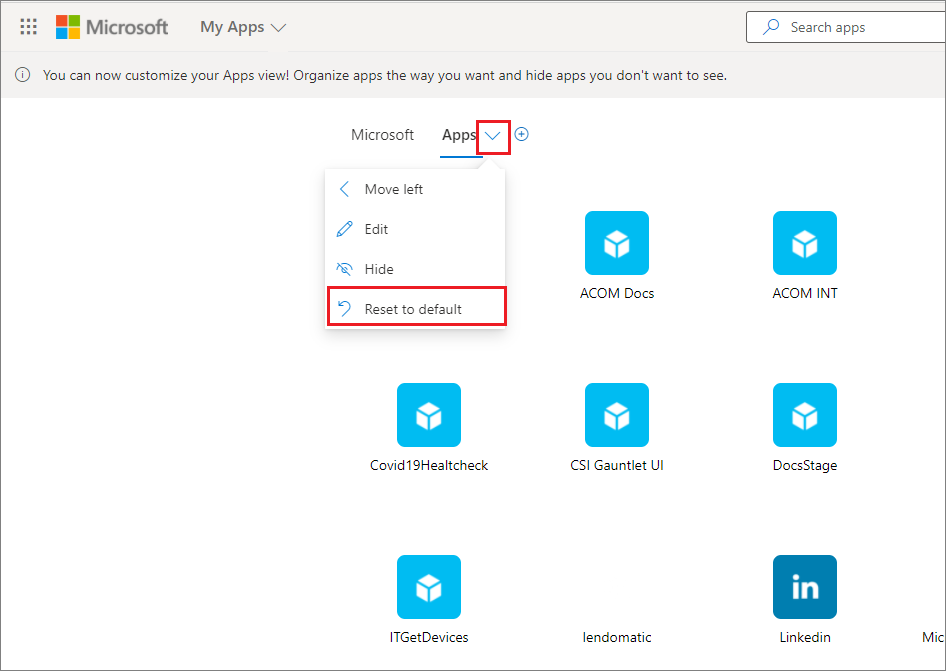
Wybierz pozycję Resetuj do ustawień domyślnych.
Gdy zostanie wyświetlone okno dialogowe, wybierz pozycję Resetuj.
Pokazywanie ukrytej aplikacji
Jeśli aplikacja została ukryta w kolekcji aplikacji i chcesz, aby była ponownie widoczna, możesz wykonać następujące czynności:
- Przejdź do portalu Moje aplikacje i zaloguj się przy użyciu konta służbowego.
- Otwórz kolekcję Aplikacje.
- Wybierz pozycję Edytuj.
- Wybierz pozycję + Dodaj aplikacje
- Zostanie wyświetlona lista ukrytych aplikacji. Wybierz aplikacje, które chcesz dodać, a następnie wybierz przycisk Dodaj .
- Wybierz pozycję Zapisz.
Dodawanie witryny
Podczas edytowania kolekcji oprócz dodawania aplikacji, które zostały Ci przypisane przez administratora, możesz dodać własne witryny. Aby dodać witrynę, wykonaj następujące czynności.
Przejdź do portalu Moje aplikacje i zaloguj się przy użyciu konta służbowego.
Utwórz kolekcję lub wybierz kolekcję do edycji.
Otwórz menu kolekcji i wybierz pozycję Edytuj.
Wybierz pozycję + Dodaj witrynę.
Podaj wymagane informacje:
- Nazwa witryny.
- Adres URL witryny.
- Opcjonalnie wybierz inne kolekcje, w których chcesz tworzyć witrynę.
- Wybierz pozycję Zapisz. Witryna zostanie dodana do kolekcji.
Zmienianie kolejności kolekcji
- Przejdź do portalu Moje aplikacje i zaloguj się przy użyciu konta służbowego.
- Otwórz menu strony
 , a następnie wybierz pozycję Zarządzaj kolekcjami.
 - W okienku Zarządzanie kolekcjami możesz tworzyć, edytować, usuwać i zmieniać kolejność kolekcji wyświetlanych w Moje aplikacje. Kolekcja u góry listy będzie domyślną kolekcją wyświetlaną po przejściu do myapps.microsoft.com.
- Po zakończeniu zarządzania kolekcjami zamknij okienko.
Ukrywanie kolekcji
Aby ukryć kolekcję:
- Przejdź do portalu Moje aplikacje i zaloguj się przy użyciu konta służbowego.
- Otwórz menu strony , a następnie wybierz pozycję Zarządzaj kolekcjami. Możesz wyświetlić wszystkie kolekcje, do których masz dostęp, niezależnie od tego, czy zostały utworzone przez Ciebie, czy administratora.
- Znajdź kolekcję, którą chcesz ukryć, otwórz menu kolekcji, a następnie wybierz pozycję Ukryj.
Pokazywanie ukrytej kolekcji
Aby wyświetlić ukrytą kolekcję:
- Przejdź do portalu Moje aplikacje i zaloguj się przy użyciu konta służbowego.
- Otwórz menu strony , a następnie wybierz pozycję Zarządzaj kolekcjami. Tutaj zobaczysz wszystkie kolekcje, do których masz dostęp, niezależnie od tego, czy zostały utworzone przez Ciebie, czy przez Administratora.
- Znajdź kolekcję, którą chcesz edytować, otwórz menu kolekcji
 , a następnie wybierz pozycję Pokaż. Kolekcja zostanie otwarta na końcu widocznej listy kolekcji.
Usuwanie kolekcji
Możesz usuwać tylko te kolekcje, które zostały utworzone przez Ciebie. Aby usunąć kolekcję:
- Przejdź do portalu Moje aplikacje i zaloguj się przy użyciu konta służbowego.
- Otwórz menu strony , a następnie wybierz pozycję Zarządzaj kolekcjami.
- W tym miejscu zostaną wyświetlone wszystkie kolekcje, do których masz dostęp— niezależnie od tego, czy zostały utworzone przez Ciebie, czy administratora. Znajdź kolekcję, którą chcesz edytować, otwórz menu kolekcji , a następnie wybierz pozycję Usuń.