

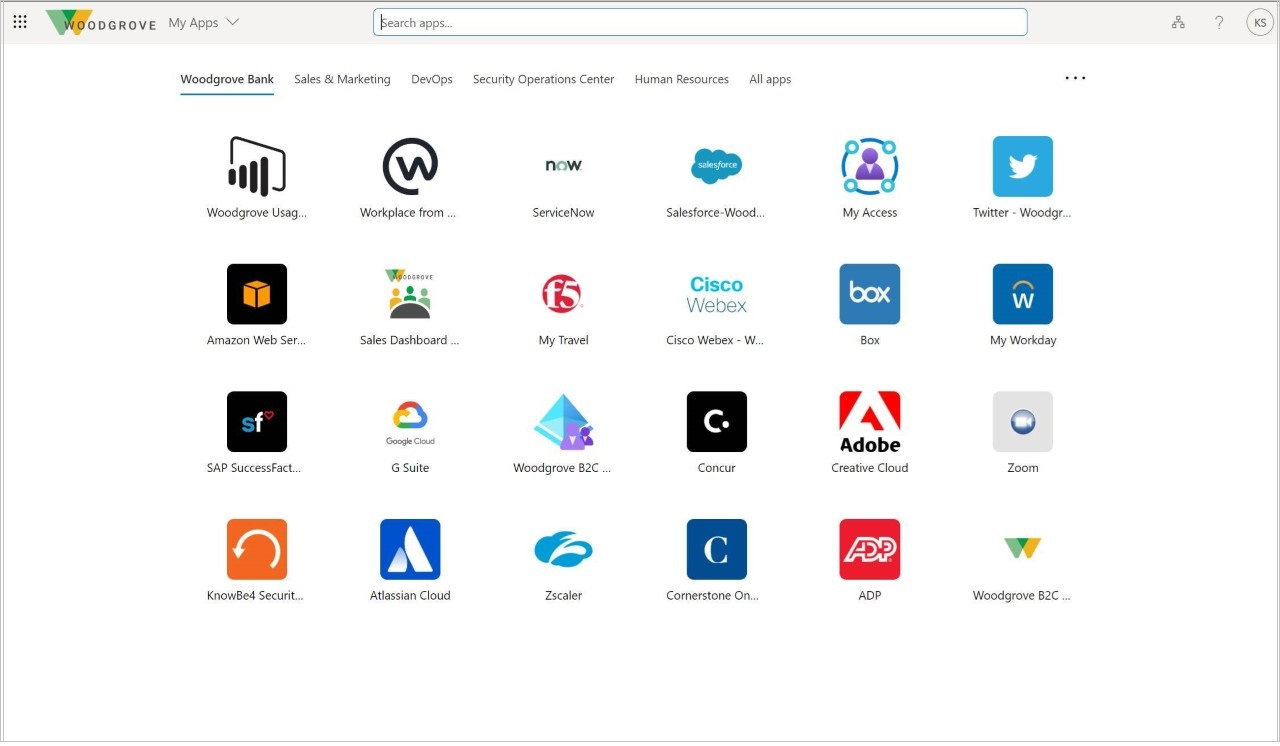
Za pomocą konta służbowego możesz uzyskać dostęp do dowolnych aplikacji udostępnionych Ci za pośrednictwem portalu Moje aplikacje.
Przejdź do portalu Moje konto .
Wybierz Moje aplikacje z menu po lewej stronie.
Porada
Jeśli nie masz dostępu do portalu Moje aplikacje, skontaktuj się z pomocą techniczną twojej organizacji w celu uzyskania uprawnień
Obsługiwane przeglądarki
Do portalu Moje aplikacje możesz przejść z dowolnej z następujących przeglądarek internetowych. Firma Microsoft zaleca korzystanie z najbardziej aktualnej przeglądarki zgodnej z Twoim systemem operacyjnym.
- Microsoft Edge (najnowsza wersja, komputery stacjonarne i urządzenia przenośne)
- Safari (najnowsza wersja, komputery Mac i iOS)
- Chrome (najnowsza wersja, komputery stacjonarne i urządzenia przenośne)
Użytkownik może uzyskiwać dostęp do portalu Moje aplikacje i korzystać z niego na komputerze lub w wersji mobilnej przeglądarki Edge na urządzeniu przenośnym z systemem iOS lub Android.
Dodawanie nowej aplikacji do portalu Moje aplikacje
Jeśli administrator udzielił Ci uprawnień, możesz dodać nową aplikację do strony Aplikacje .
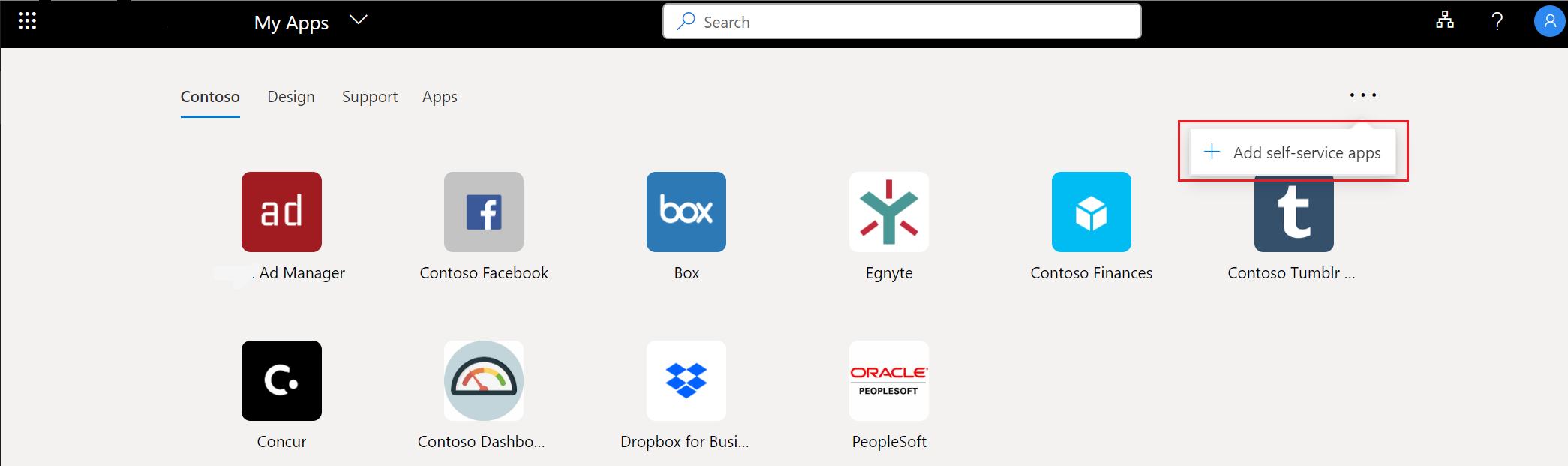
Na stronie Aplikacje wybierz pozycję Dodaj aplikacje samoobsługowe.
Wybierz aplikację, którą chcesz dodać z podanej listy, a następnie wybierz pozycję Dodaj.
Aplikacja zostanie dodana do listy na stronie Aplikacje . Niektóre aplikacje mogą wymagać zatwierdzenia przez administratora przed dodaniem. W takim przypadku aplikacja nie zostanie dodana do strony Aplikacje , dopóki administrator jej nie zatwierdzi.